Inicio -- Conectividad Wi-Fi
OptiXstar K562-20 (Wifi 6)
Características Físicas
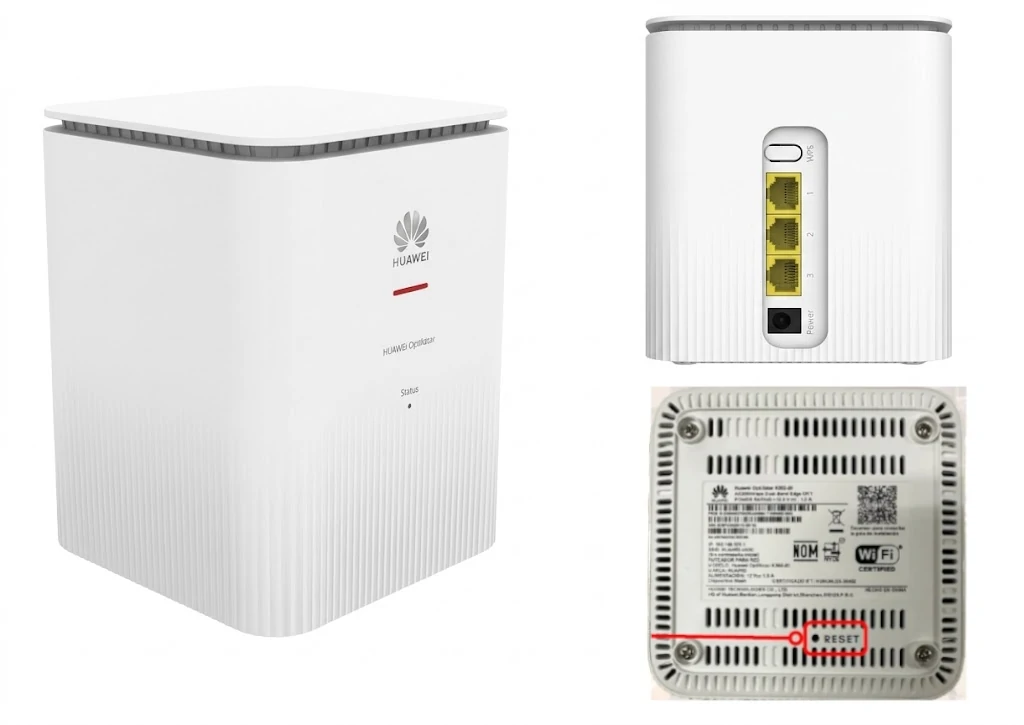
Características Técnicas
| OptiXstar K562-20 (Wifi 6) | |
|---|---|
| Frecuencia de Operacion | 2.4 GHz y 5 Ghz |
| Velocidad de Banda | 574 Mbps en 2.4 GHz 2402 Mbps en 5 GHz |
| Version Wifi | WIFI 6 |
| Puertos Ethernet | 3 Gigabit Ethernet (1000 Mbps) |
| Dispoositivos soportados | Hasta 30 Dispositivos |
| Funciones Avanzadas | Doble Banda Inteligente MU-MIMO |
Estado de los led´s
| Estado | Descripcion |
|---|---|
 | Acceso a Internet disponible. |
 | Acceso a Internet no disponible. 1. El AP se está encendiendo. 2. El AP no está conectado al Gateway. |
 | El AP ha detectado un dispositivo que puede emparejarse. El AP se está emparejando con el gateway Huawei en modo de un solo clic. El AP se está emparejando con el gateway Huawei en modo de un solo clic. El AP está realizando el emparejamiento vía WPS. |
Pasos para la instalacion
Descarga la aplicacion WiFi Plus de tu tienda de aplicaciones, esta disponible para dispositivos Android, iOS, Huawei.
Nota: Conecta los equipos MESH hasta que la aplicacion lo indique

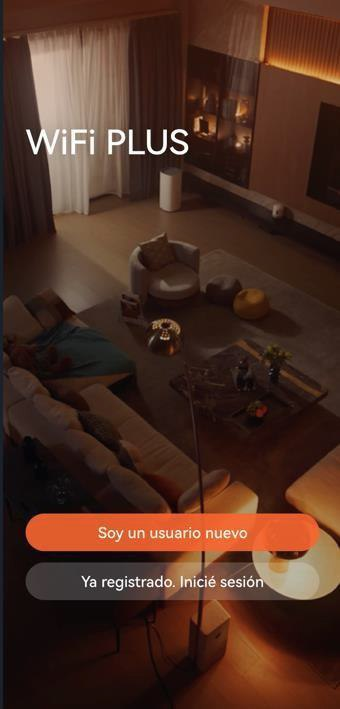
Una vez instalada la aplicación, la vamos a abrir y en la primera ventana seleccionamos la opción de: "Soy un usuario nuevo".
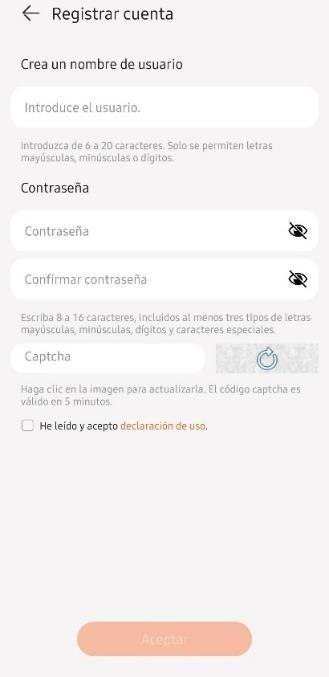
Vamos a ingresar los datos que nos solicita para crear la cuenta.
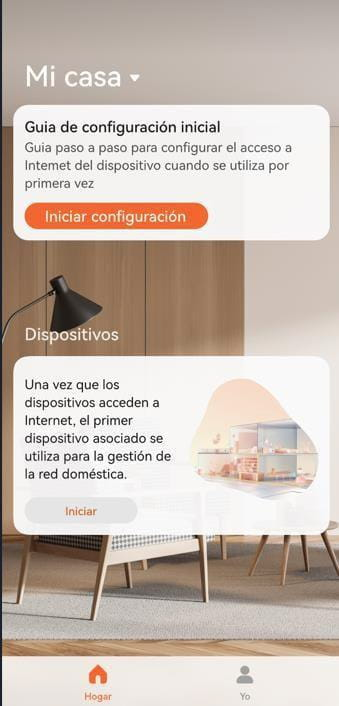
Vamos a seleccionar: "Iniciar configuración".
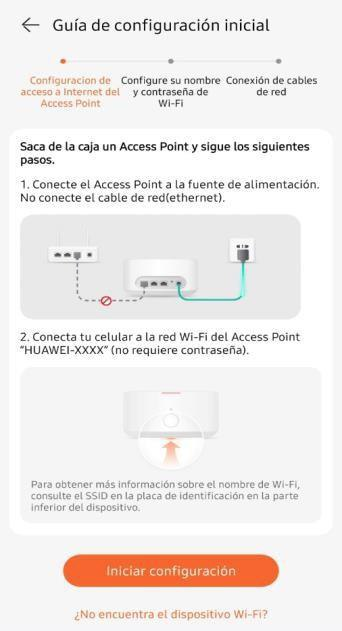
Sacamos el primer nodo del Huawei WA8021V5 de su caja, lo conectamos a la corriente y esperamos unos momentos a que el led quede en color rojo fijo.
Nota: Aún no lo vamos a conectar al módem por el cable de red.
Nos va a pedir conectarnos a la red del Huawei WA8021V5.
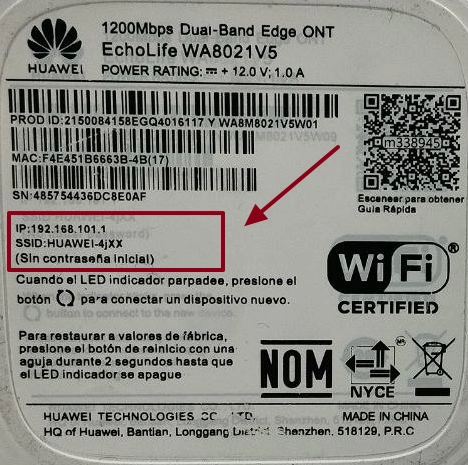
vamos a poder ver el nombre de la red (SSID) en la etiqueta blanca con negro que tenemos en la parte inferior.
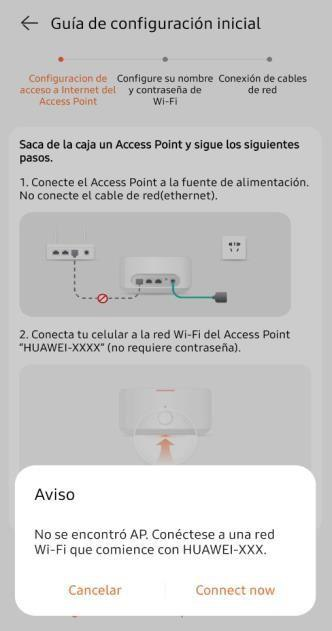
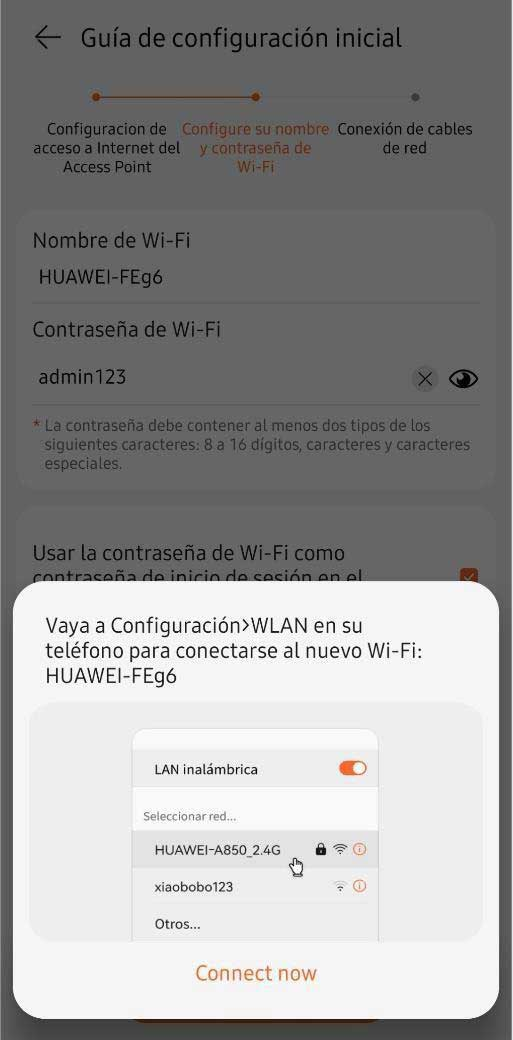
Si la aplicación no detecta que estamos conectados al Huawei WA8021V5, nos aparecerá la siguiente pantalla. Tendremos que hacer clic en el botón de: "Connet now" y se nos abrirá el asistente de la conexión inalámbrica de nuestro dispositivo.
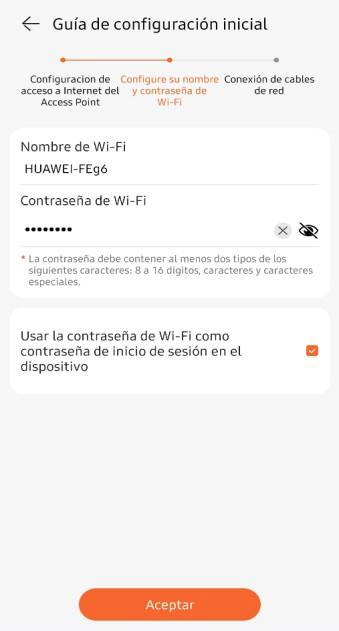
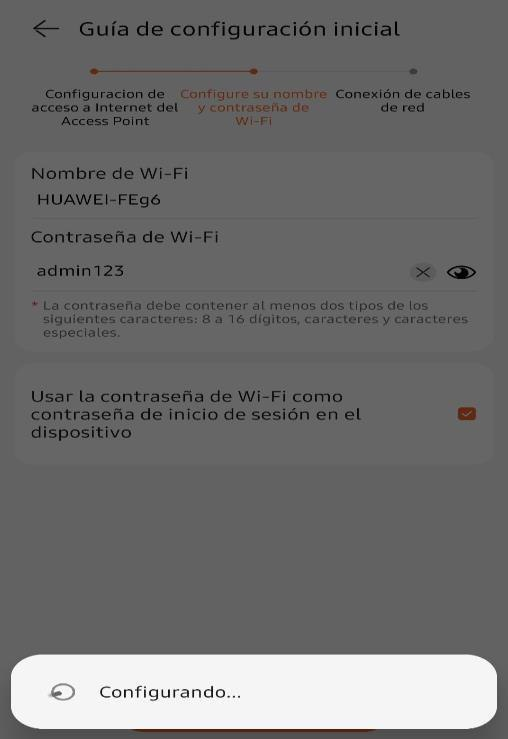
En esta ventana vamos a poder personalizar la red inalámbrica del Huawei WA8021V5, para poder visualizar la contraseña, hay que hacer clic en el icono del ojo.
Nota: Por defecto, la misma contraseña que configuremos para la red inalámbrica será la del inicio de sesión en la aplicación; no deseamos que sea así, hay que deshabilitar la opción de: "Usar la contraseña de como contraseña de inicio de sesión en el dispositivo".
Esperamos unos momentos a que la aplicación configure los cambios en el Huawei WA8021V5.
Ahora nos vamos a conectar a la red que acabamos de configurar.
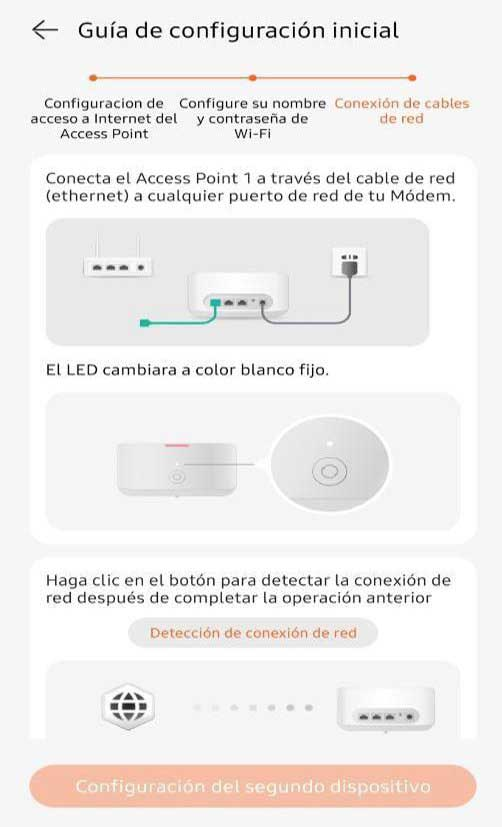
Nos pedirá conectar nuestro Huawei WA8021V5 por medio del cable de red a nuestro módem de Infinitum, una vez hecho esto, vamos a esperar que el led quede en blanco fijo.
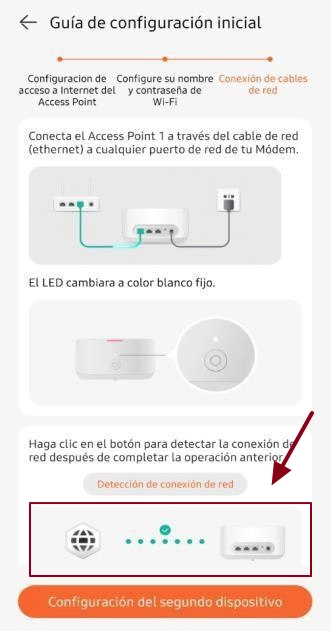
En la aplicación veremos que los puntos quedan en color verde y con una palomita; el Huawei WA8021V5 ya está correctamente configurado.
Si contamos con más de un Huawei WA8021V5, vamos a conectar el segundo nodo a la corriente eléctrica, esperamos que el led quede en rojo fijo y seleccionamos la opción de: "Configuración del segundo dispositivo".
Vamos a marcar la casilla: "He completado el anterior procedimiento de instalación".
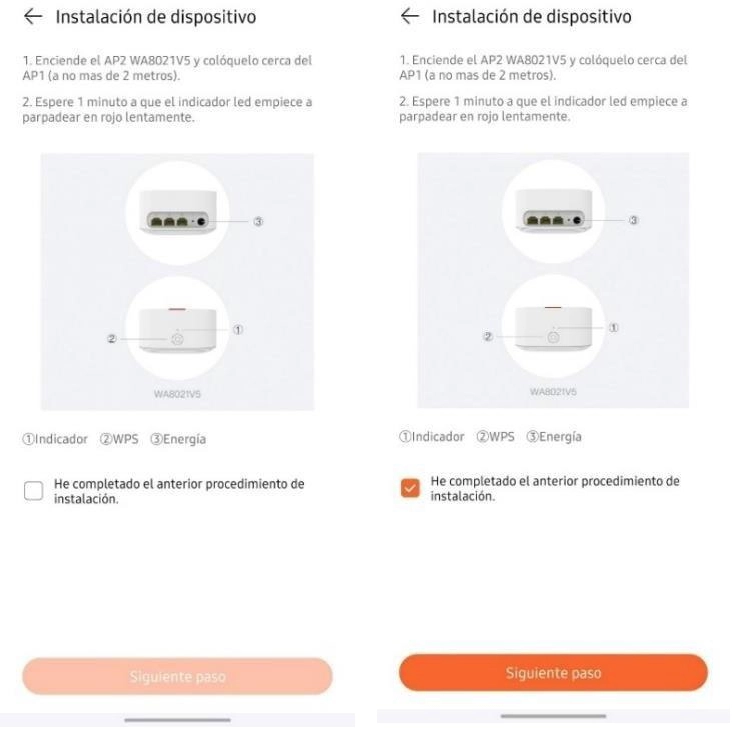
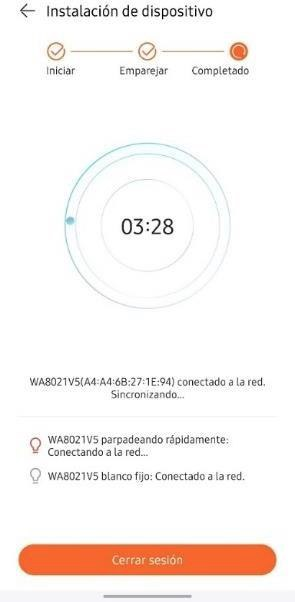
La aplicación iniciará el proceso de configuración de este segundo nodo.
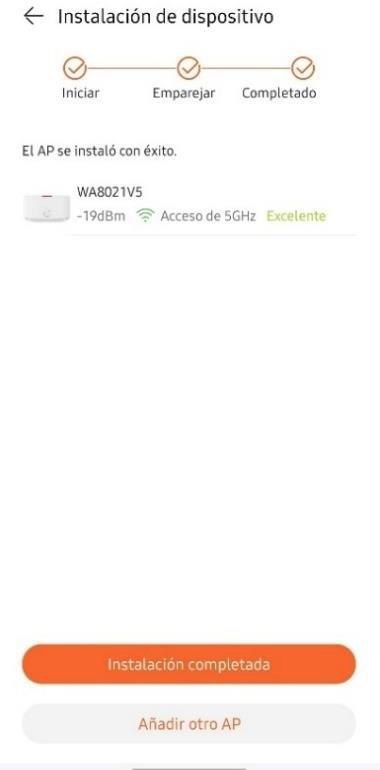
Una vez terminada, nos dará las opciones para instalar otro nodo o de finalizar la instalacion.
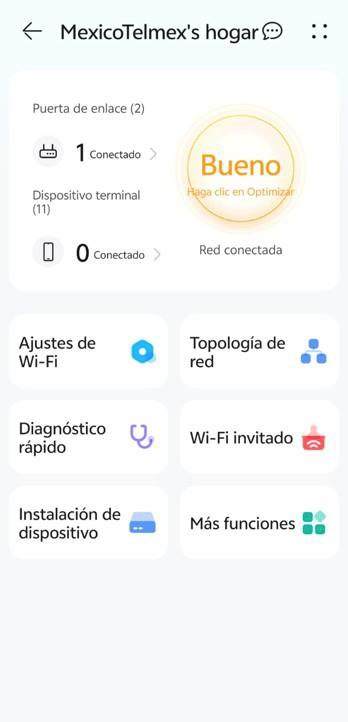
Nos mandará a la pantalla principal de la aplicación, donde ya podremos utilizar las opciones de información y configuración.
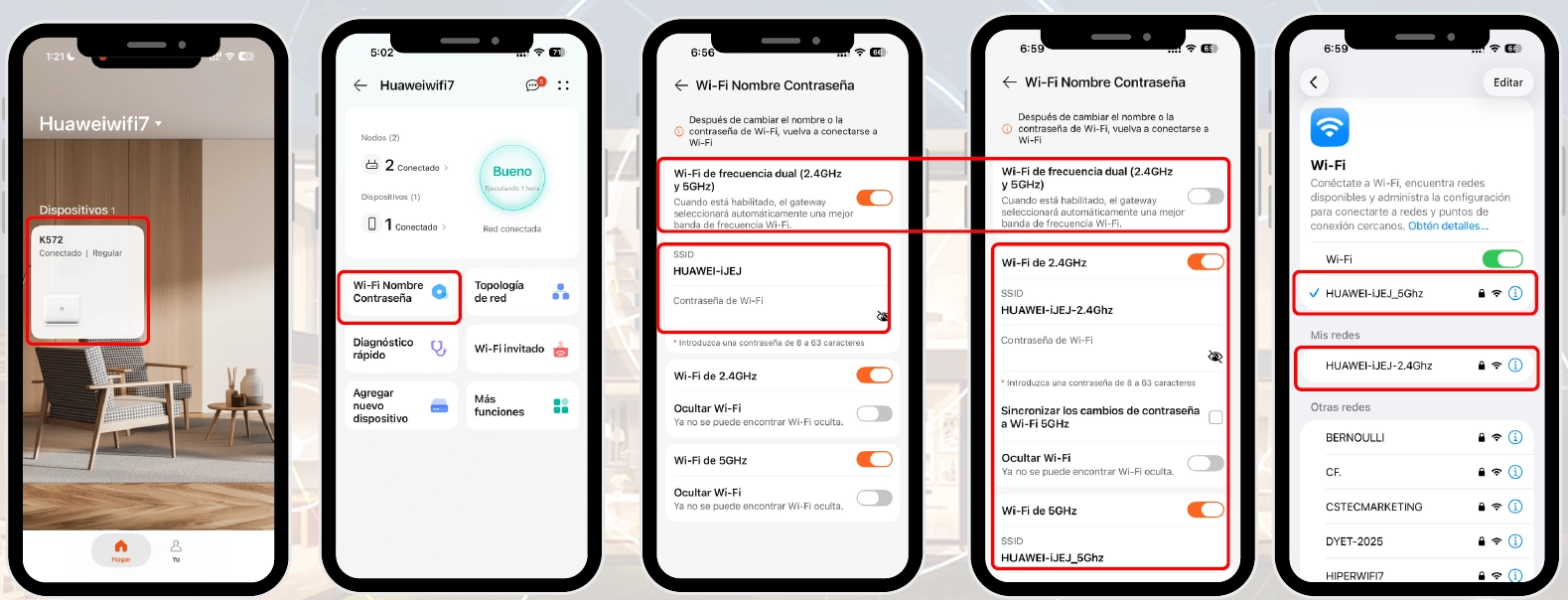
Deshabilitar la Doble banda Inteligente
Dentro de la aplicación, vamos a hacer doble clic sobre el nodo principal; posteriormente, ingresamos a "Wi-Fi Nombre Contraseña".
Deshabilitamos: "Wifi de frecuencia dual (2.4 GHz y 5 GHz).
Las redes se podrán configurar por separado; aceptamos y nos tendremos que conectar con los nuevos parámetros.
Pagina Desarrollada por el @SrGrincho
WhatsApp:  Telegram: