Inicio -- Conectividad Wi-Fi
HB210 (BE360) (Wifi 7)
Características Fisicas
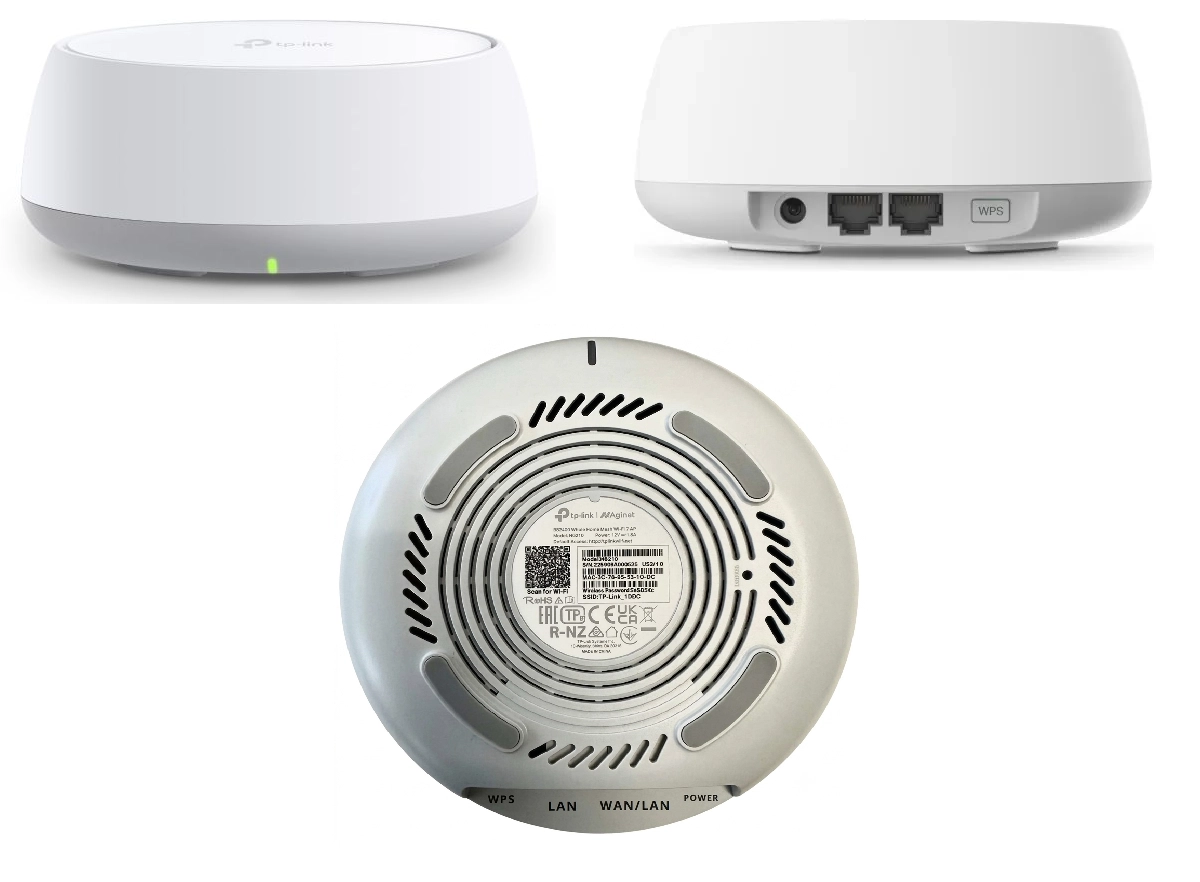
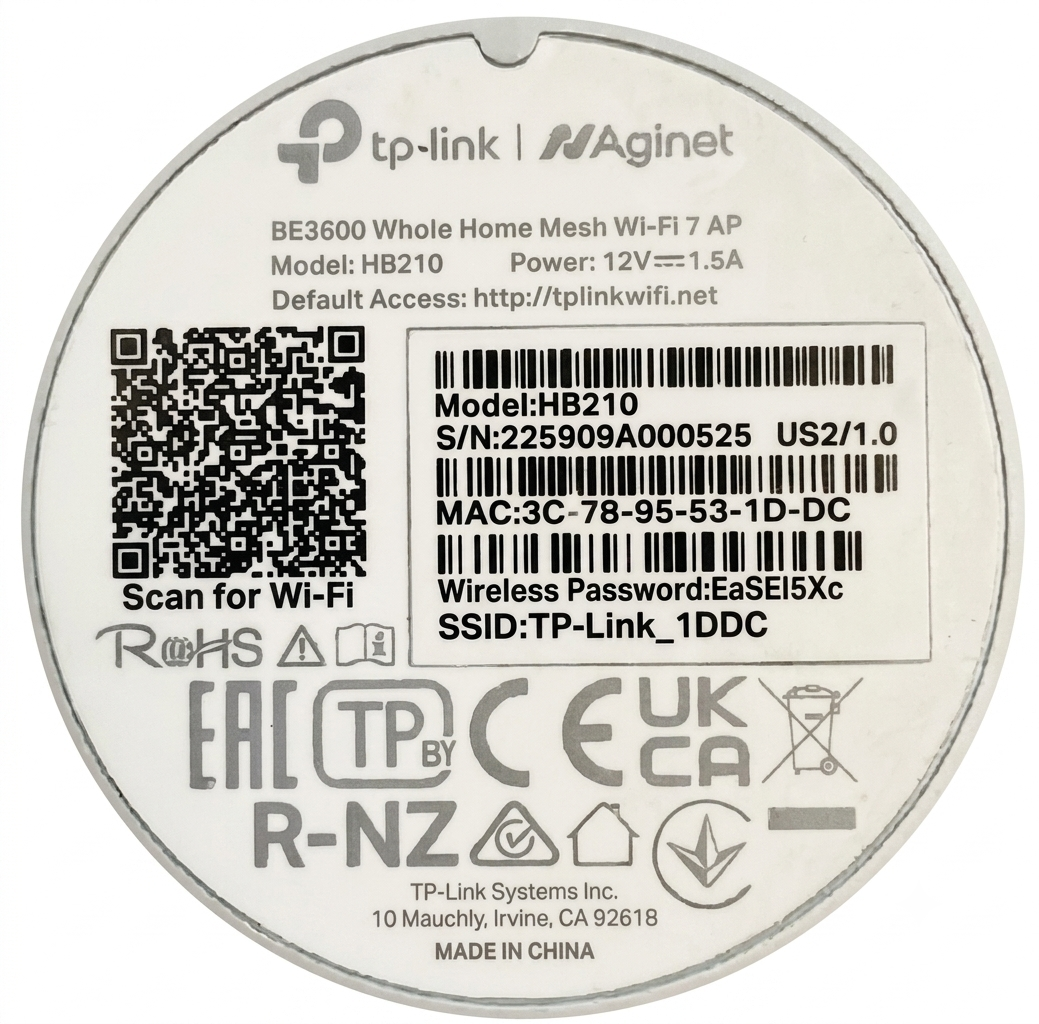
Características Fisicas
| HB210 (BE360) WiFi 7 | |
|---|---|
| Frecuencia de operación | 2.4 GHz y 5 GHz |
| Velocidad por banda | 688 Mbps en 2.4 GHz 2882 Mbps en 5 Ghz |
| Version Wifi | Wifi 7 |
| Estandar Wifi | 802.11n/ac/be 5 GHz 802.11 b/g/n/ax/be 2.4 GHz |
| Puertos Ethernet | 2 Gigabit Ethernet (2500 Mbps) |
| Funciones Avanzadas | Multi-Link Operation (MLO) Band Steering MU-MIMO |
Estado de los leds
| Color | Estado |
|---|---|
 | El nodo de está iniciando o reiniciando |
 | La calidad de la conexión es normal |
 | El nodo esta listo para la configuración |
 | (Rapido) El nodo está estableciendo una conexion WPS o de malla |
| El nodo se ha configurado, pero sin conexión a internet |
 | El nodo está actualizando el firmware |
 | El nodo está configurado y conectado a internet |
 | El nodo la perdido la conexión |
 | El nodo tiene un problema |
Conexiones Físicas
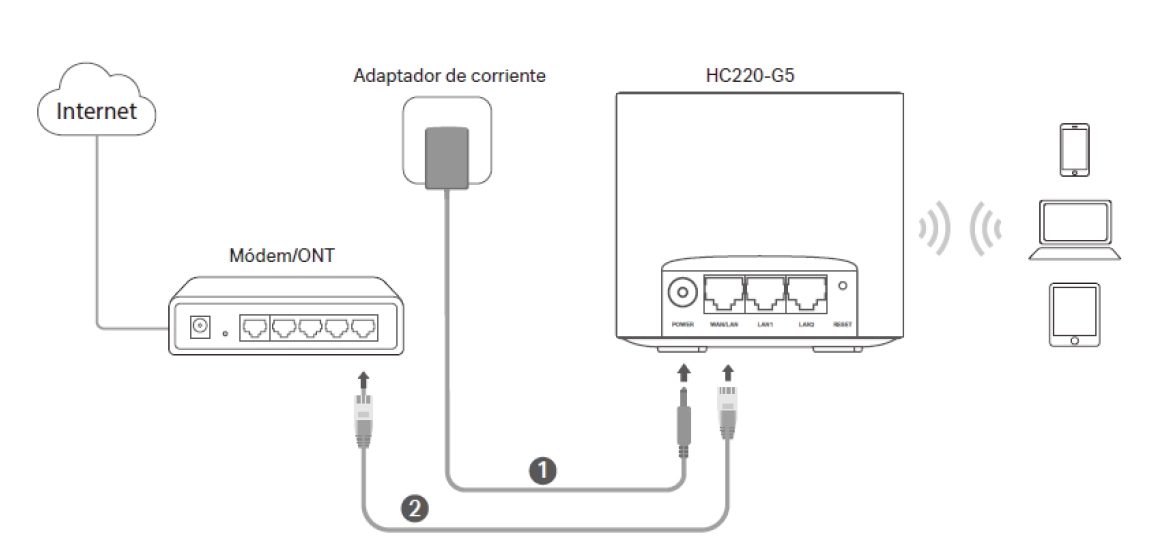
1. Conecta a la corriente uno de los nodos. (Solo el primer nodo se conecta al módem por cable)
2. Conecta el cable de red a algunos de los puertos del nodo y el otro extremo a tu módem de Infinitum.
3. Espera a que el led cambie a blanco fijo (de uno a tres minutos)
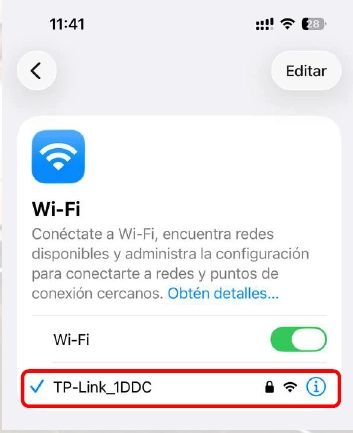
Conectate a la red del nodo Tp Link con los datos que vienen en la etiqueta de la parte inferior.
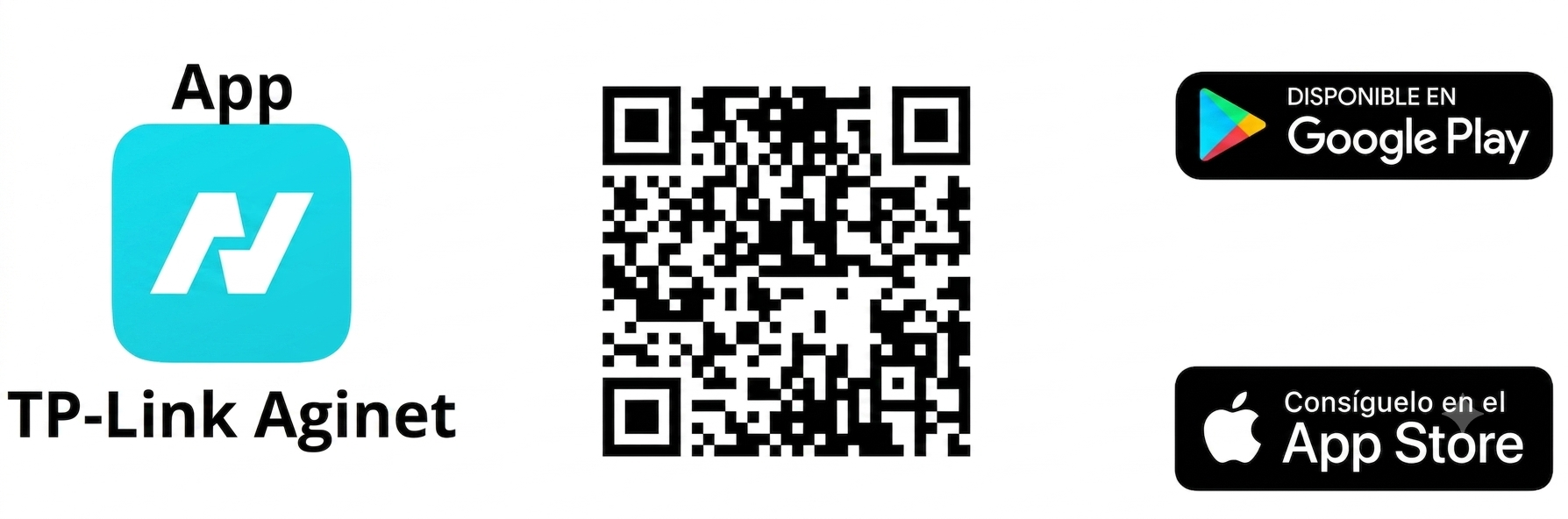
En este momento ya debes de conectar con conexión a internet, vamos a descargar la aplicacion TP-Link Aginet, la cual nos va permitir administrar nuestra red MESH
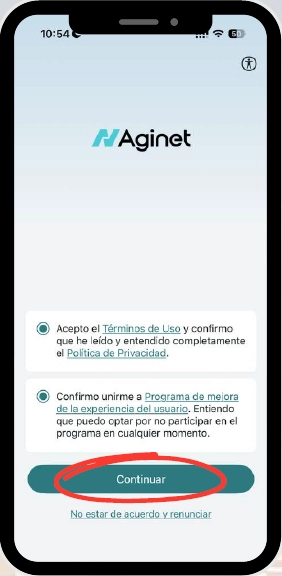
Una vez descargada vamos a proceder a abrirla y tenemos que aceptar los terminos de uso y hacer clic en continuar.
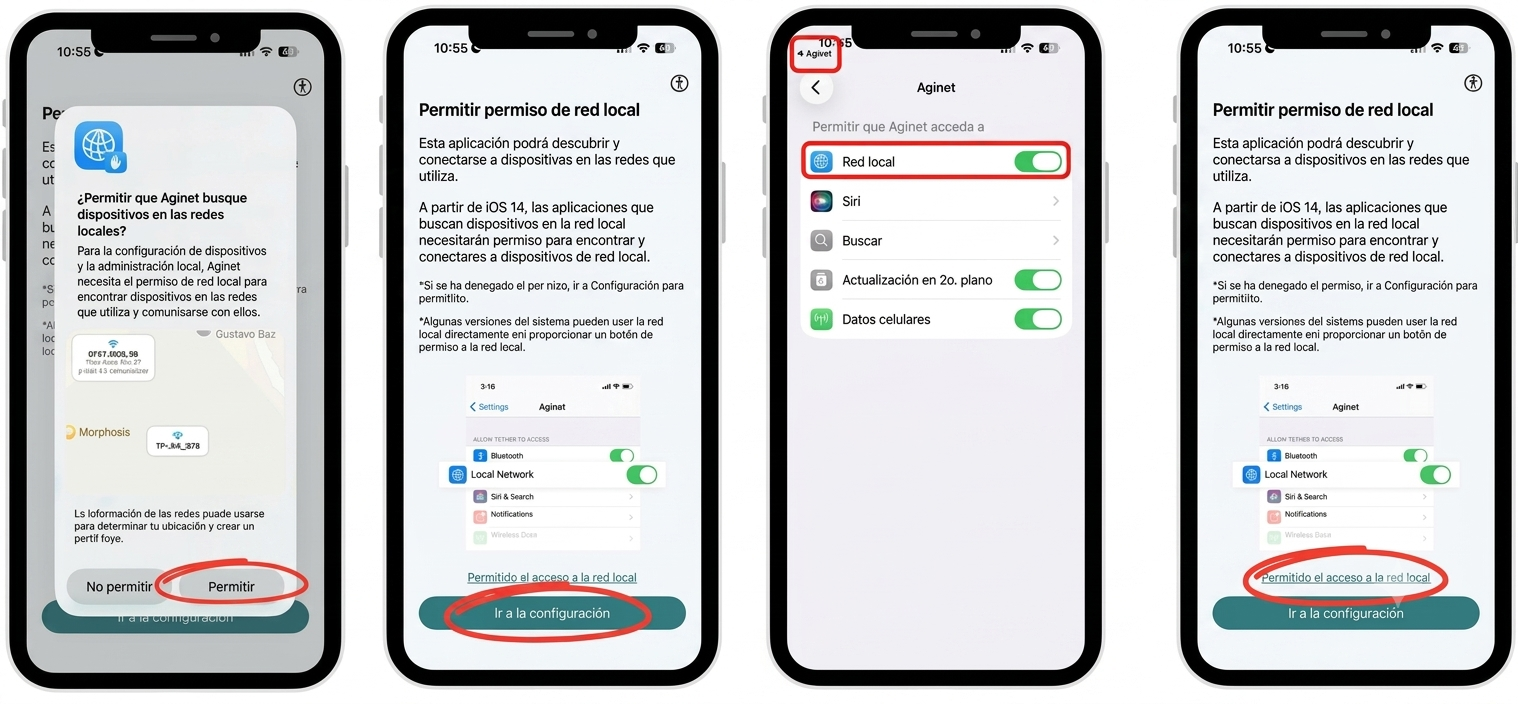
Proceso en iOS e iPadOS
Si estamos realizando el proceso en una iPad o un iPhone (dispositivos de Apple) nos pedira habilitar el acceso a la red local.
Las siguientes pantallas son iguales en Android o en dispositivos de Apple, nos pedirá crear un ID (usuario) y contraseña para administrar la aplicación.
Tenemos que ingresar una cuenta de correo que este activa y a la que podamos acceder.
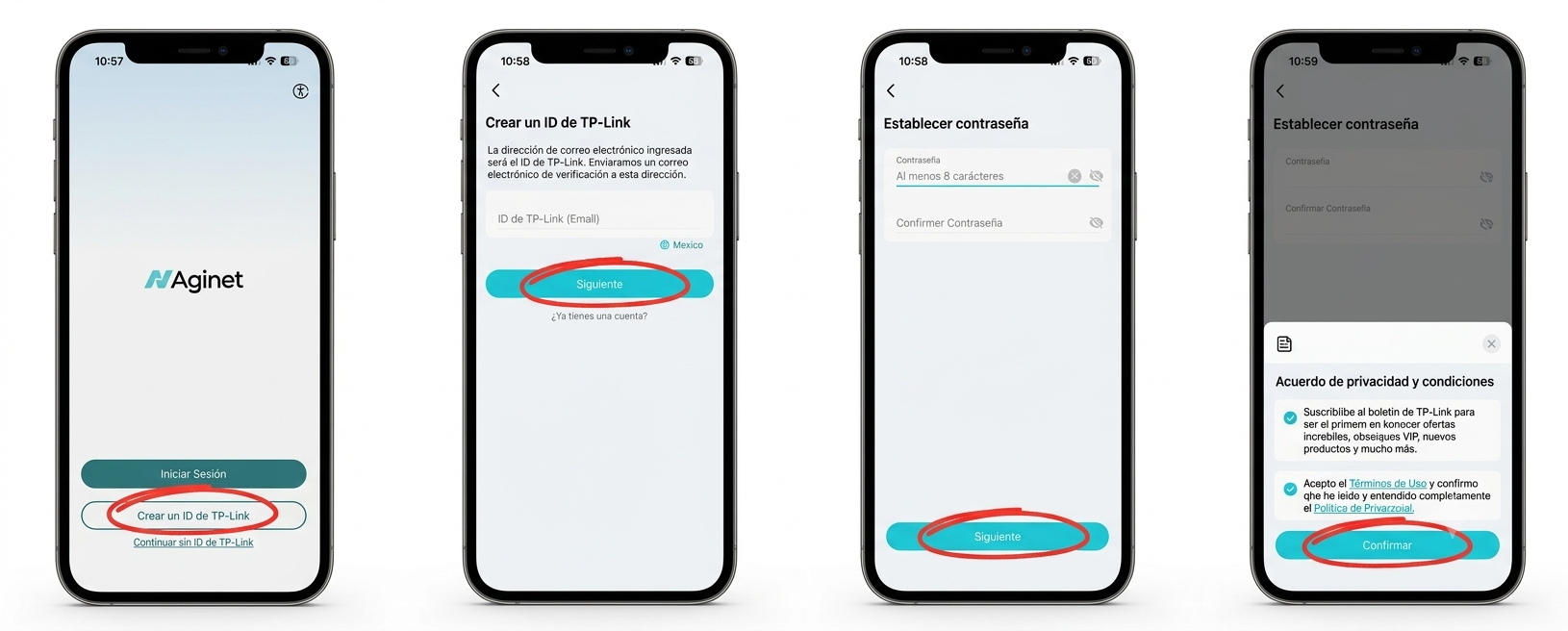
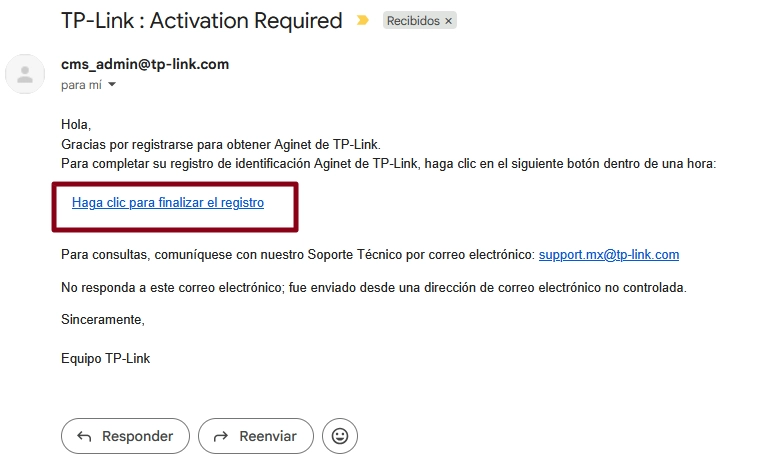
Nos enviara un correo el cual tenemos que abrir para finalizar el registro
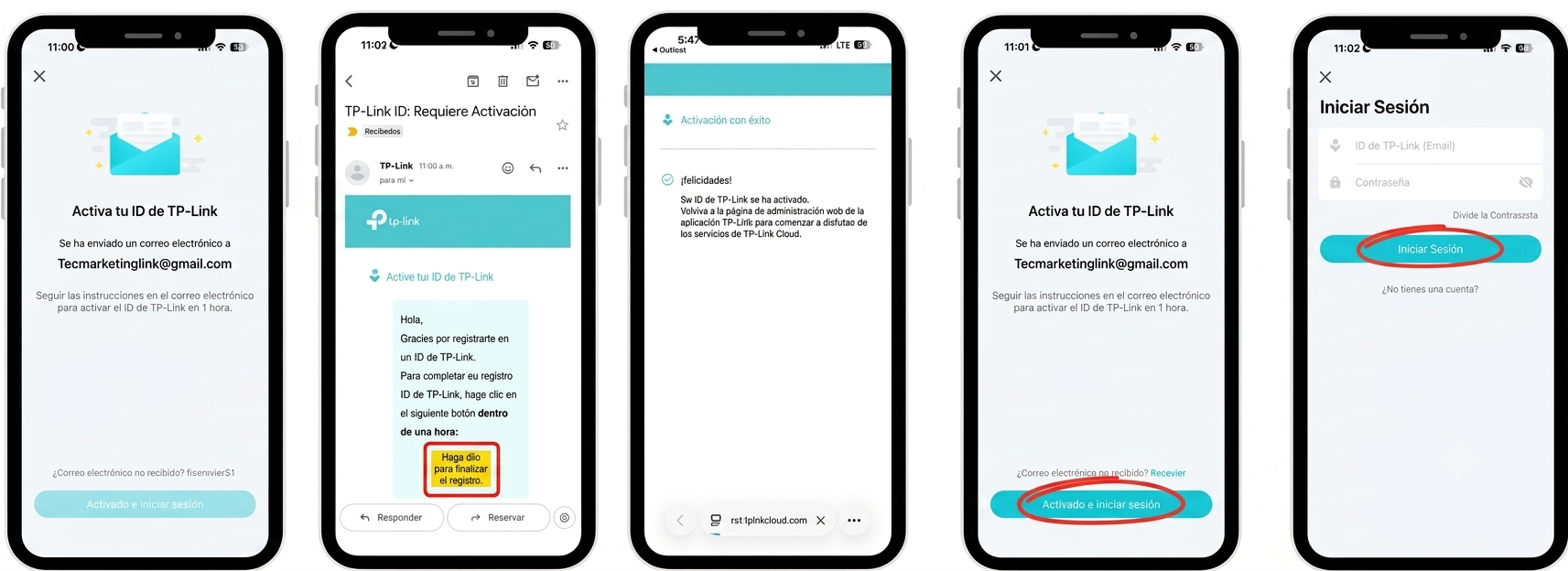
Regresando a la aplicación vamos a hacer clic en el botón de "finalizar el registro", posteriormente en "Activado e iniciar sesion", vamos a ingresar nuestras correo y la contraseña.
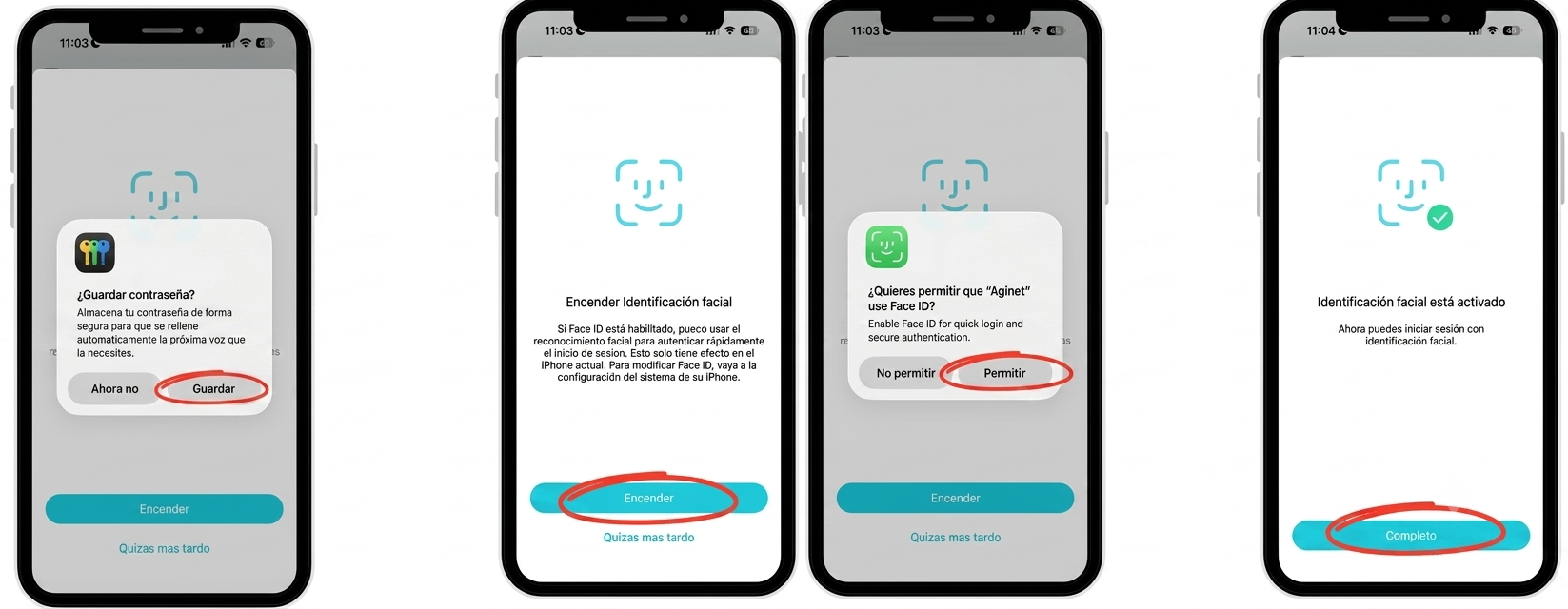
Se recomienda guardar la contraseña, en dispositivos de Apple nos dará la opción de vincular la contraseña al "Face ID", una vez realizado esto ya habremos creado la cuenta.
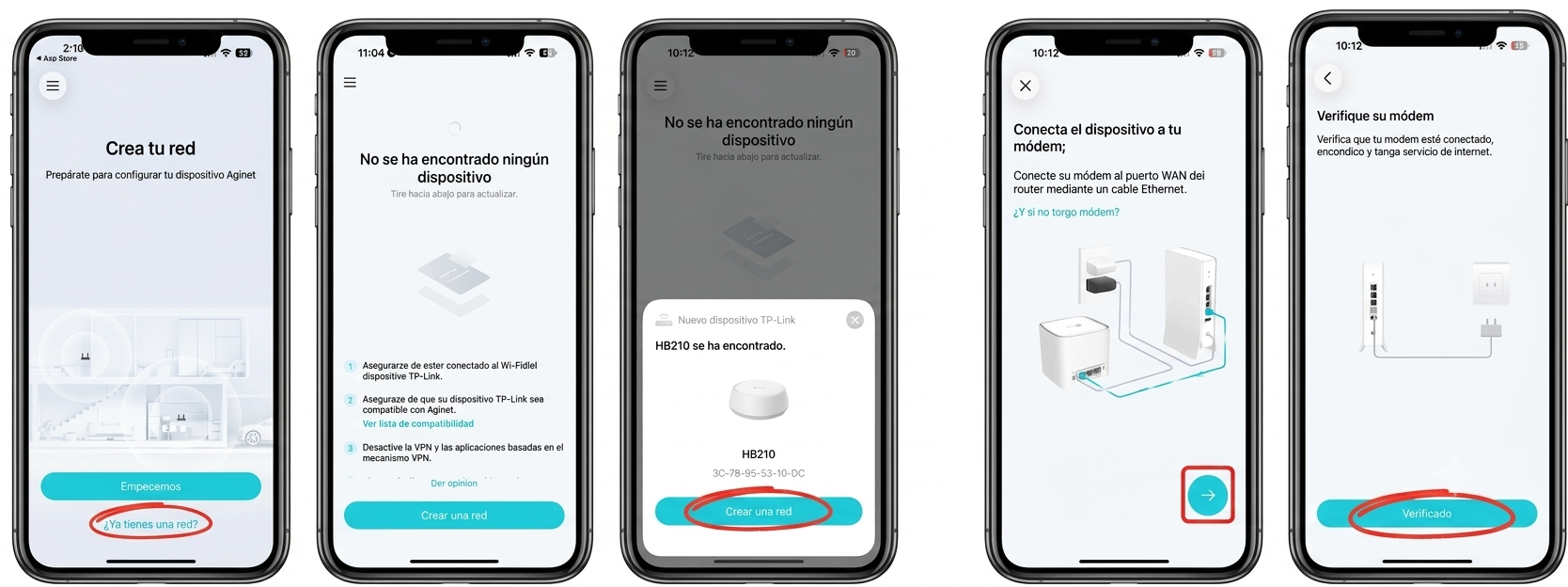
En esta pantalla vamos a escoger la opción: ¿Ya tienes una red?, si nos aparece la leyenda: "No se ha encontrado ningún dispositivo", solo debemos de tirar la ventana hacia abajo para que se actualice, una vez encontrado el nodo principal, ya podemos hacer clic en "Crea tu red".
Si aún no lo hemos hecho, vamos a conectar el cable de red del nodo al módem, vamos a hacer clic en "Verificado".
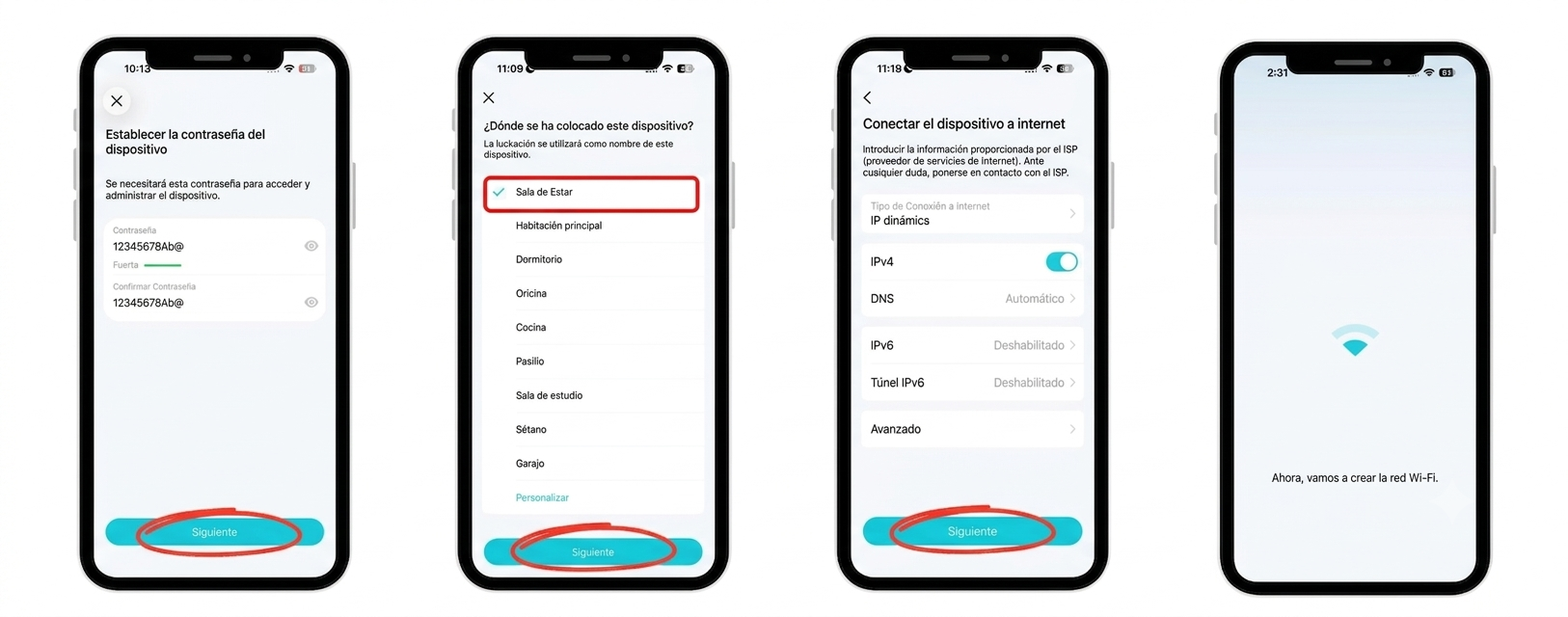
Nos pedirá crear una contraseña para administrar el dispositivo, hacemos clic en siguiente, vamos a escoger una ubicación para este nodo, esto nos permitirá reconocerlo de los otros que lleguemos a unir a nuestra red mesh.
Vamos a dejar los valores como están y hacemos clic en siguiente.
Ahora se va a configurar la red inalambrica.
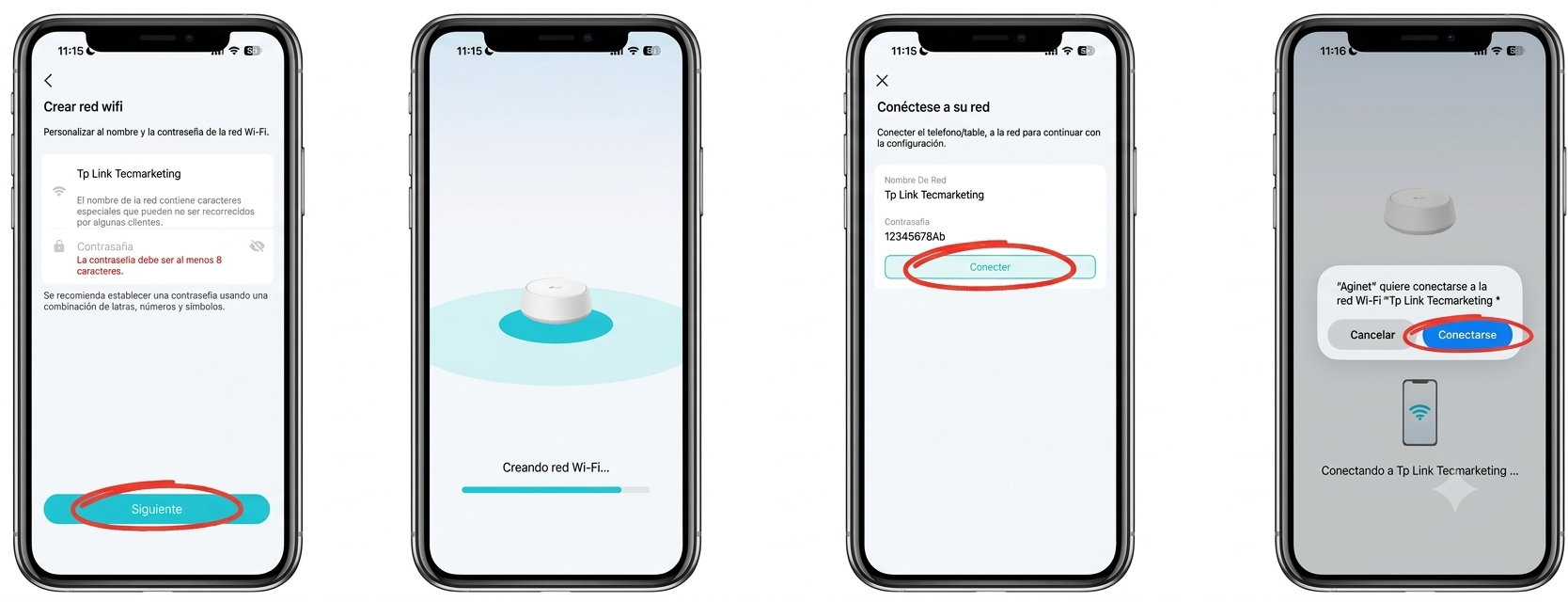
Vamos a poder crear el SSID de la red, le vamos a poner el nombre y crear la contraseña que queremos para esta.
Tardará aproximadamente un minuto en configurar estos parámetros.
Nos pedirá conectarnos a la nueva red, nos va a aparecer el botón de "Conectarse".
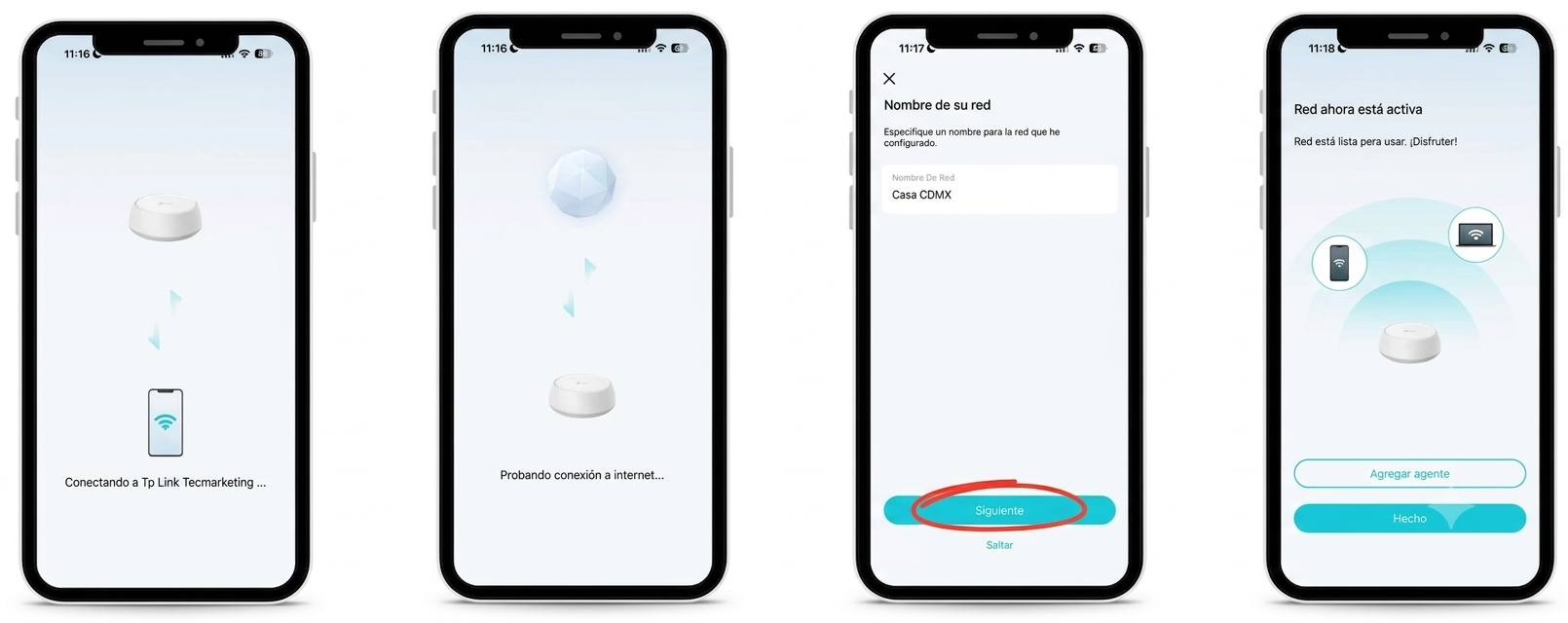
Vamos a esperar unos momentos a que nuestro dispositivo se conecte y posteriormente a que este detecte la conexión a internet.
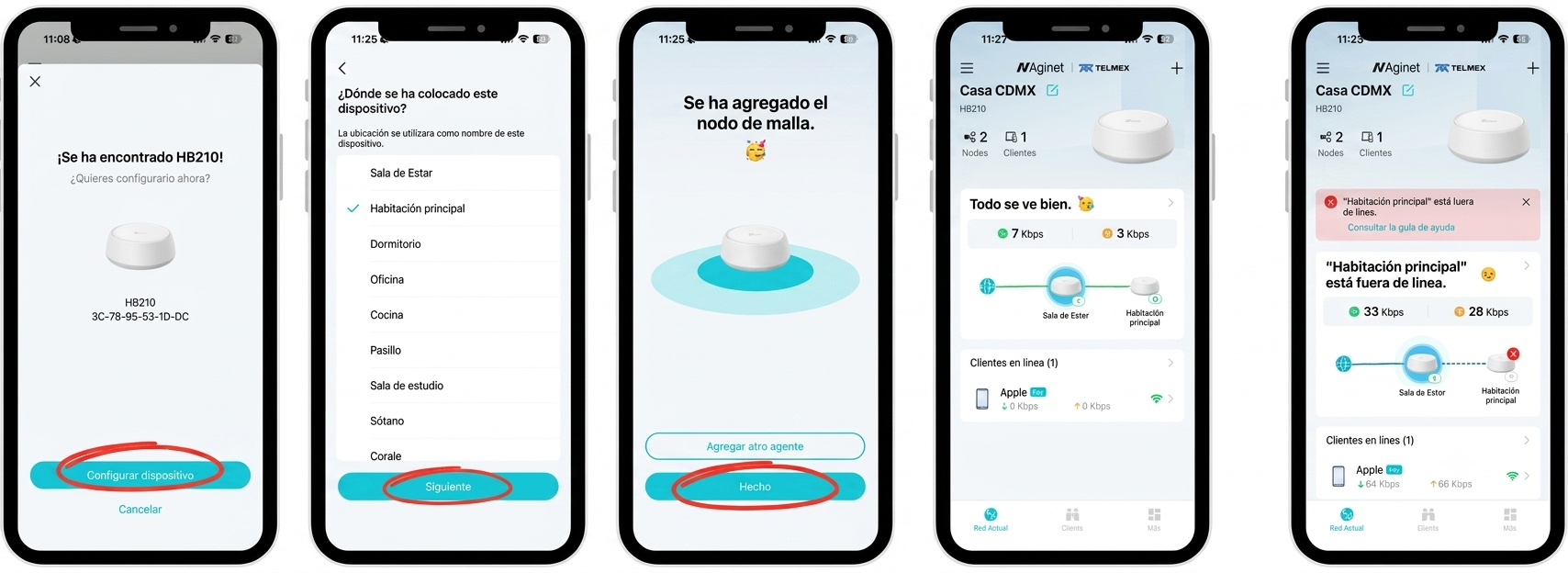
Veremos una pantalla que nos indicara que la configuración finalizo, nos dará la opción para agregar otro nodo o si hacemos clic en "Hecho" finalizar la instalación.
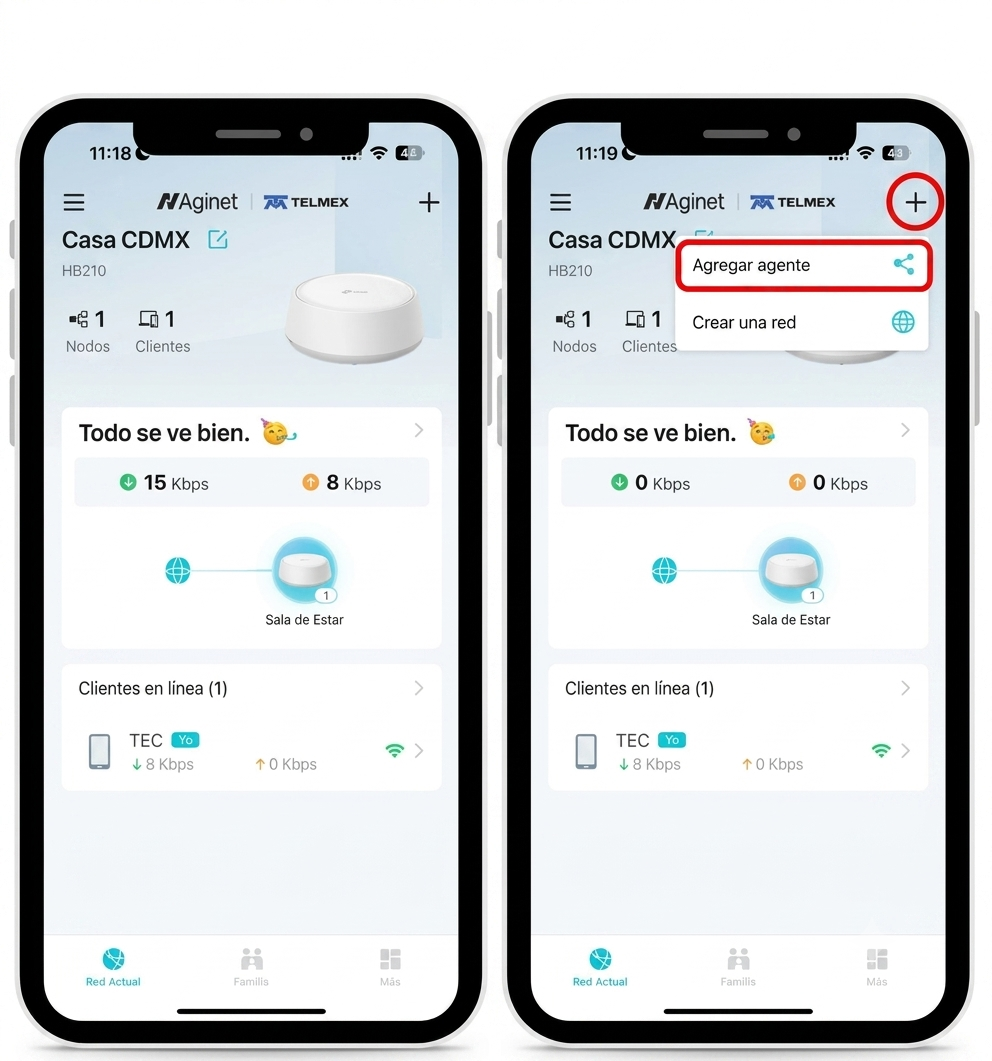
Vamos a poder agregar nodos desde la aplicación, en la parte superior derecha tenemos el símbolo de "+".
La forma más fácil de agregar nodos es por medio del código QR que viene en estos.
Vamos a conectarlo a la corriente y esperar a que el led quede en "azul intermitente".
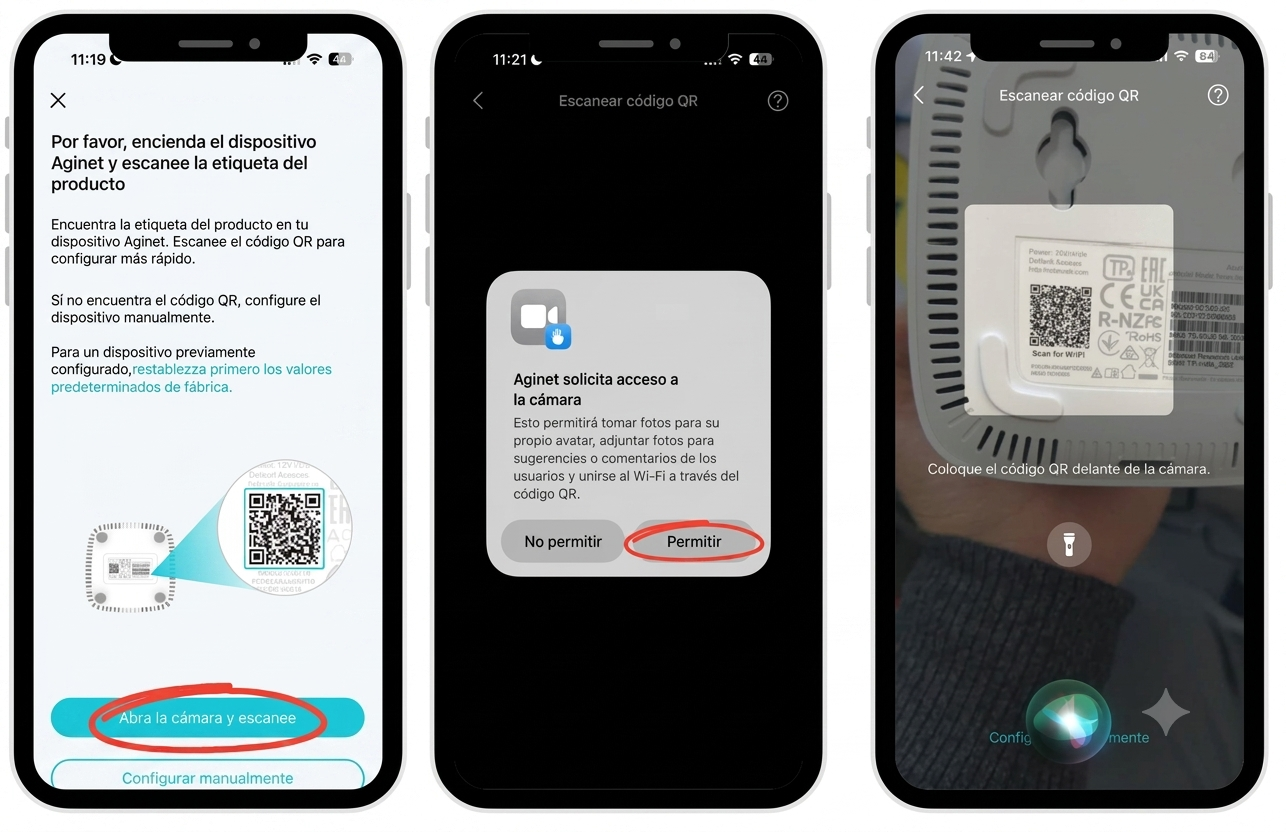
Sí escogemos la opción de "Configurar manualmente", vamos a conectar el nodo a la corriente y esperar que el led que en color "azul intermitente", seleccionamos: "Dispositivo de malla", seleccionamos el tipo de ubicación en donde lo vamos a colocar y esperamos que la aplicación realice la configuración.
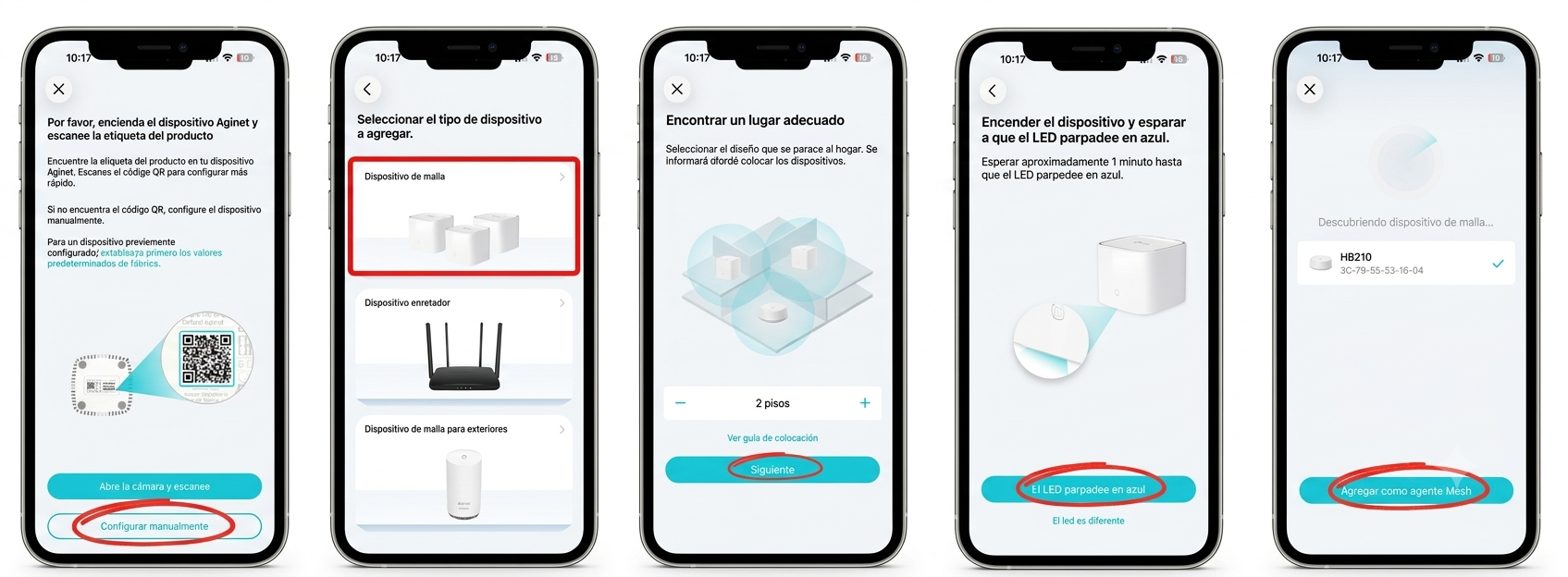
Seguimos los pasos que nos indica para agregar el nodo, vamos a hacer clic en "Hecho" y ya lo podemos colocar en la posición donde lo vamos a necesitar.
Deshabilitar la doble banda inteligente
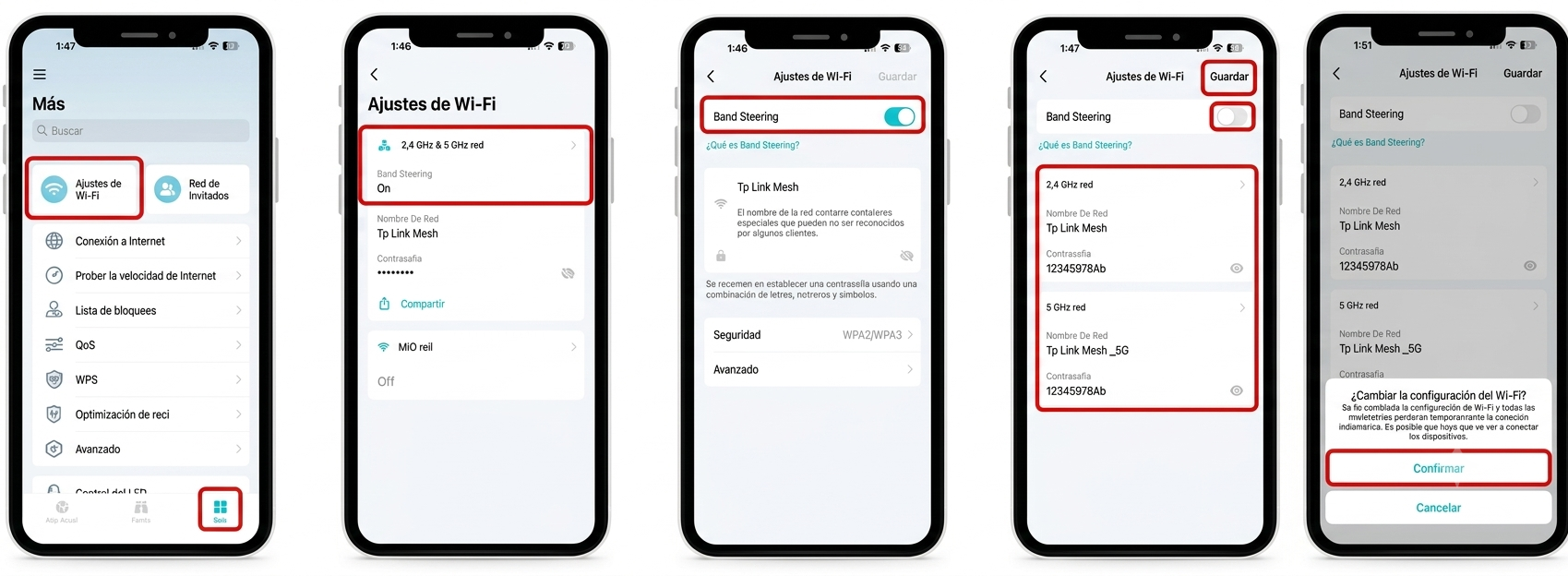
Para deshabilitar la doble banda inteligente, vamos a hacer entrar en la parte inferior al icono de "Más", posteriormente a "Ajustes de Wi-Fi".
Aquí veremos que el campo que nos aparece como: "Band Steering", está en estado de "On".
Si hacemos clic en él vamos a poder deshabilitar por medio del botón que tenemos a la derecha.
Nos dará la opción para editar los parámetros por separado, una vez hecho los cambios ya solo tenemos que hacer clic en el botón de "Guardar" que nos aparece en la parte superior.
Pagina Desarrollada por el @SrGrincho
WhatsApp:  Telegram: