Inicio -- Indice Router´s
Alcatel Nokia G-240W-B
- Caracteristicas Fisicas
- Caracteristicas Técnicas
- Portal de Configuración
- Equipos conectados
- Configuración Inalámbrica
- Configurar DNS
- Corta Fuegos (Firewall)
- Filtrado MAC
- DMZ
- Port Forwarding (Mapeo de Puetos)
- Restautar Valores de Fábrica
- Pruebas de Ping y Traceroute
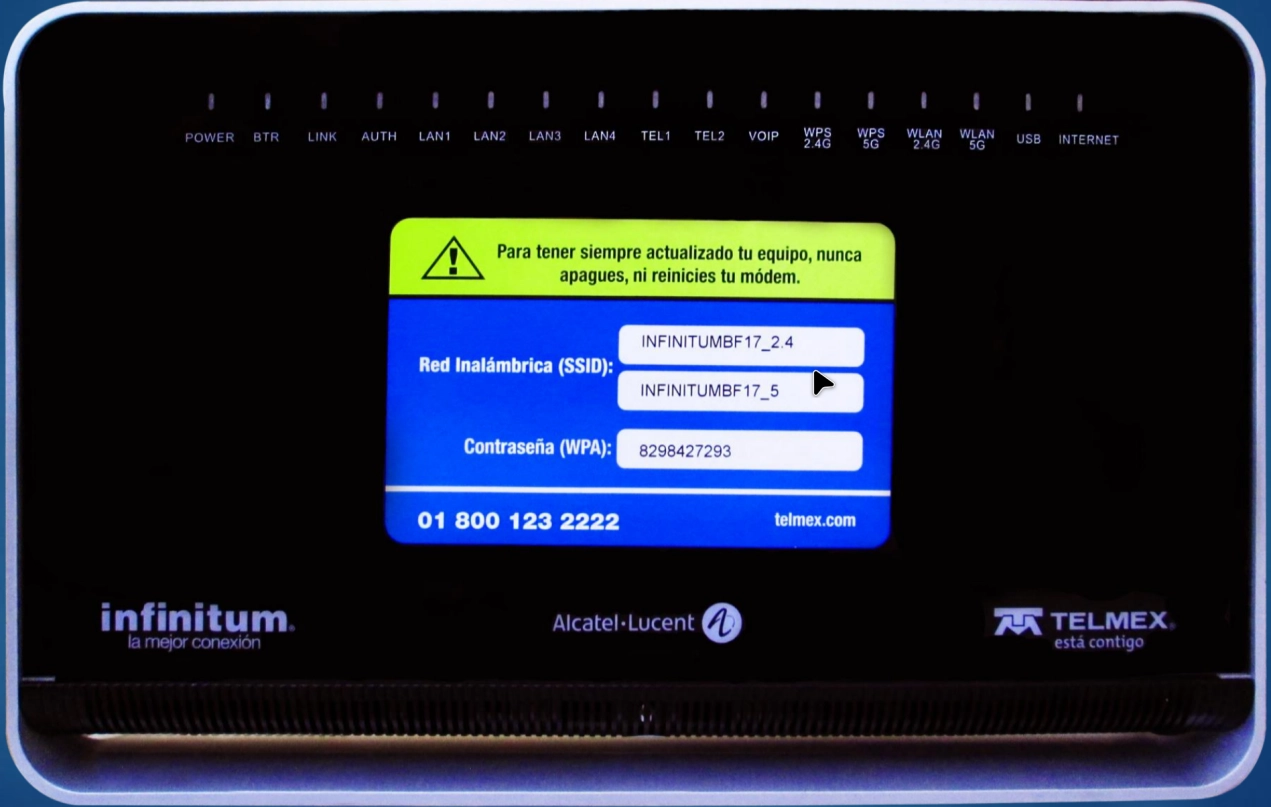
Vista Frontal
Los led´s del Router son: POWER - BTR - LINK - AUTH - LAN1 - LAN2 - LAN 3 - LAN4 - TEL1 - TEL2 - VOIP - WPS2.4G - WPS5G - WLAN 2.4G - WLAN 5G - USB - INTERNET
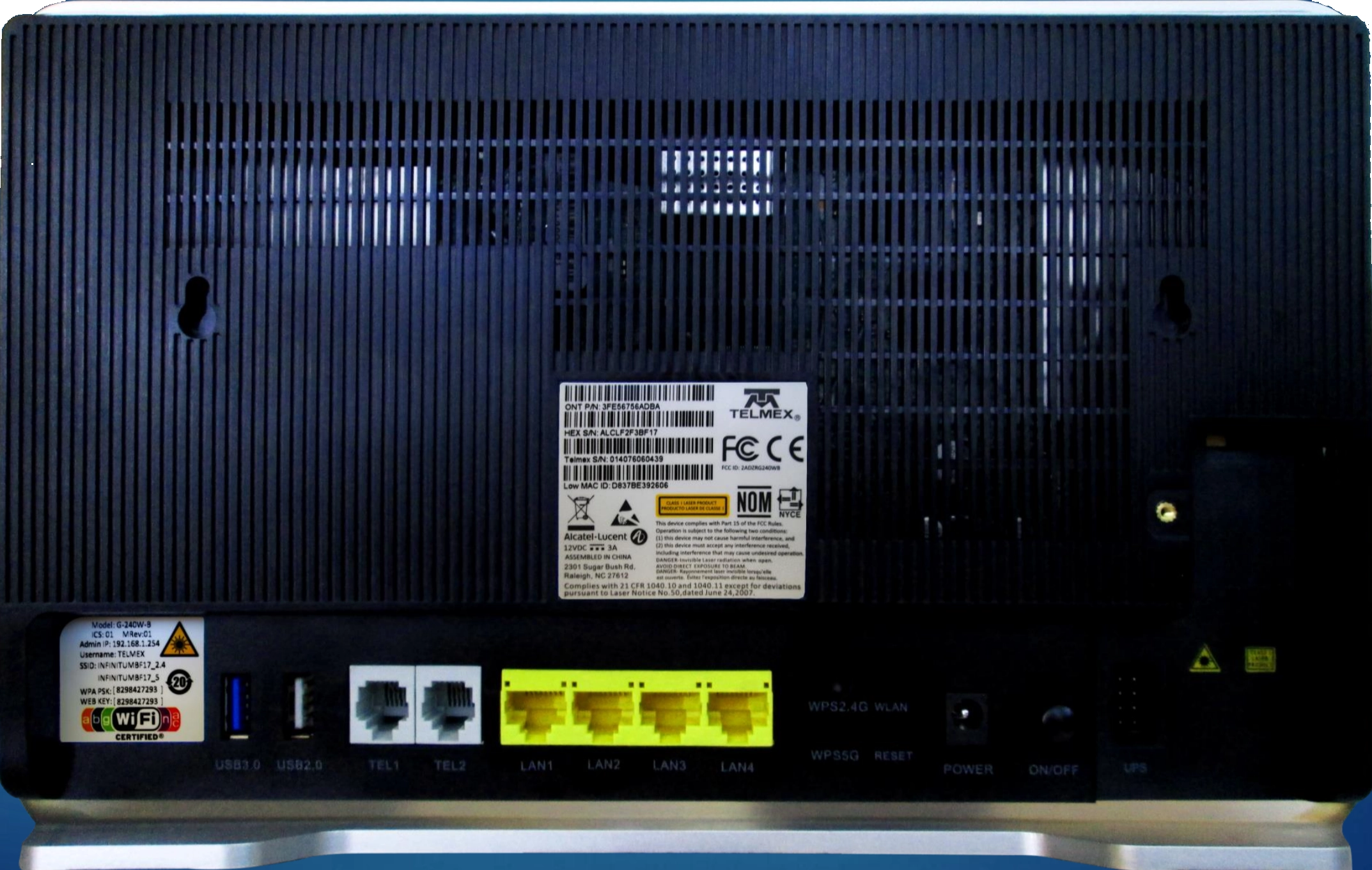
Interfaces: USB 3.0 - USB 2.0 - TEL1 - TEL2 - LAN1 - LAN2 - LAN3 - LAN4 -WPS2.4G - WLAN - WPS5G - RESET - POWER - ON/OFF UPS
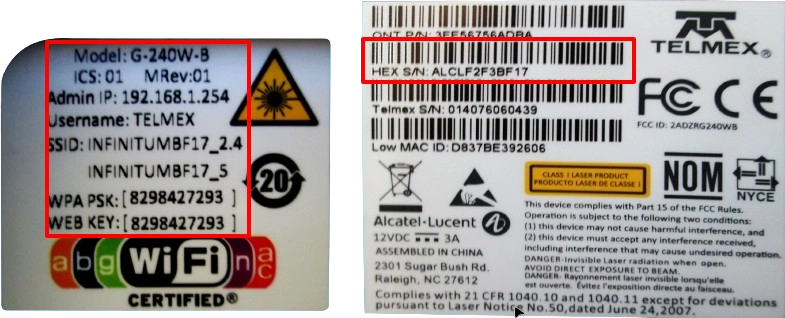
En la primera etiqueta nos aparece el modelo, la dirección IP del portal de configuración. El usuario para ingresar a esta, el nombre de las dos redes (SSID) y la contraseña WPA.
En la segunda podremos ver el número de serie del router, el cual aparece como: "HEX S/N" y son doce caracteres con el formato: ALCLFxxxxxxx.
Caracteristicas Técnicas
| Alcatel G-240W-B | |
|---|---|
| Tecnologia | GPON |
| Ethernet | 4 Gigabit |
| VoIP | 2 |
| USB | 1 USB 2.0 y 1 USB 3.0 |
| WLAN 2.4 GHz | 802.11b / g / n 3x3 |
| WLAN 5 GHz | 802.11ac 4x4 |
Portal de configuracion del Router
Podemos ingresar al portal de configuración del router desde cualquier equipo que se encuentre conectado a este, ya sea por cable o de forma inalámbrica.
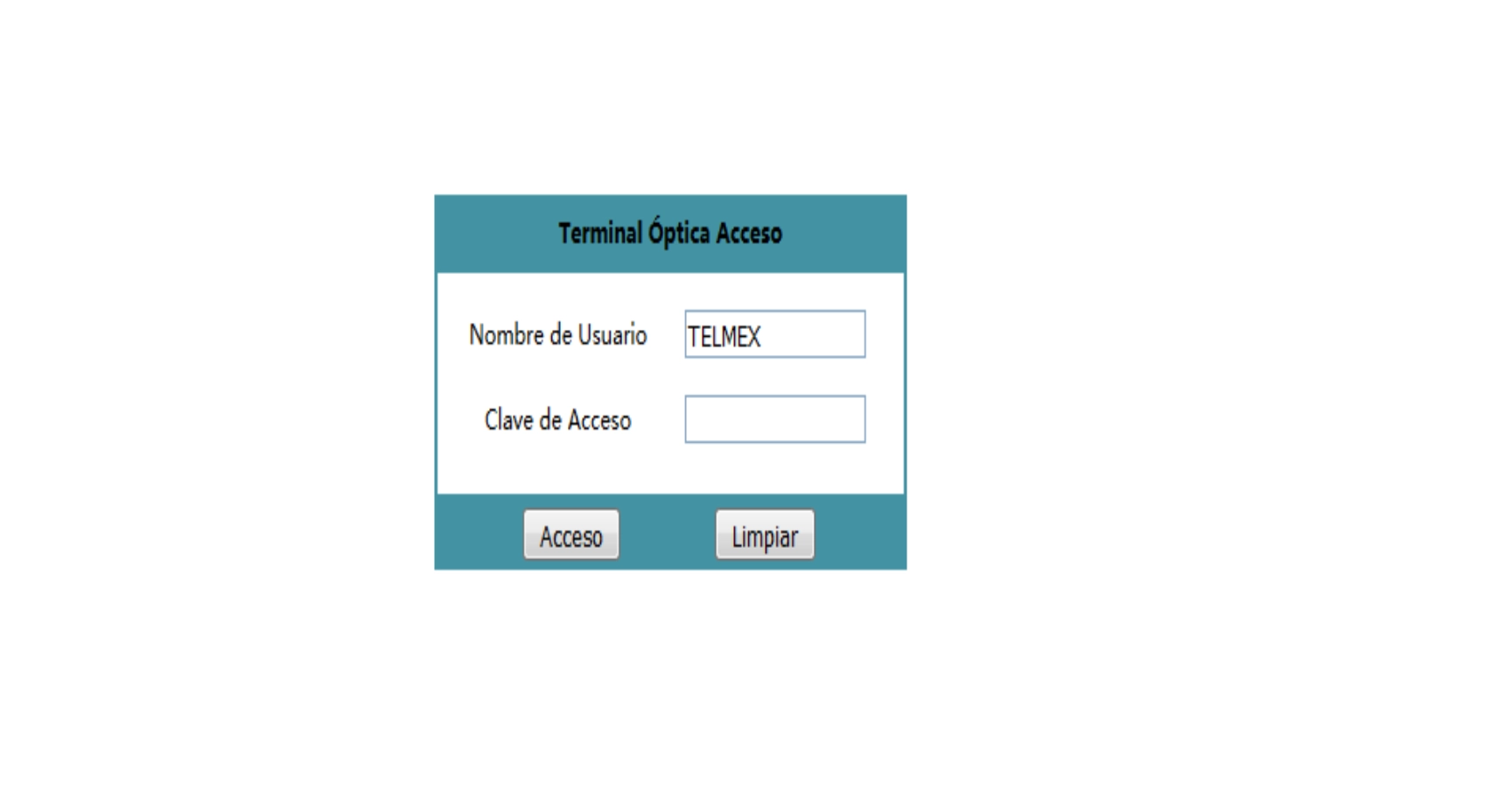
En este dispositivo vamos a abrir algún navegador (Chrome, Firefox, Opera, Edge, Safari, Brave, etc) y en la barra de direcciones vamos a ingresar:
http://192.168.1.254
En el nombre de usuario vamos a ingresar la palabra TELMEX y como contraseña los 10 caracteres nos aparecen como WPA PSK en la etiqueta blanca con negro que se encuentra en la parte trasera del router.
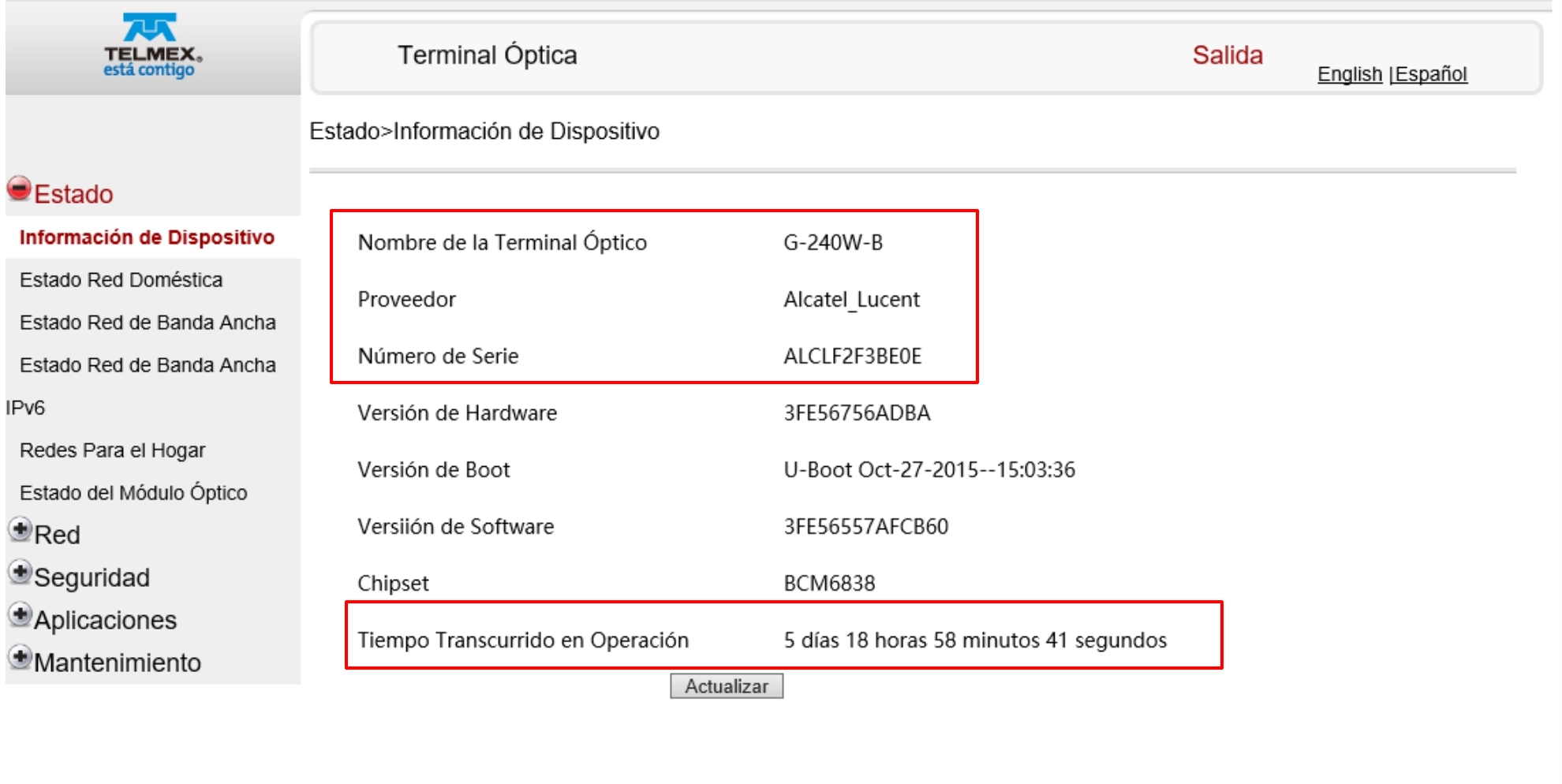
Estado - Informacón del Dispositivo. Aqui encontramos la informacion general del router; marca, modelo, version del firmware y el "Tiempo Transcurido de Operacion", el cual nos podria ayudar a identificar problemas de reinicios por parte de este equipo.
Equipos Conectados
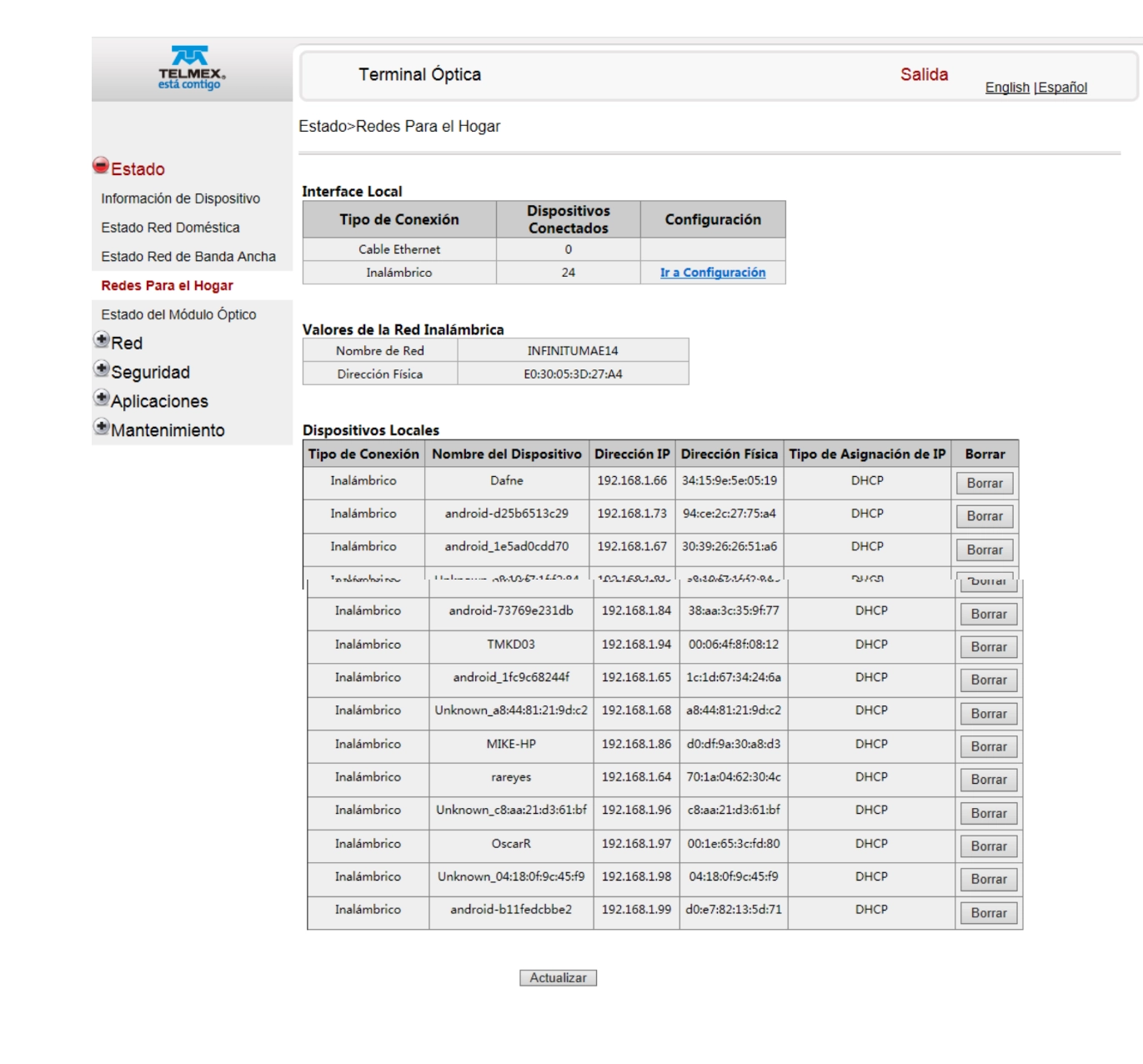
Estado - Redes para el hogar (Dispositivos conectados). Nos aparece la información sobre los equipos asociados a este router, tanto por ethernet como de forma inalambrica.
Tambien tenemos la informacion sobre la direccion IP y la direccion MAC.
Configuracion Inalambrica
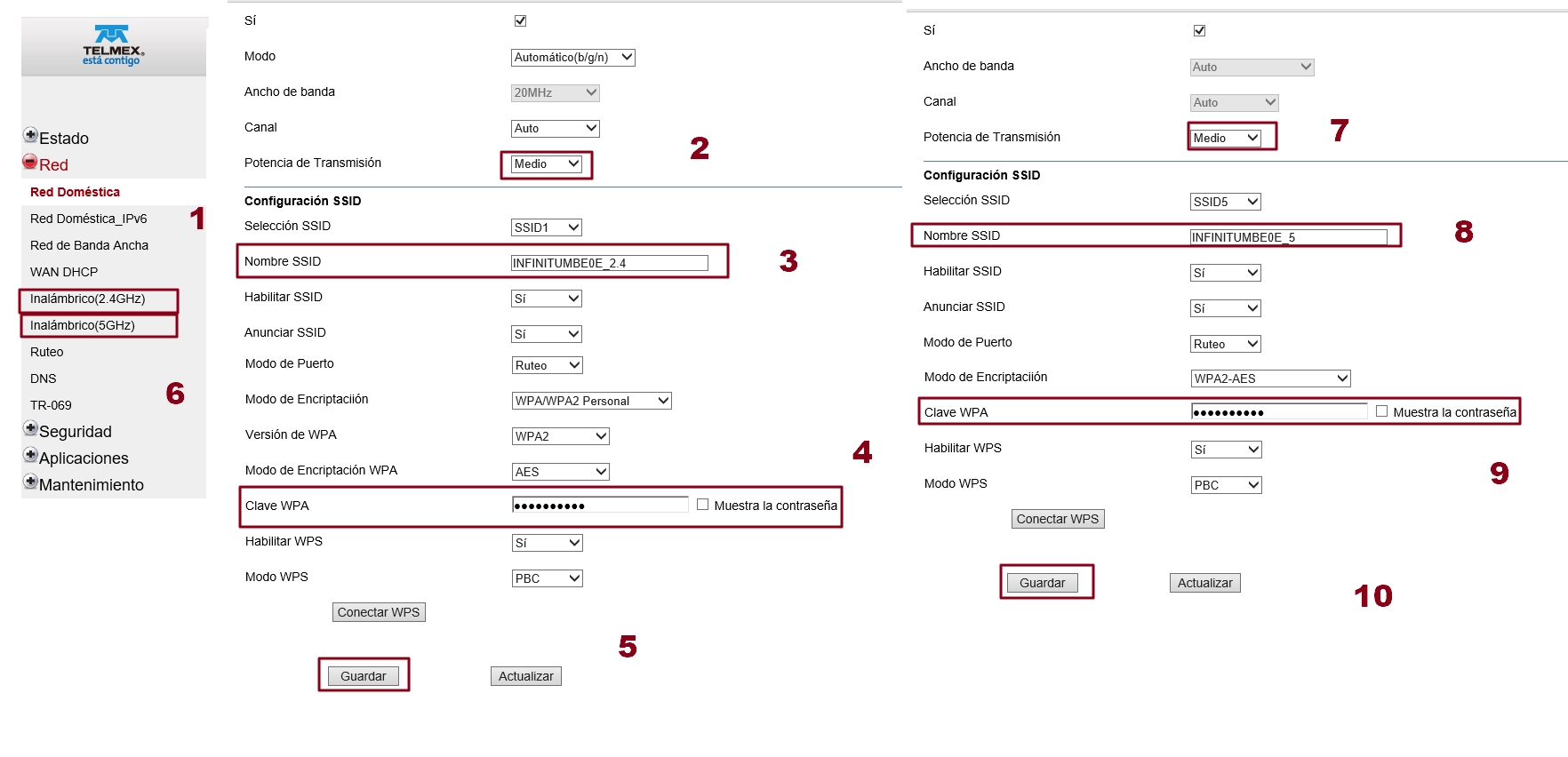
Este es un módem de doble banda, estas se configuran de forma separada, para ingresar a la configuración vamos a entrar al menú izquierdo que nos aparece como: Red - Inalambrico (2.4 GHz).
Del lado derecho vamos a poder cambiar los valores de, potencia, nombre de la red (SSID) y contraseña (Clave WPA), para salvar los cambios hay que hacer clic en el botón de “Guardar”.
Ahora entramos de lado izquierdo en el menú de Red - Inalámbrico (5 GHz) y realizamos los mismos cambios.
Configurar DNS
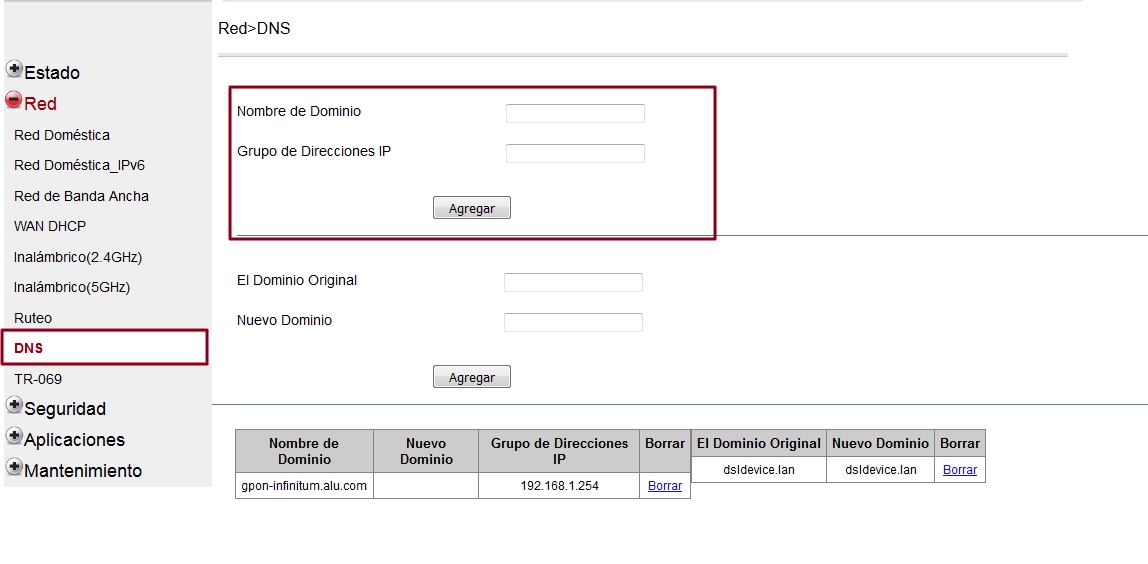
Vamos a poder agregar servidores DNS¨s, por ejemplo los de Google (8.8.8.8), para esto vamos a ingresar al menú de Red - DNS
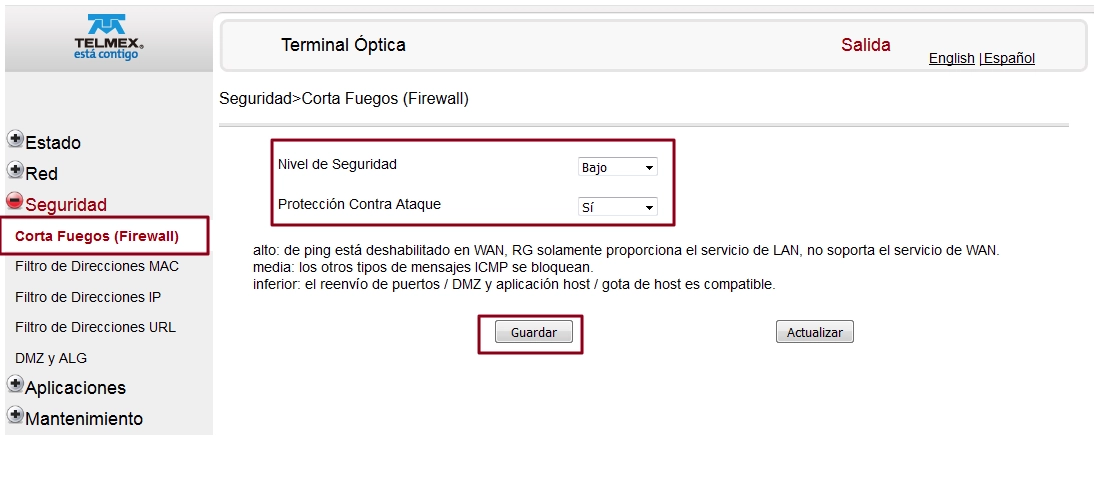
Corta fuegos (Firewall)
Podemos deshabilitar el firewall del módem dentro del menú de Seguridad - Cortafuegos (Firewall)
Filtrado MAC
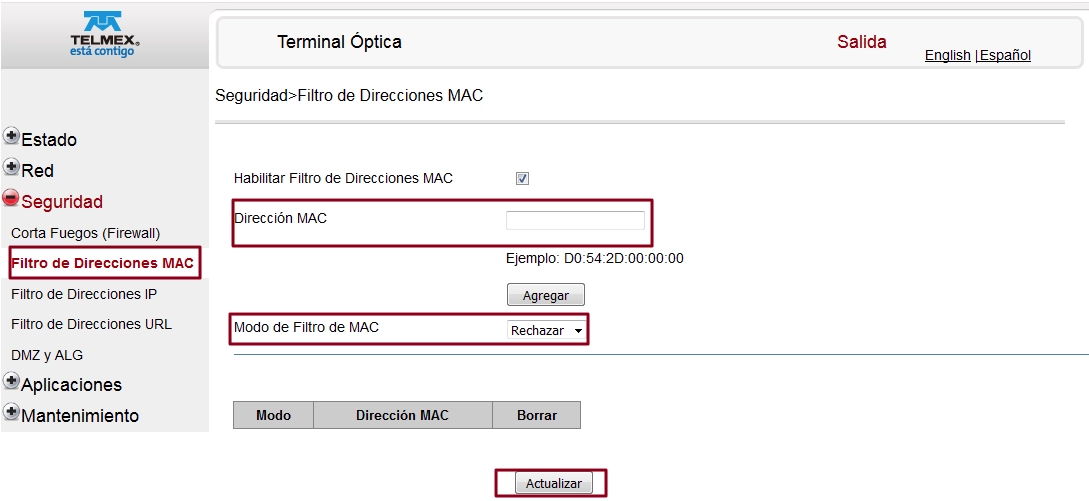
El filtrado MAC es una herramienta de seguridad en redes que permite o deniega el acceso a tu red Wi-Fi basándose en la dirección física única de cada dispositivo (dirección MAC).
Vamos a ingresar al menú de Seguridad - Filtro de Direcciones MAC.
Vamos a habilitar la primera opción de lado derecho, vamos a ingresar la dirección MAC del equipo al que le queramos denegar el acceso, seleccionamos "Rechazar" y hacemos clic en "Agregar".
DMZ
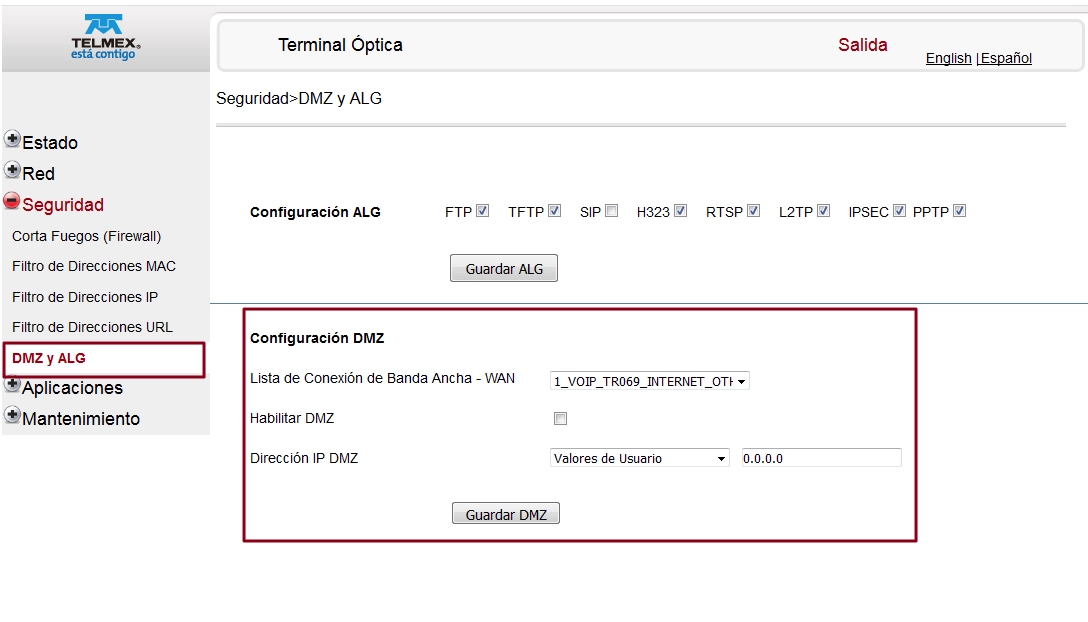
Podemos configurar el servicio de DMZ (Zona Desmilitarizada) dentro del menú Seguridad - DMZ y ALG.
De lado derecho tenemos que habilitar la opción de: “Habilitar DMZ”, debajo seleccionar el equipo al que queremos aplicar el servicio y hacer clic en Guardar DMZ.
Port Forwarding (Mapeo de puertos)
Port Forwarding o redirección de puertos es una técnica de configuración en la que se asignan solicitudes de conexión entrantes en un puerto específico de un dispositivo o red a otro puerto en un equipo interno.Port Fowarding permite el acceso remoto a servidores, cámaras de seguridad, y aplicaciones alojadas detrás de un firewall o router.
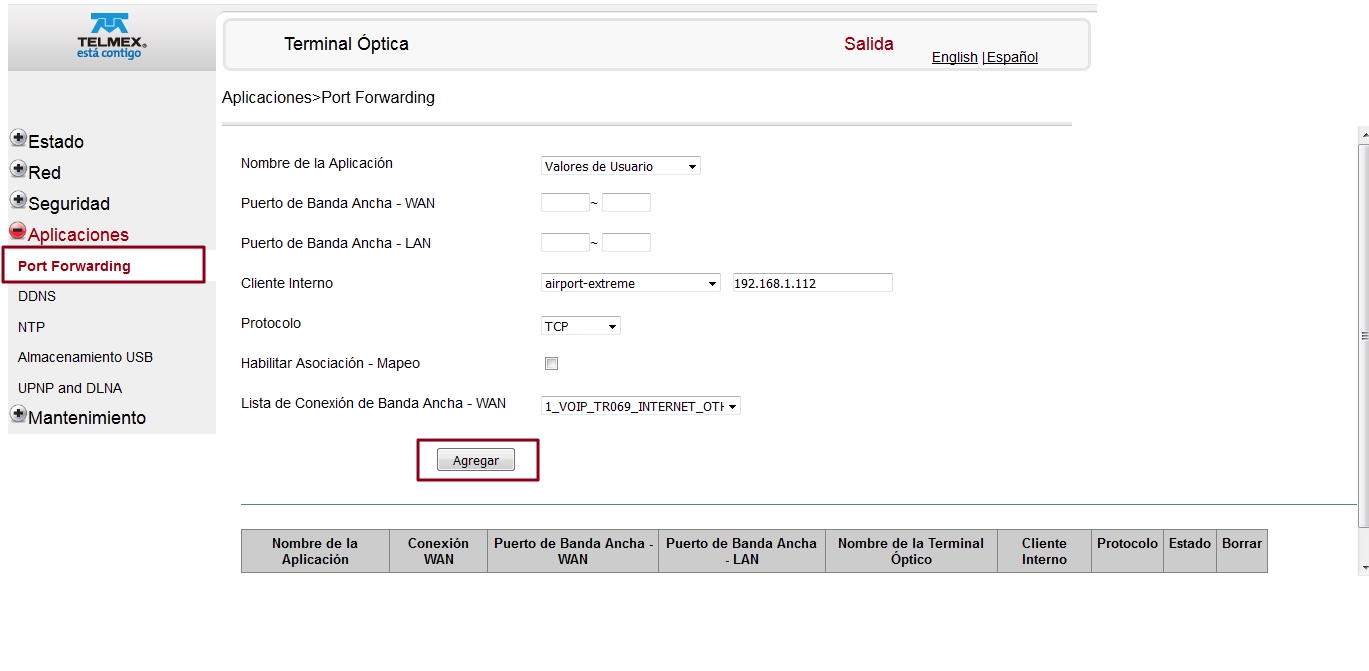
Vamos a ingresar al menú de Aplicaciones - Port Forwarding, del lado derecho tenemos: “Nombre de la aplicación”, en donde tenemos un listado de los servicios más comunes.Si el servicio que queremos mapear no se encuentra en esta lista, tendríamos que agregar los puertos manualmente uno por uno o si es un rango escribiendo en los campos de: “Puerto de Banda Ancha WAN y Puerto de Banda Ancha LAN”, seleccionar el equipo al que queremos se aplique esta regla, el tipo de protocolo y hacer clic en Agregar.
La configuración se guardará en la lista que tenemos en la parte inferior de esta página.
Restaurar Valores de Fábrica
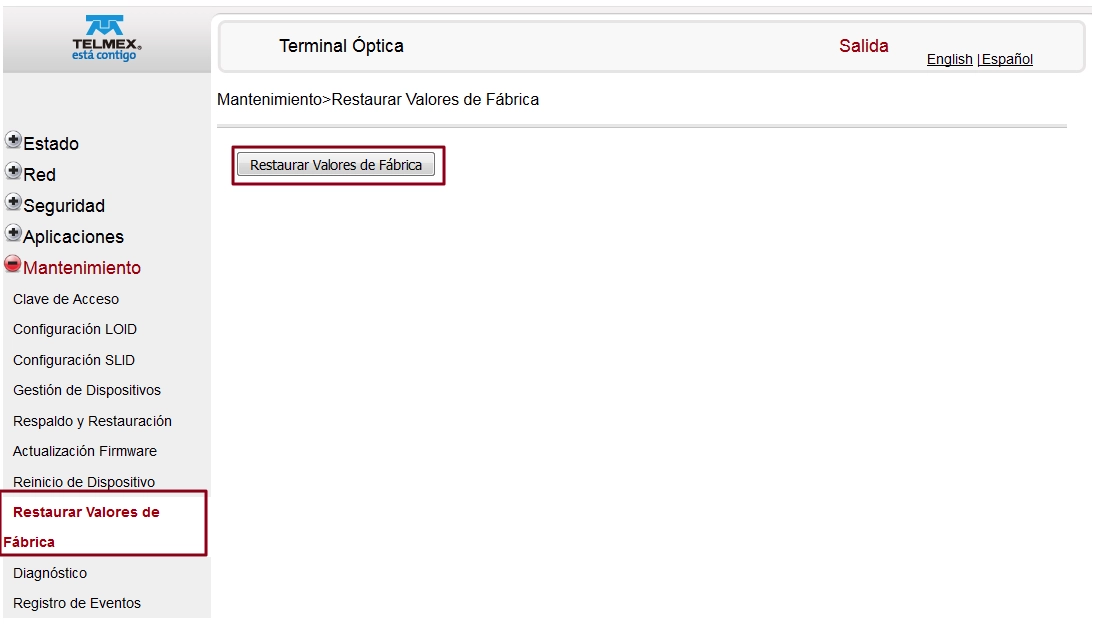
Si por algún motivo fuera necesario regresar el módem a los valores por default, solo vamos a tener que ingresar al menú de: “Mantenimiento - Restaurar Valores de Fábrica”.
Pruebas de Ping y Traceroute
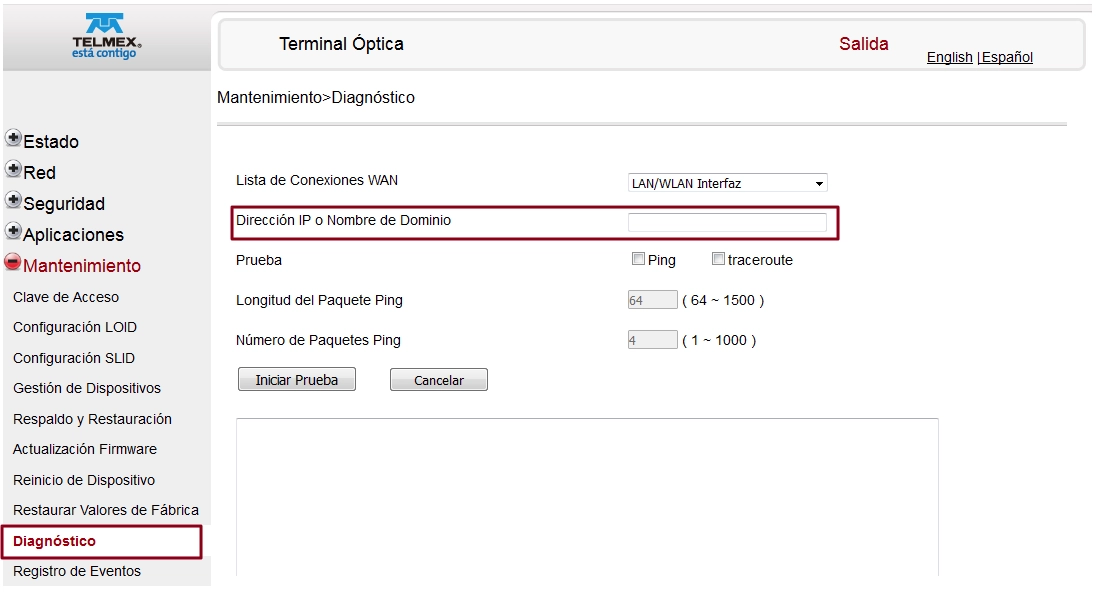
Podemos realizar prueba de conectividad dentro del menú de Mantenimiento - Diagnóstico. Del lado derecho vamos a ingresar la IP o el nombre del dominio al que pretendemos realizar la prueba, seleccionar Ping o traceroute y hacer clic en "Iniciar Prueba".
Pagina Desarrollada por el @SrGrincho
WhatsApp:  Telegram: