Inicio -- Indice Router´s
Arcadyan PRV33AC
- Caracteristicas Fisicas
- Portal de configuración
- Tiempo de funcionamiento
- Equipos conectados
- Tiempo de Conexión (dispositivos)
- Configuracion DHCP
- Deshabilitar Firewall
- Control Parental
- DMZ
- Mapeo de Puertos
- Configuracion Inalámbrica
- Configuración Avanzada de la red Inalámbrica
- Deshabilitar WPS
- Filtrado MAC
- Red de Invitados (agregar SSID´s)
- Registro de llamadas (VoIP)
- Configuración de la contraseña del sistema.
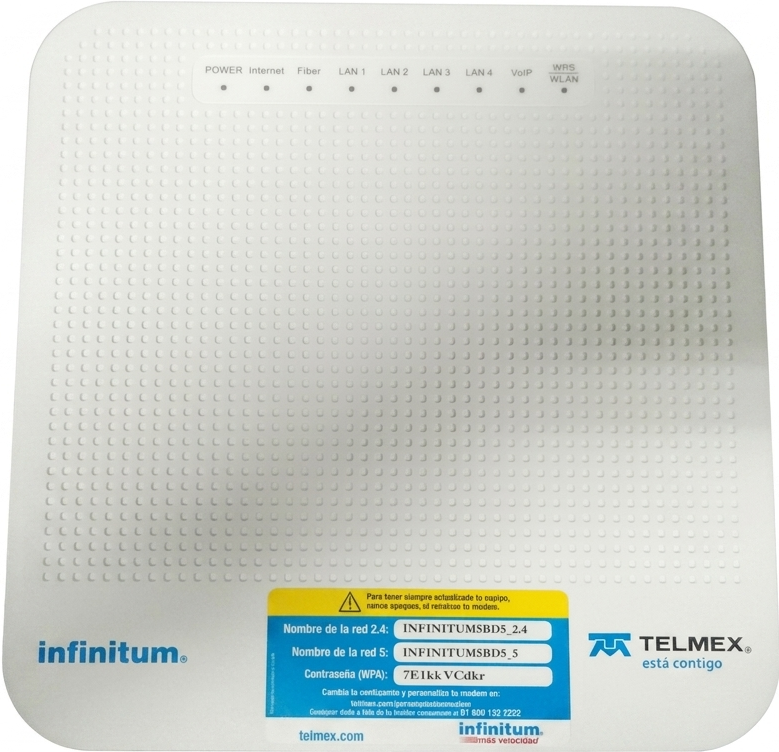
Caracteristicas Fisica
Led´s. POWER - Internet - Fiber - LAN 1 - LAN 2 - LAN 3 - LAN 4 - VoIP - WPS/WLAN
Panel Trasero
PHONE - LAN 1 - LAN 2 - LAN 3 - LAN 4 -USB - RESET - POWER - WPS7WLAN - ON/OFF
re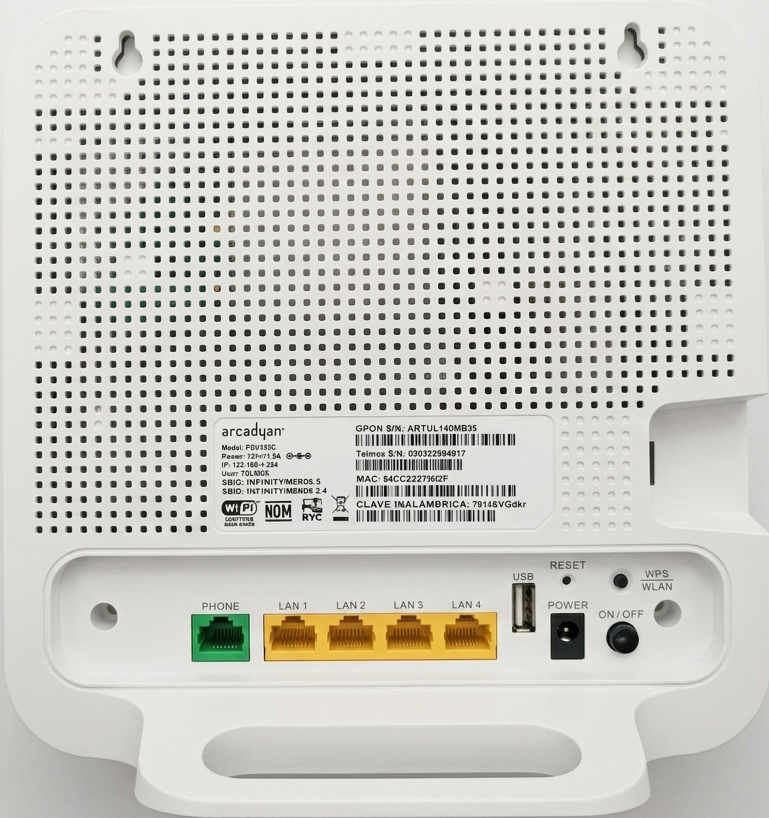
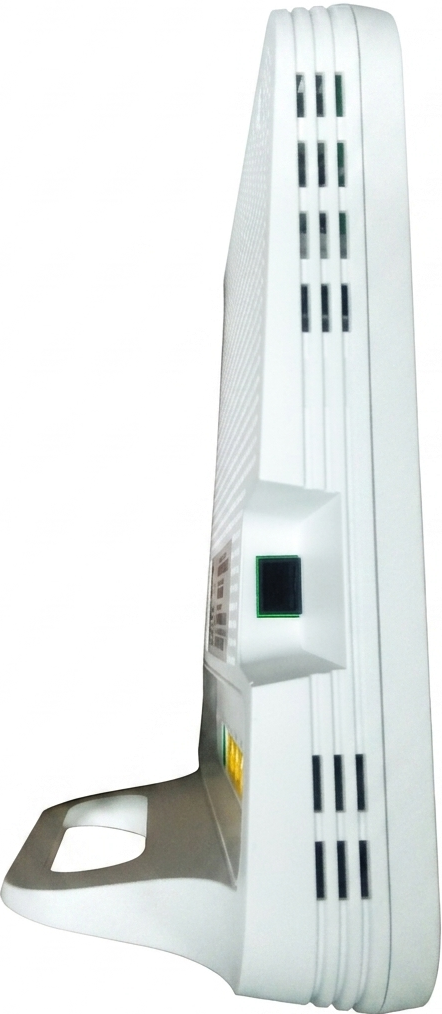
Lateral Izquierdo
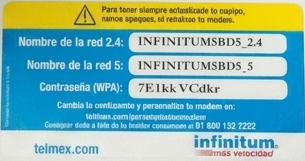
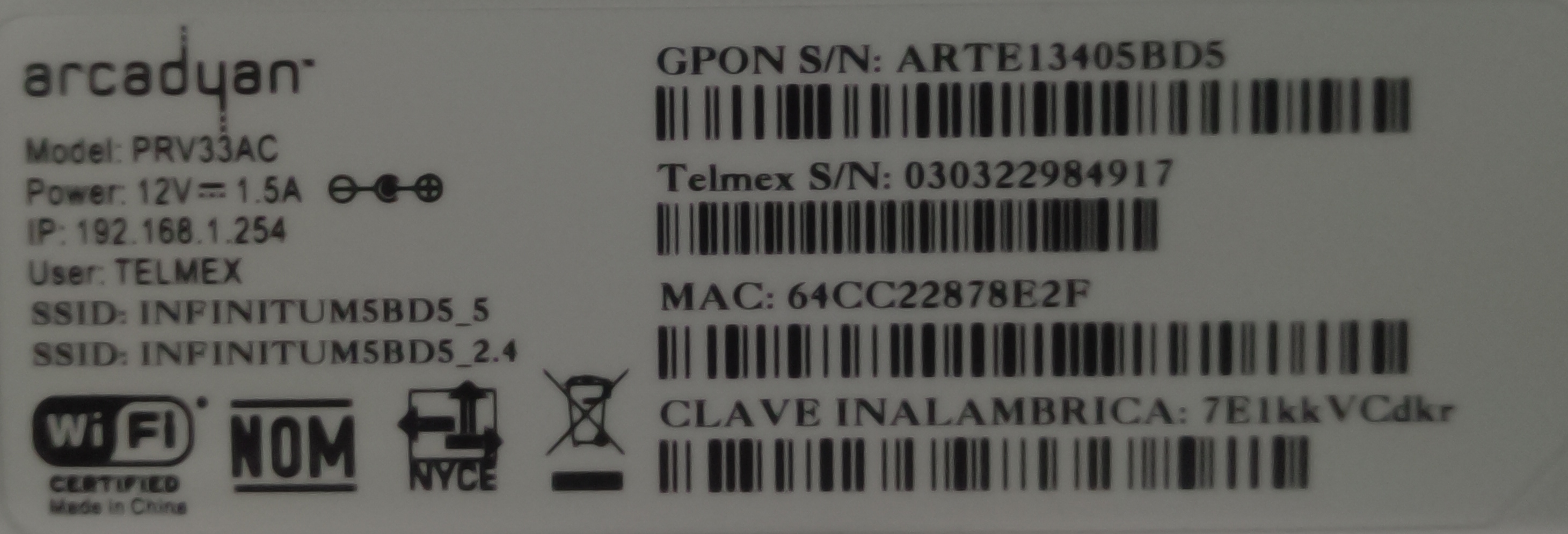
Etiquetas
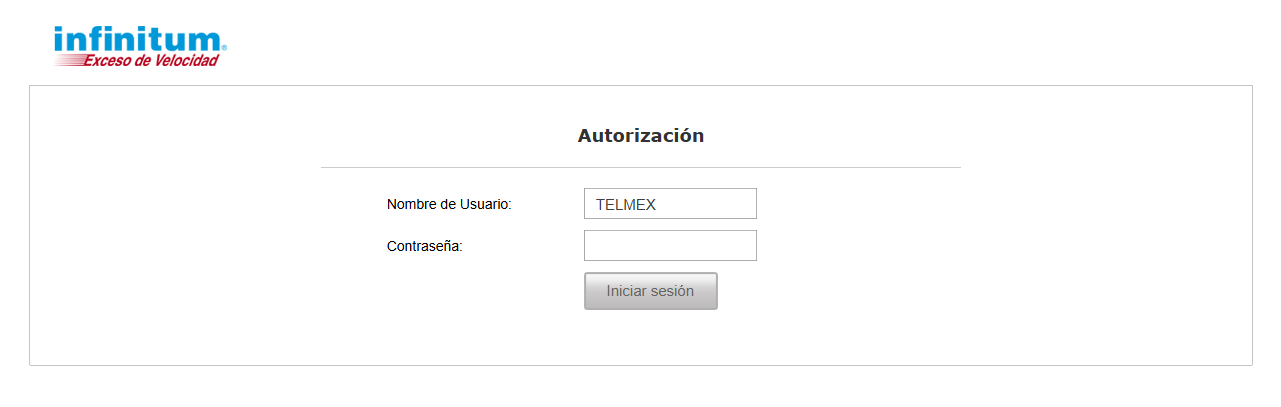
Portal de configuración
Para ingresar al portal de configuración del módem, vamos a abrir un navegador y ingresar en la barra de direcciones:
http://192.168.1.254
Como nombre de usuario vamos a ingresar: TELMEX, y como contraseña, los diez caracteres de la contraseña WPA del módem, tal como nos aparece en la etiqueta de este.
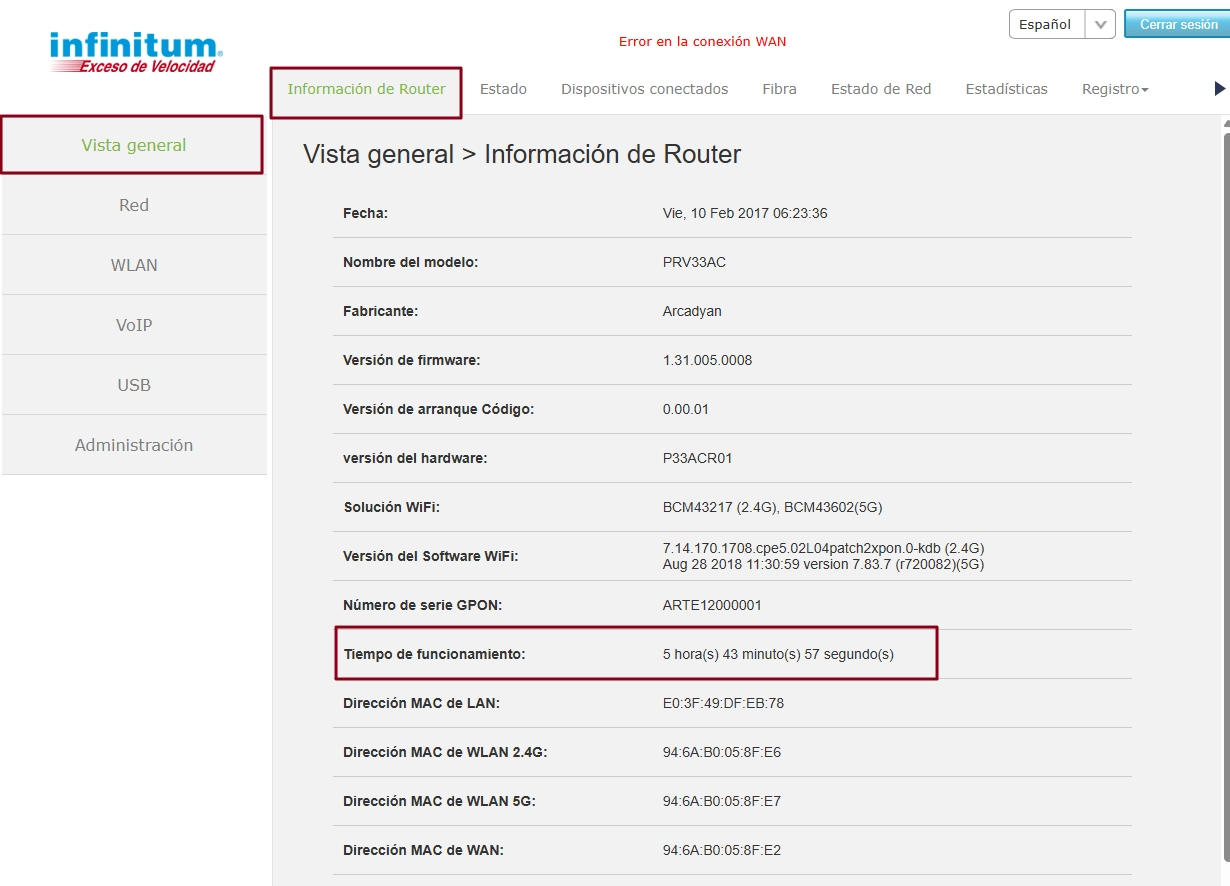
Vista General - Información del router. En "Tiempo de funcionamiento", vamos a poder verificar el tiempo que el módem lleva encendido.
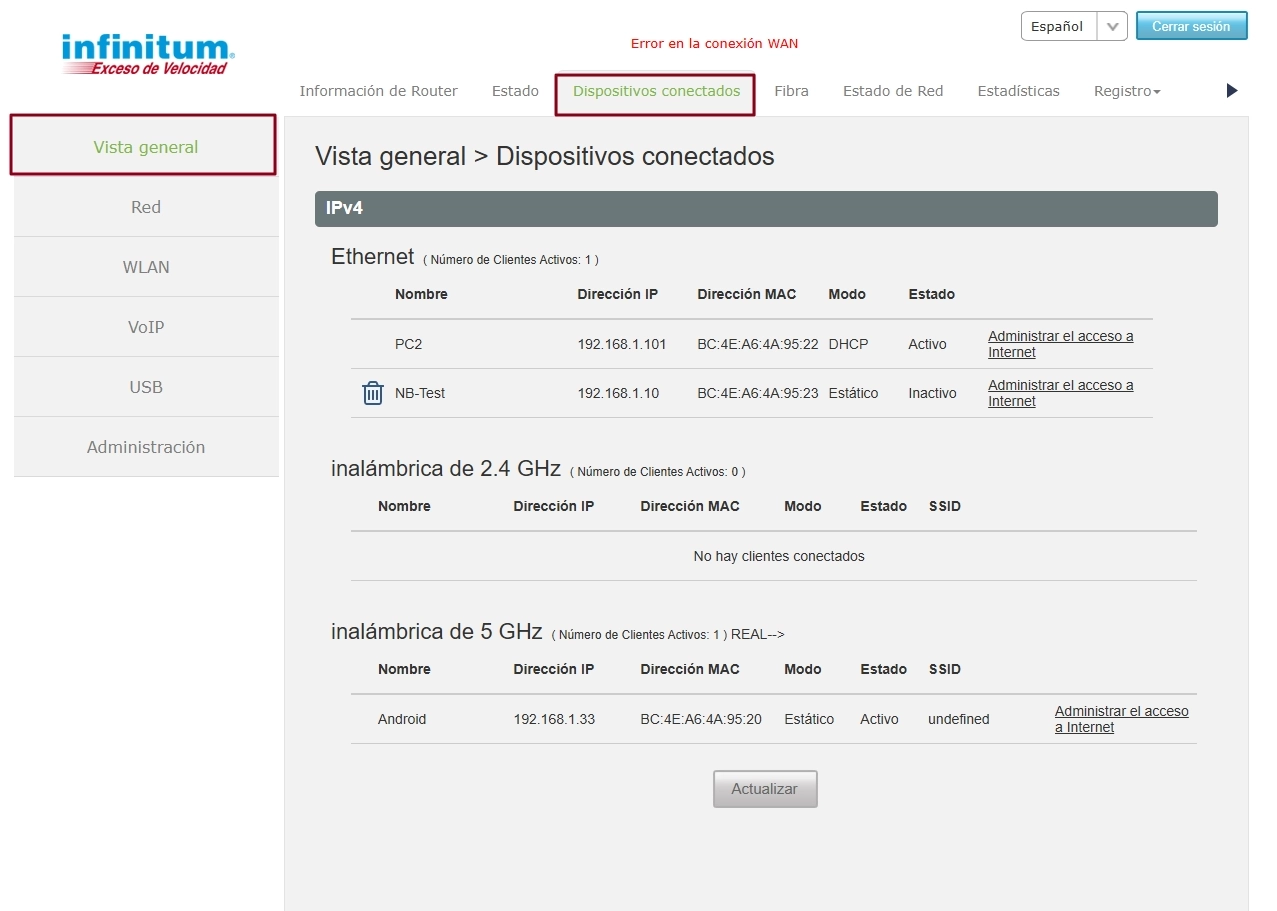
Vision General - Dispositivos conectados. Aquí tenemos la relación de los equipos que se encuentran asociados al módem, el estado en que se encuentran (Activo / Inactivo), su dirección IP, su dirección MAC y a qué interfaz está asociado (Ethernet, inalámbrica 2.5 GHz o inalámbrica 5 GHz).
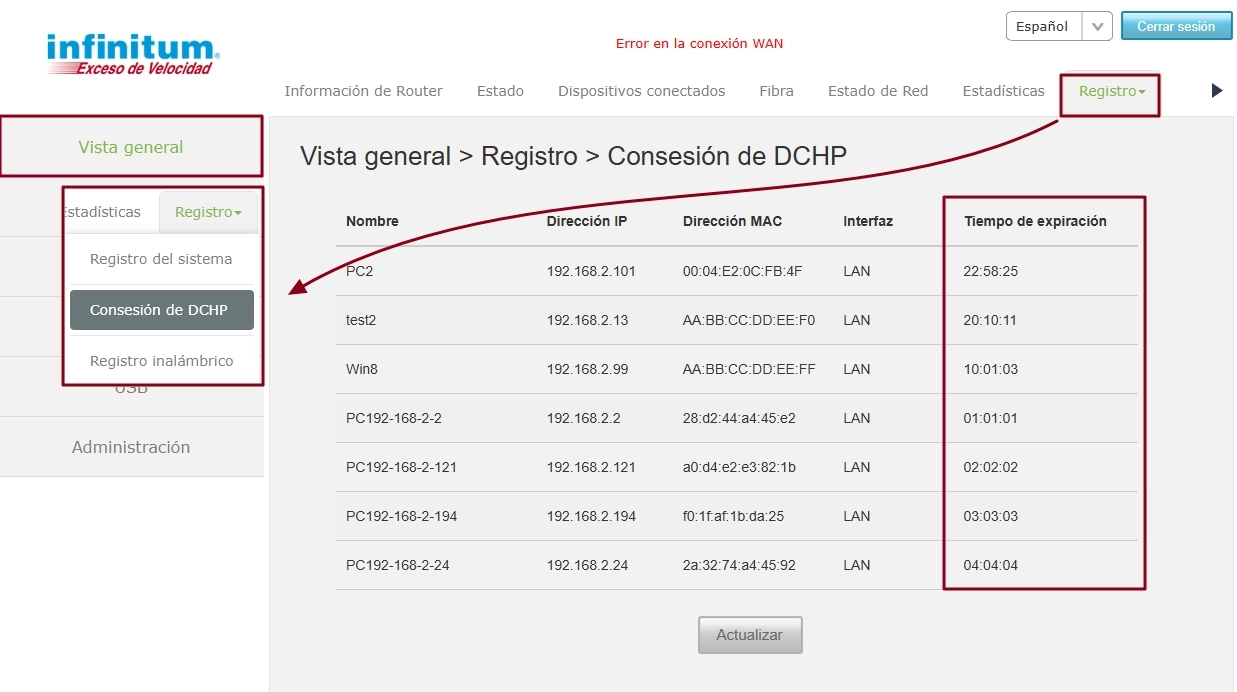
Vista general - Registro - Concesión de DHCP. Aquí podemos ver la columna de "Tiempo de expiración".
Hay que recordar que el módem le asigna una dirección IP a los equipos conectados a él y que esta cambia cada 24 horas; en base a esto podemos saber qué tiempo lleva un dispositivo conectado y verificar problemas de desconexión inalámbrica.
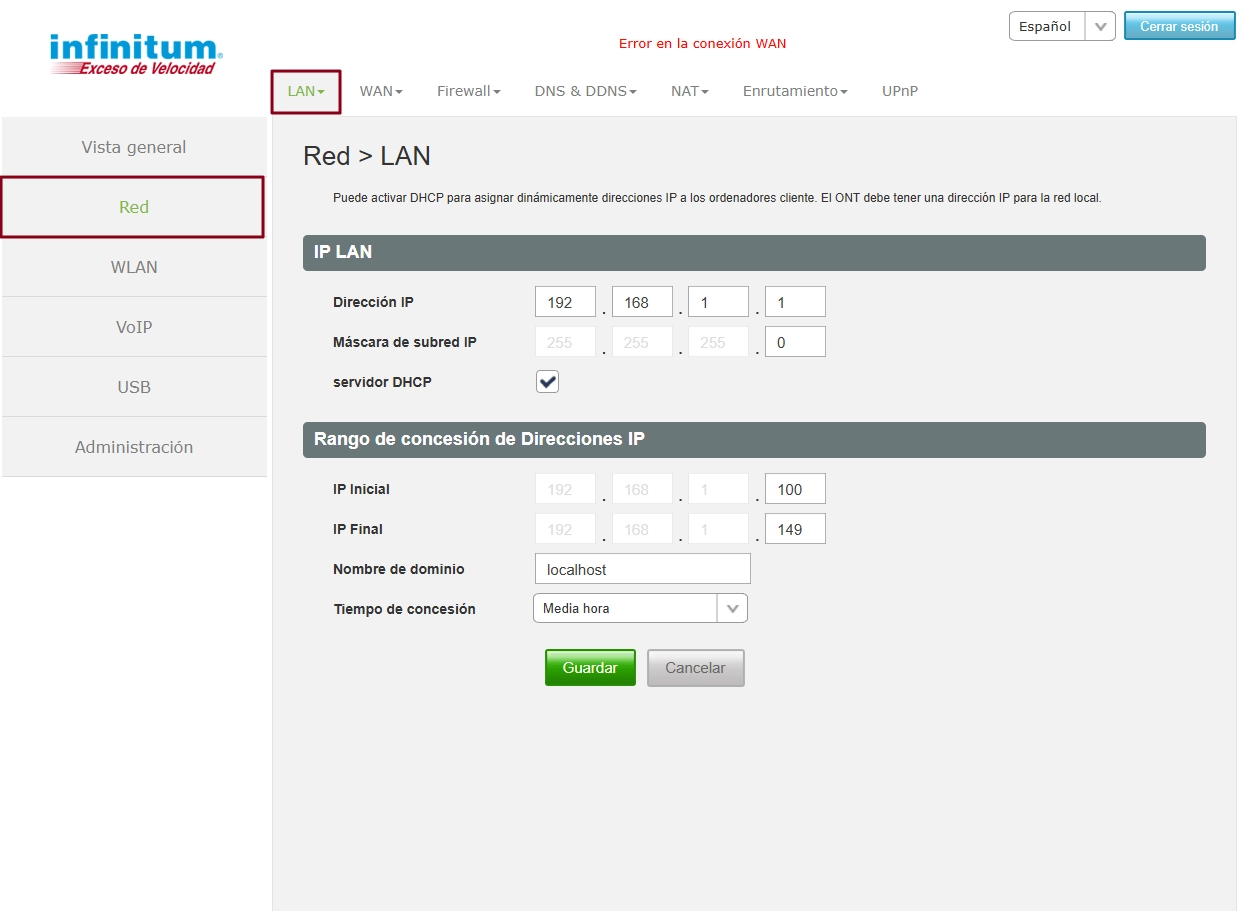
Red - LAN. Vamos a poder cambiar la configuración del servidor DHCP del módem, cambiar el rango de direcciones IP e inclusive de clase o deshabilitarlo.
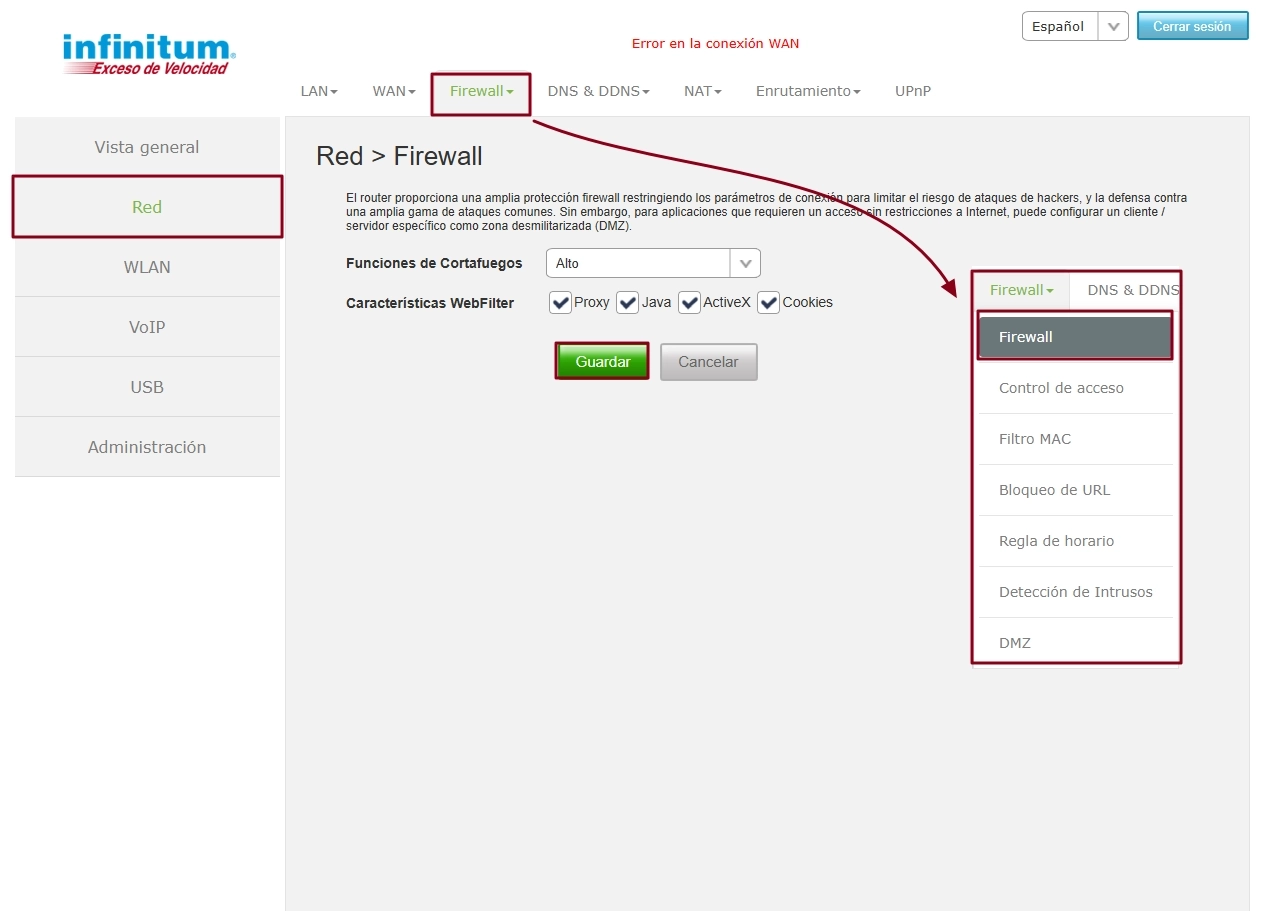
Red - Firewall - Firewall. Vamos a poder deshabilitar el cortafuegos (firewall) del módem; el valor sería "apagado".
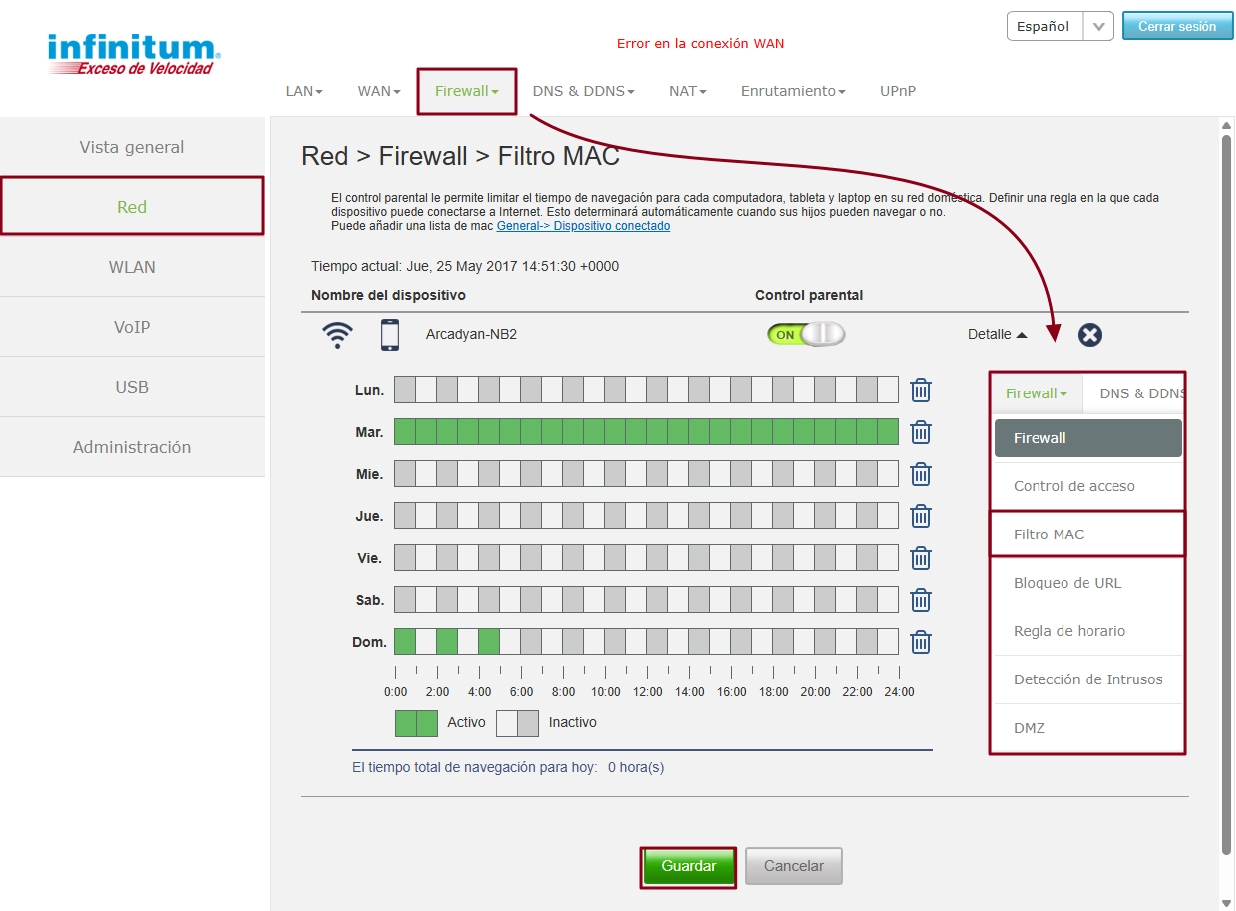
Red - Firewall - Filtro MAC. Vamos a crear reglas para restringir acceso tanto por horario como por contenido.
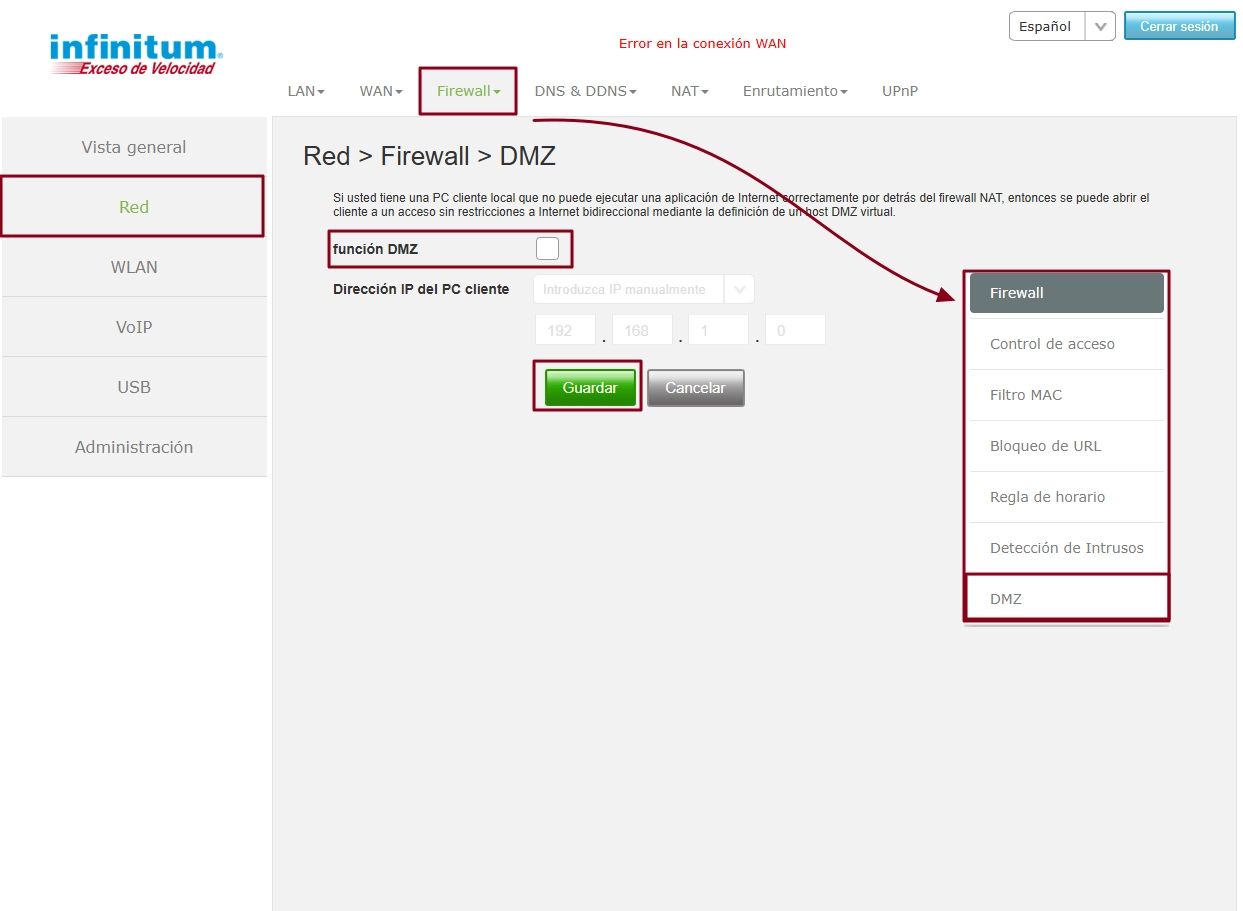
Red - Firewall - DMZ. Para habilitar el DMZ en un equipo, solo tenemos que poner la palomita, seleccionar el equipo y hacer clic en "Guardar".
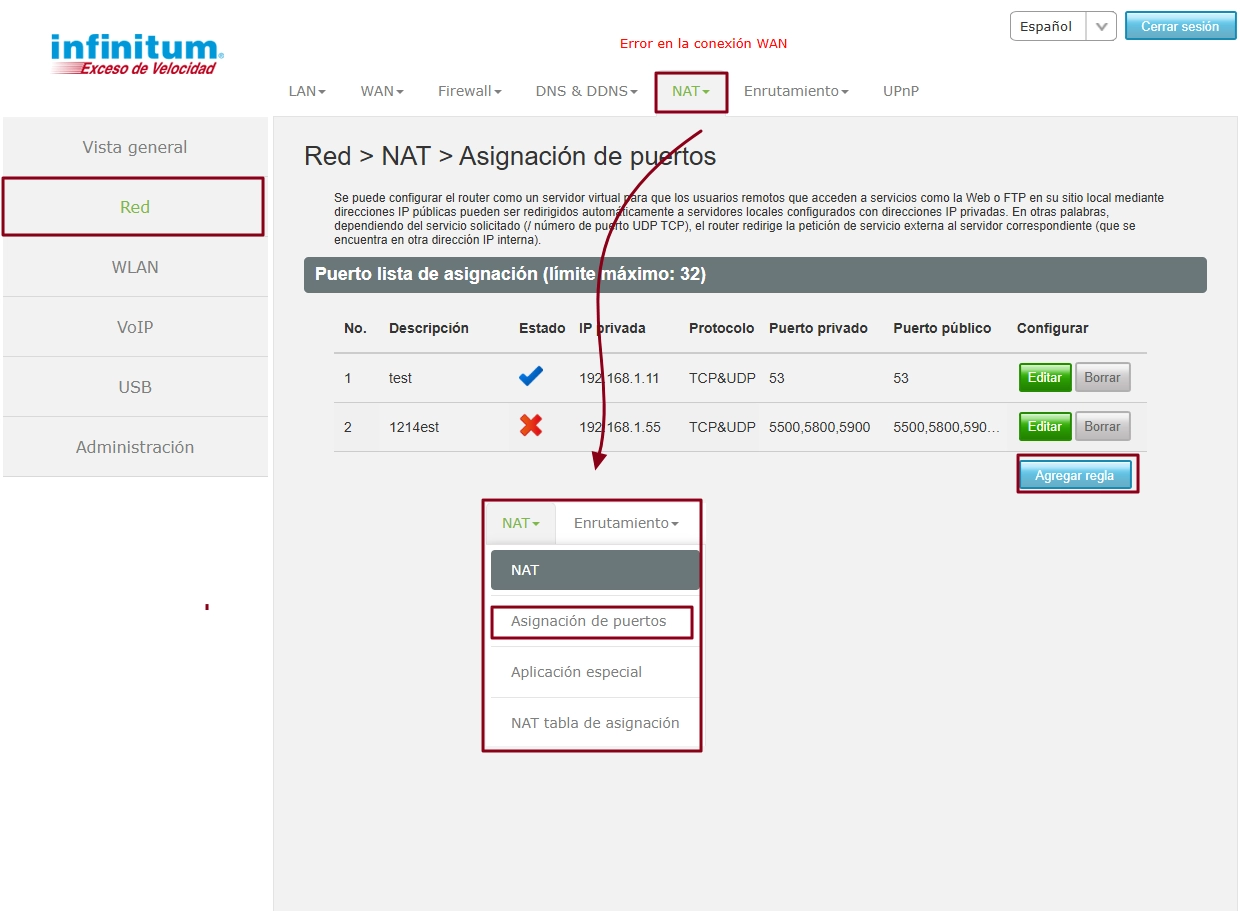
Red - NAT - Asigaci+on de Puertos.Aquí vamos a poder mapear puertos, es decir dirigir tráfico de la IP Pública que administra el módem a una de las IP internas (privadas). Vamos a hacer clic en "Aplicar regla".
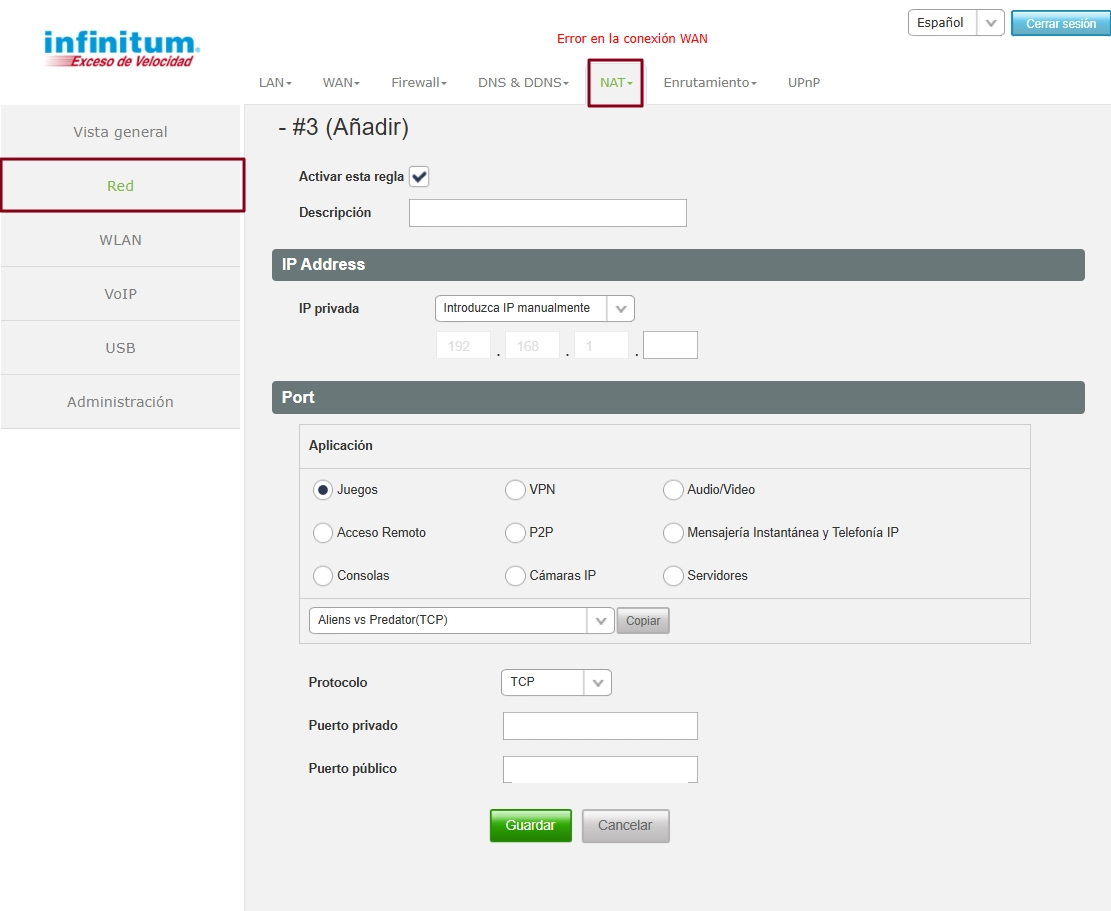
En el campo de "Aplicación" tenemos las categorías más comunes, debajo nos aparecerá un listado con los servicios más comunes, vamos a activar la opción de "Activar esta regla", seleccionar el equipo al que vamos a direccionar el tráfico.
El tipo de protocolo (TCP/UDP/ TCP-UDP) y agregar el o los puertos de forma manual si fuera necesario, por último "Guardar ajustes".
(Esta configuración es responsabilidad del usuario, no forma parte de la asistencia técnica)
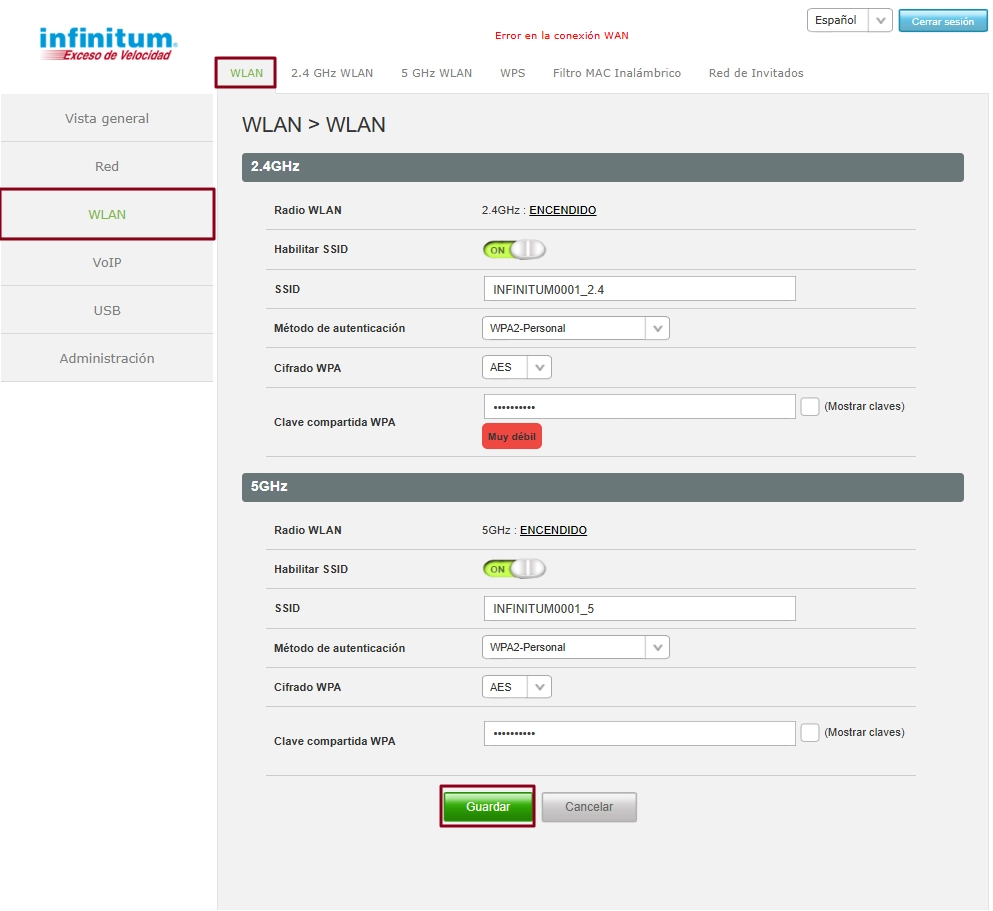
WLAN - WLAN. Vamos a poder cambiar el nombre de la red (SSID) y la contraseña de cada una de las dos redes. Abajo tenemos el botón de "Guardar".
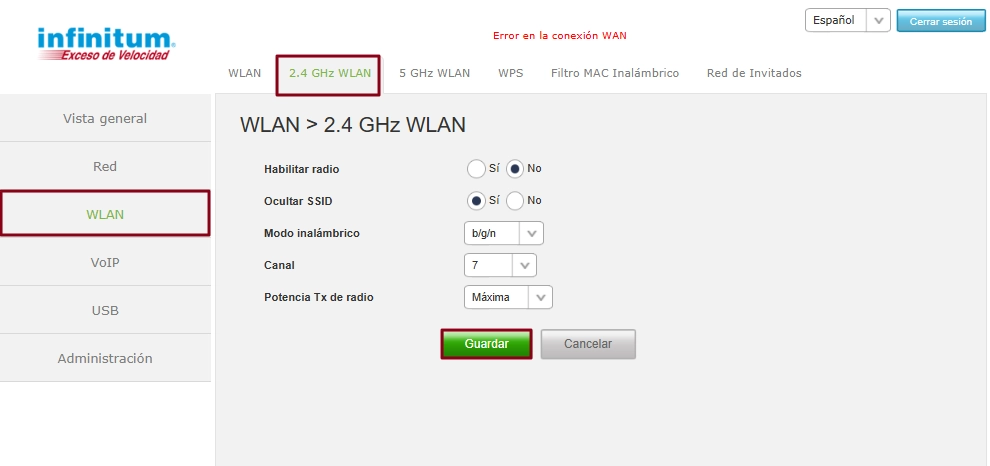
WLAN - 2.4 GHz WLAN. Podemos deshabilitar la red, ocultar el SSID, cambiar el modo inalámbrico, el canal y la potencia.
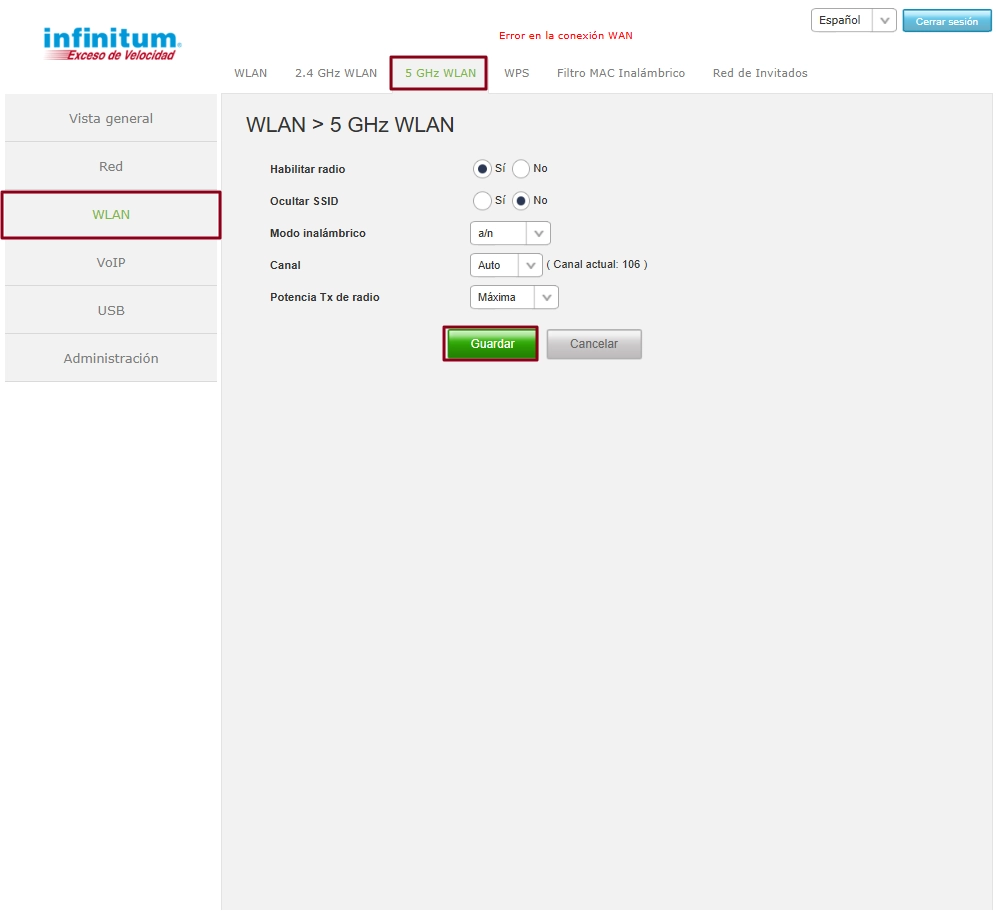
WLAN - 5 GHz WLAN. Podemos deshabilitar la red, ocultar el SSID, cambiar el modo inalámbrico, el canal y la potencia.
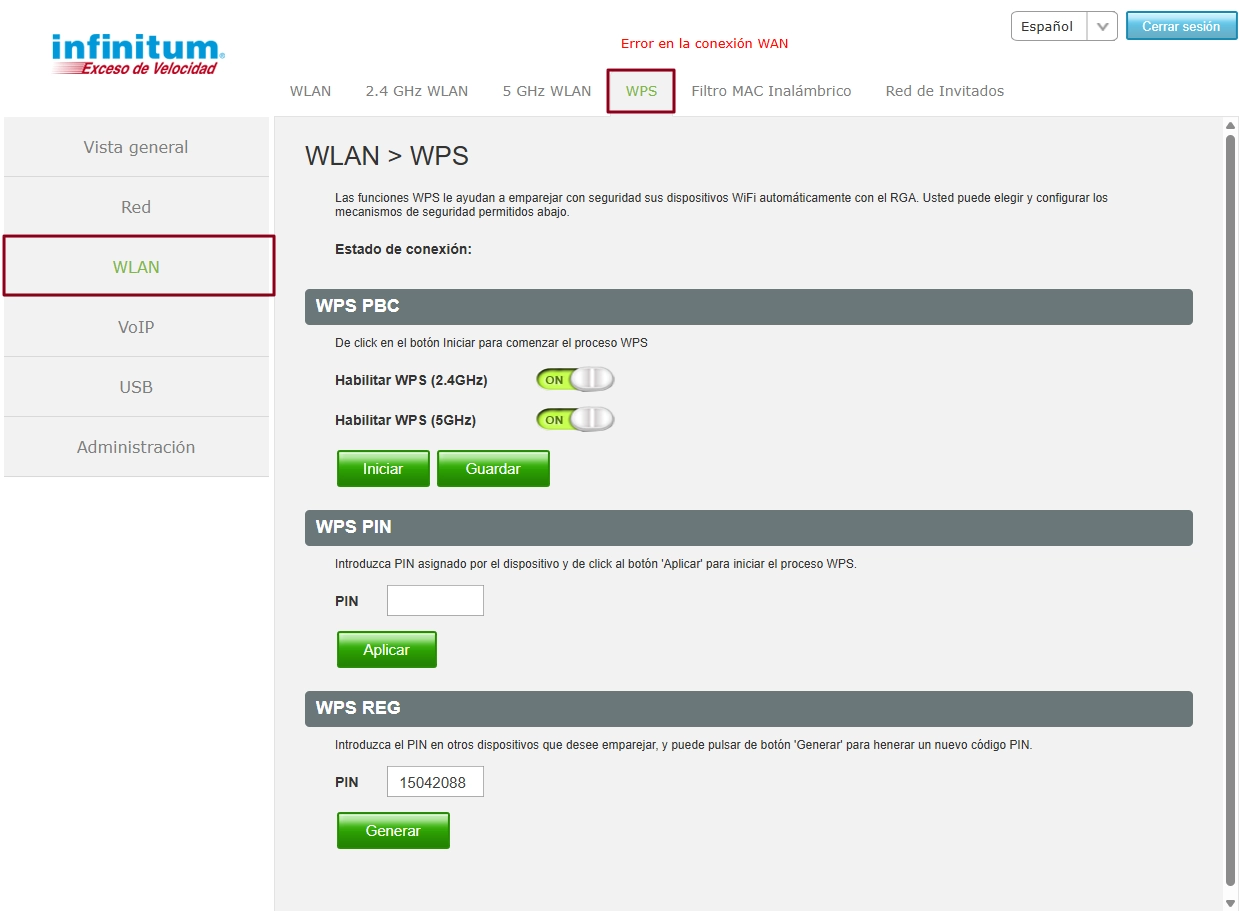
WLAN - WPPS. Se recomienda deshabilitar el WPS.
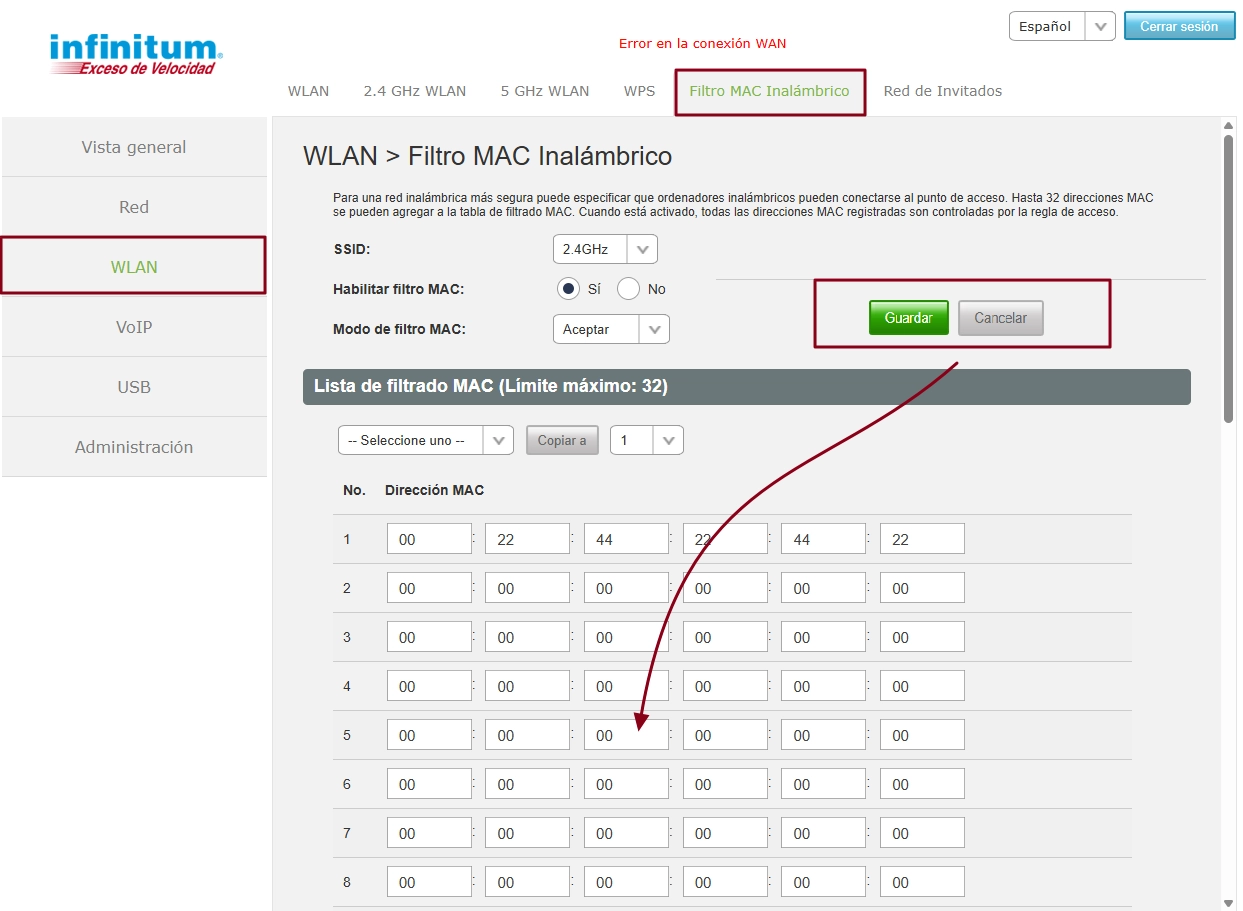
WLAN - Filtro MAC Inalámbrico. Vamos a poder bloquear equipos que estén conectados sin consentimiento al módem; lo tenemos que hacer para las dos redes por separado (SSID), seleccionar "Si" en "Habilitar filtro MAC", y en modo: "Rechazar", en la lista inferior seleccionamos el equipo intruso, en "copiar a", seleccionamos el primer campo que nos aparezca en ceros y, por último, hacemos clic en "Guardar".
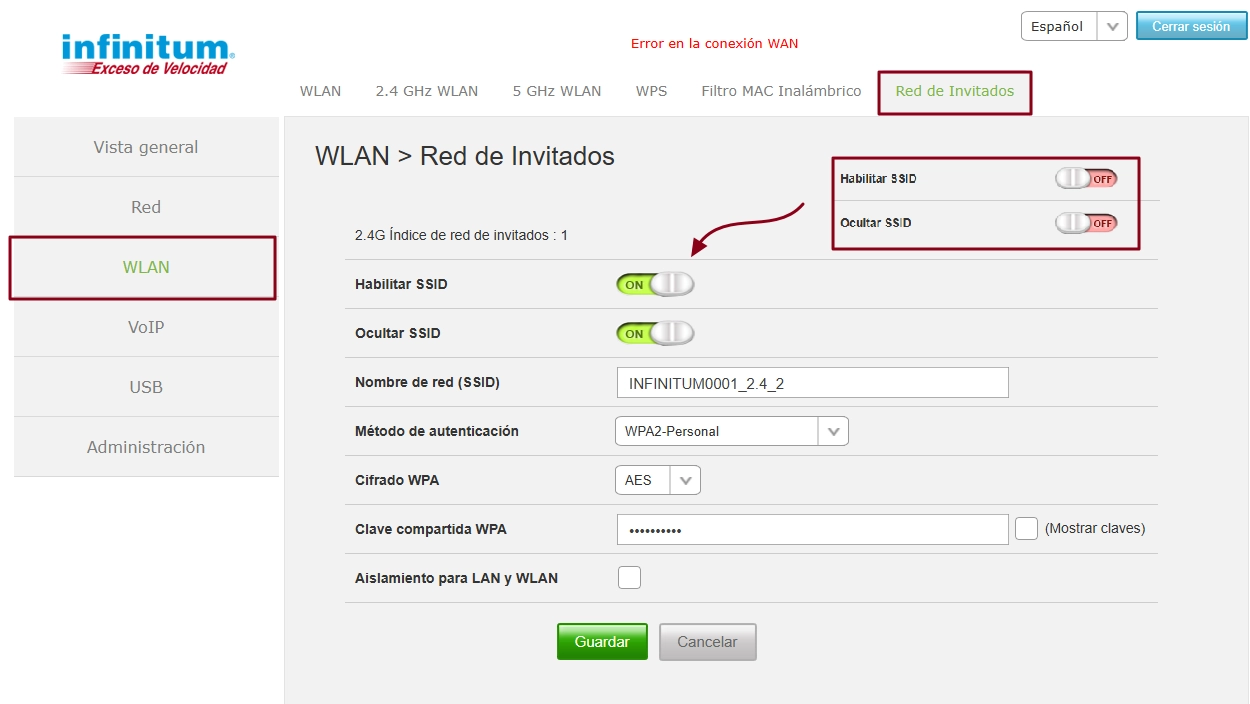
WLAN - Red de Invitados. Vamos a poder agregar redes (SSID) tanto para la red 2.4 GHz como para la 5 GHz, haciendo clic en el botón de "Editar".
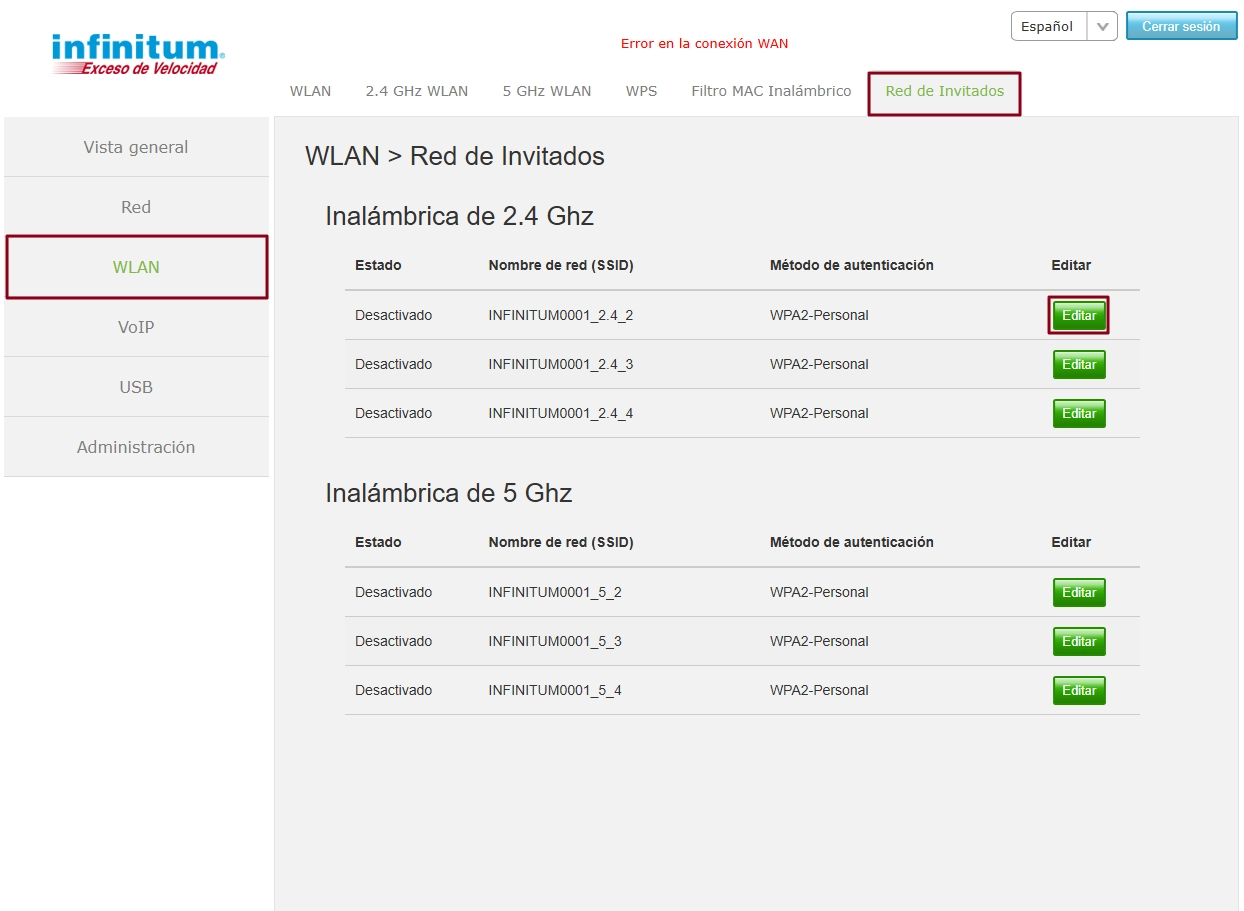
Vamos a habilitar el SSID y podemos editar tanto el nombre de la red como la contraseña; al final vamos a hacer clic en "Guardar".
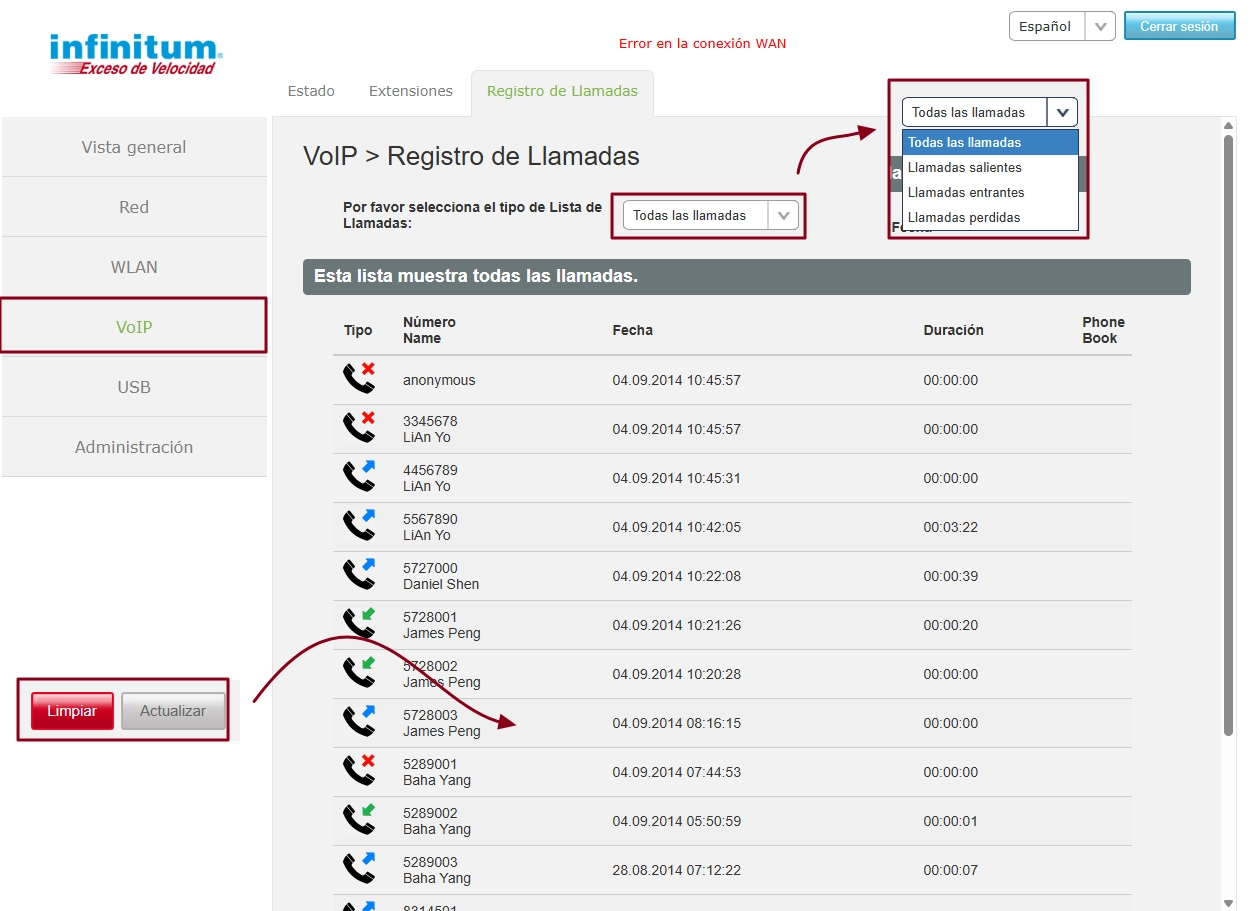
VoIP - Registro de llamadas. Para los servicios que tienen habilitado el servicio de voz (línea telefónica), vamos a poder acceder al registro de llamadas, tanto entrantes, como salientes, así como perdidas.
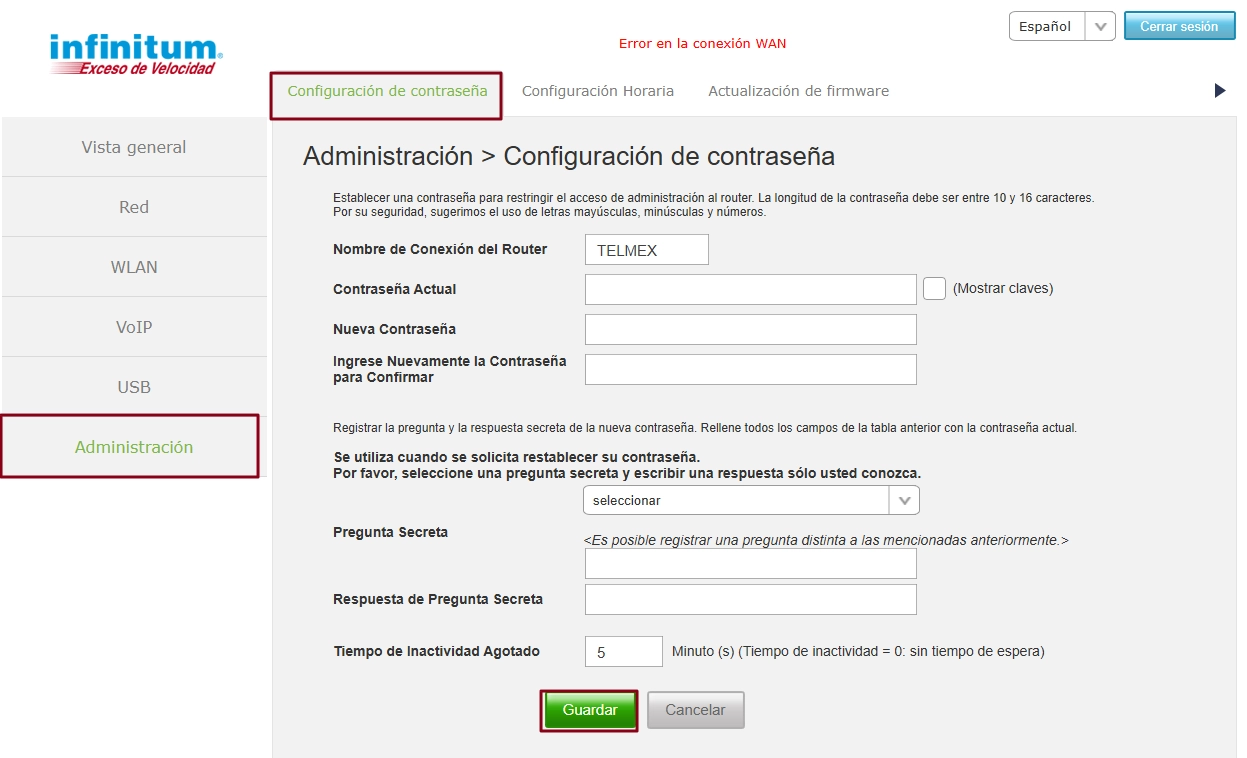
Administración - Configuración de contraseña. Aqui vamos a poder cambiar la contraseña de administración del módem, asi como configurar un recordatorio.
Pagina Desarrollada por el @SrGrincho
WhatsApp:  Telegram: