Inicio -- Indice Router´s
ATW 622G / Doble Banda Inteligente
- Caracteristicas Fisicas
- Informacion Técnica
- Portal de configuración y diagnóstico del Módem
- Tiempos de encendido y de conexion
- Registro de llamadas (VoIP)
- Equipos Conectados
- Modo Puente
- Tiempos de conexión
- Configuración Direccion IP del Módem
- Configuración inalámbrica
- Deshabilitar Doble Banda Inteligente (Band Steering)
- Potencia y modo inalambrico 2.4 GHz
- Bloqueo Equipos WLAN 2.4 GHz
- Potencia y modo inalambrico 5 GHz
- Bloqueo Equipos WLAN 5 GHz
- Configuración del DHCP
- Configuración del servidor DNS
- Deshabilitar Firewall
- Filtrado MAC
- Mapeo de Puertos
- DMZ
- PING
- Traceroute
- Reiniciar - Restablecer a valores de fábrica
- Contraseña del módem
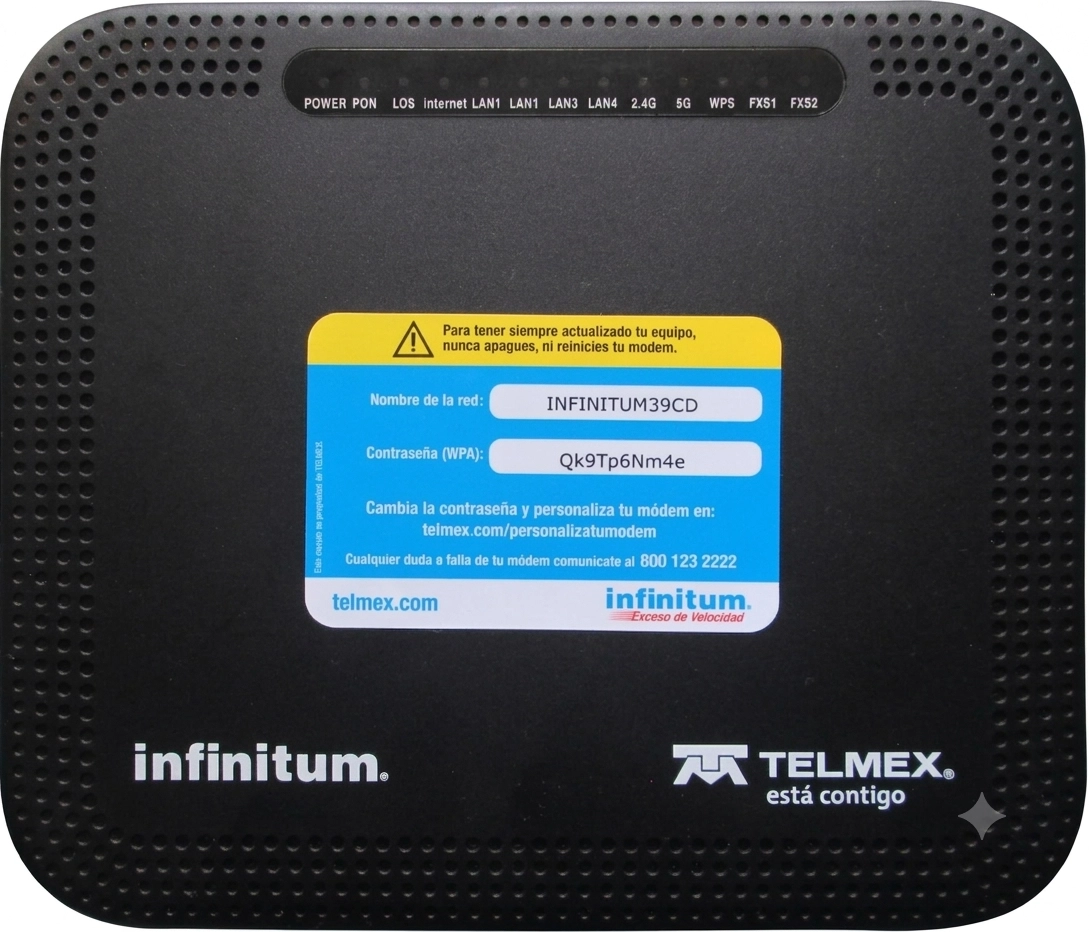
Panel Frontal
LEDs: POWER - PON - LOS - Internet - LAN1 - LAN2 - LNA3 - LAN4 - 2.4G - 5G - WPS - FXS1 - FXS2
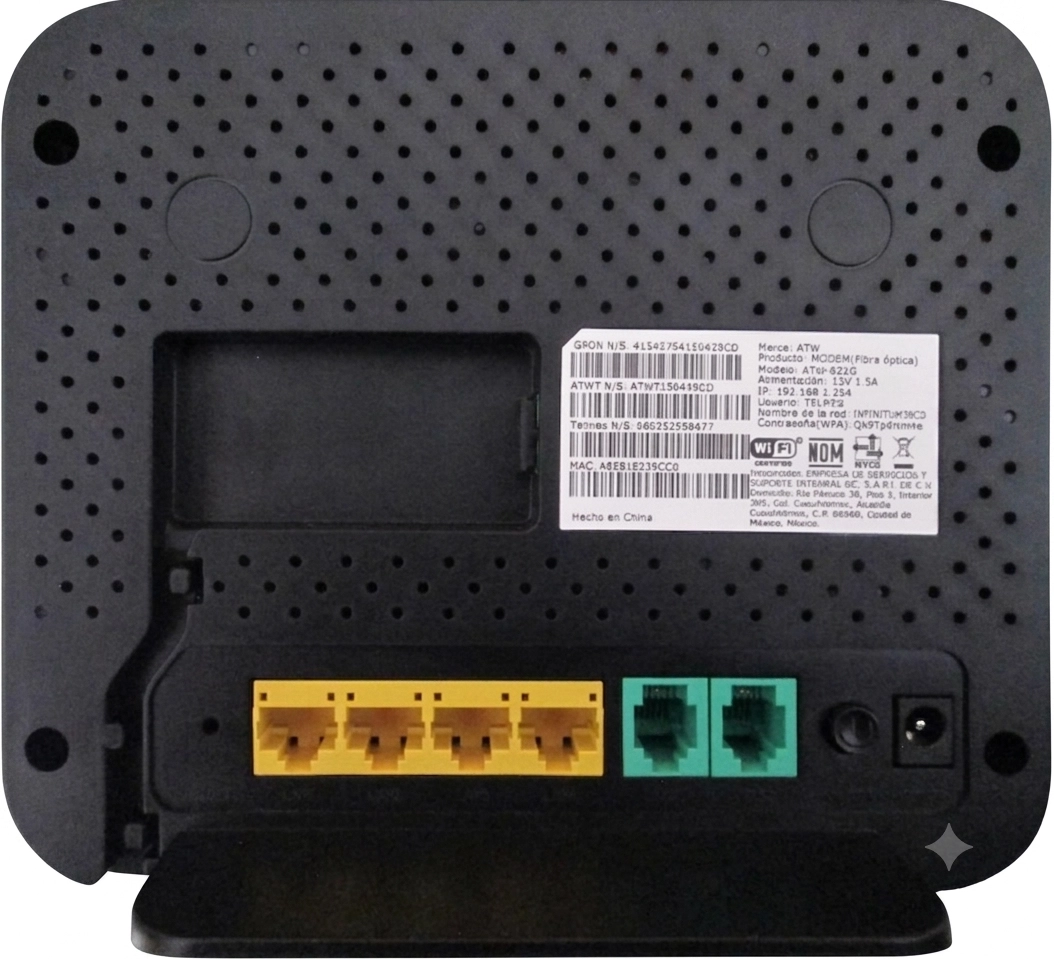
Panel Trasero
RESET - LAN1 - LAN2 - LAN3 - LAN4 - FXS1 - FXS2 - ON/OFF - POWER
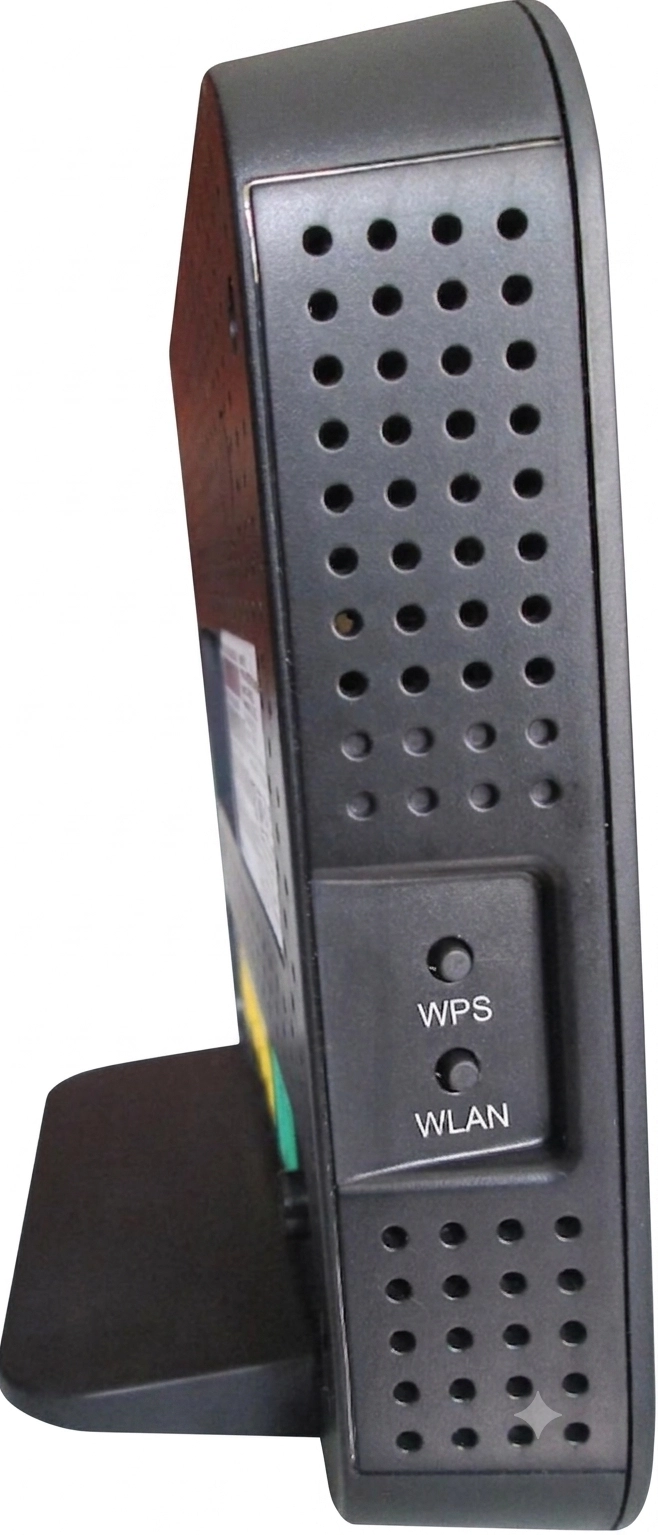
Costado Izquierdo
WPS - WLAN
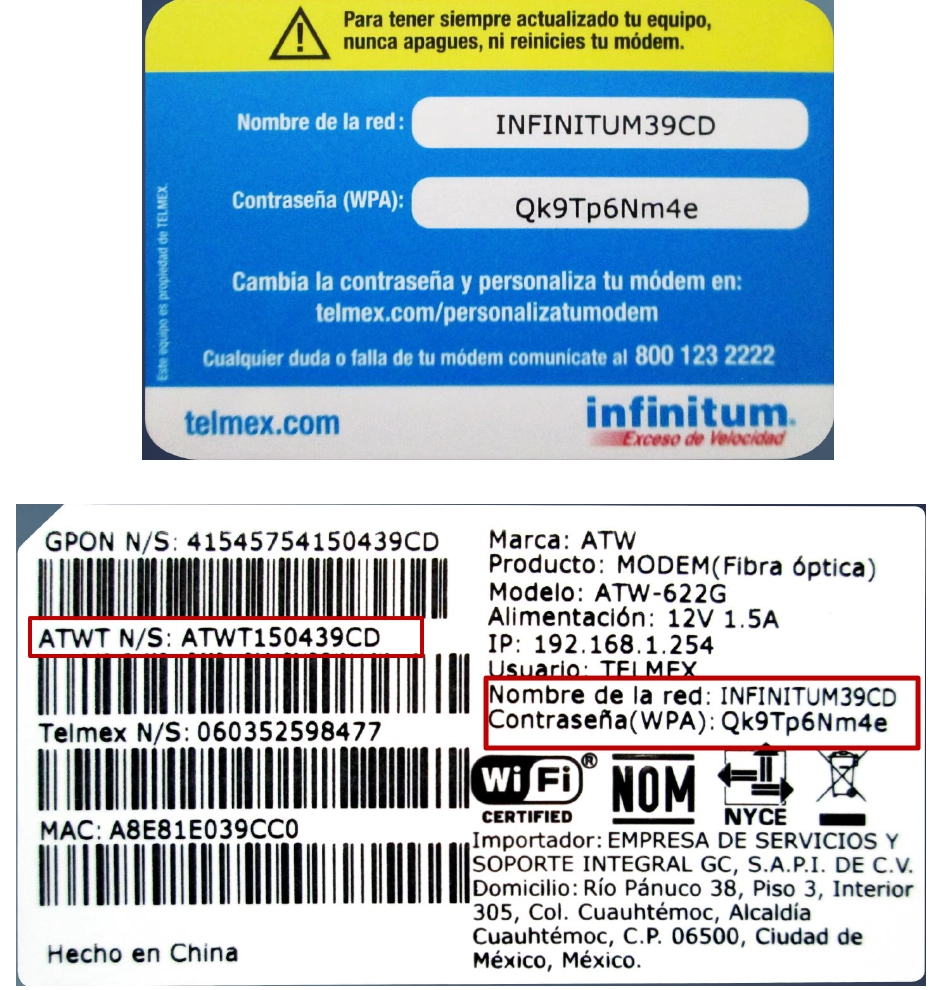
Etiquetas
Etiqueta Frontal y Trasera, numero de serie ATWTxxxxxx
| ATW 622G Doble Banda Inteligente | |
|---|---|
| Tecnologia | GPON |
| Ethernet | 4 Gigabit |
| VoIP | 2 |
| USB | 1 USB 2.0 y 1 USB 3.0 |
| WLAN 2.4 GHz | 802.11b / g / n / ax 2x2 300 Mbps |
| WLAN 5 GHz | 802.11a / n / ac / ax 2x2 867 Mbps |
| Numero de serie | Telmex S/N: ATWTxxxxxxxx |
Portal de configuración y diagnóstico del Módem
Vamos a poder ingresar a la página de configuración y diagnóstico del módem desde cualquier equipo que se encuentre conectado a este, sin importar si es por cable o por medio de la red inalambrica.
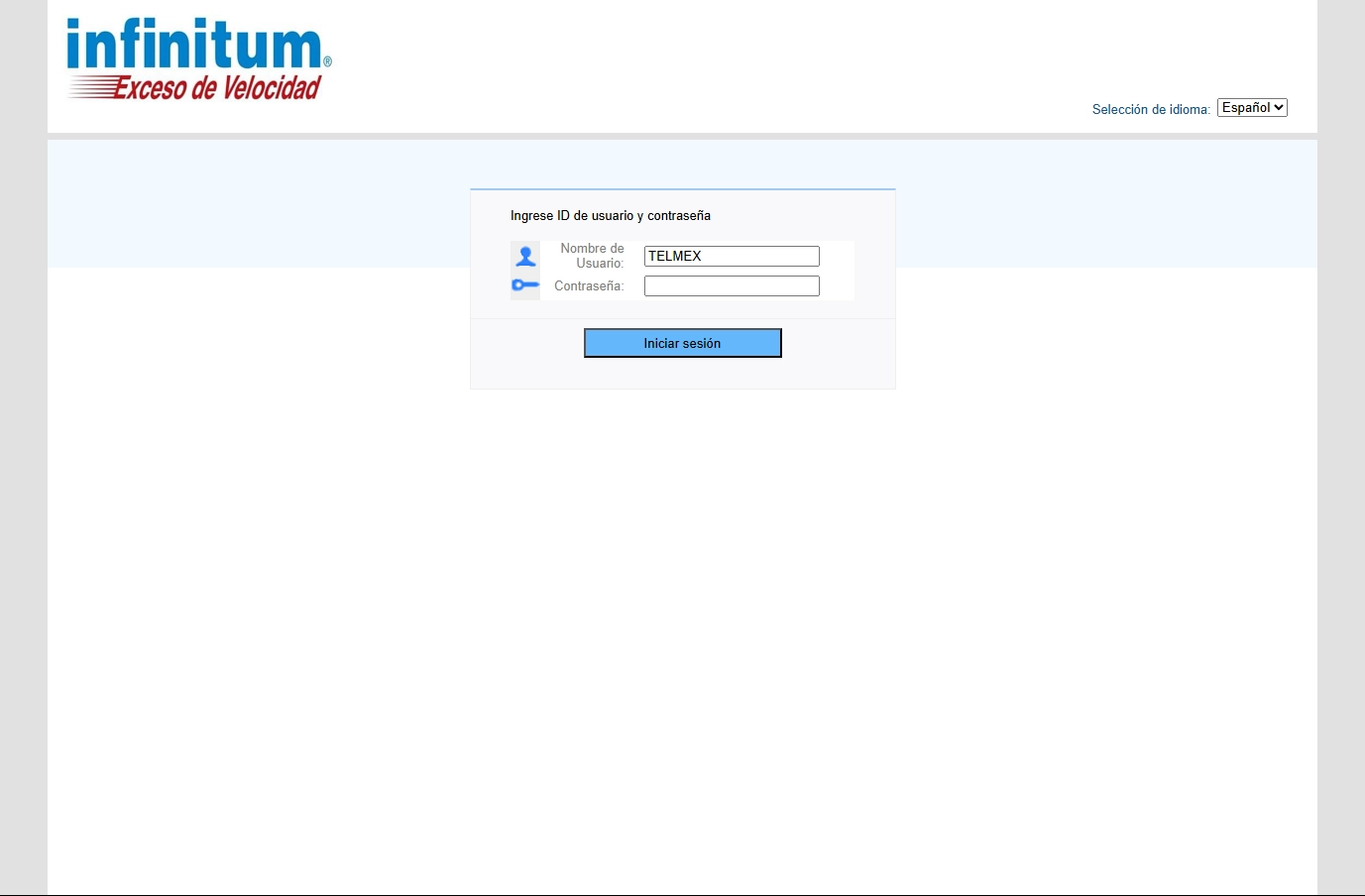
Desde cualquier navegador (Chrome, Firefox, Opera, Safari, Brave, etc.), vamos a ingresar en la barra de direcciones: http://192.168.1.254
Como usuario vamos a ingresar TELMEX y como contraseña, los diez caracteres de la contraseña WPA que nos aparece en la etiqueta del módem.
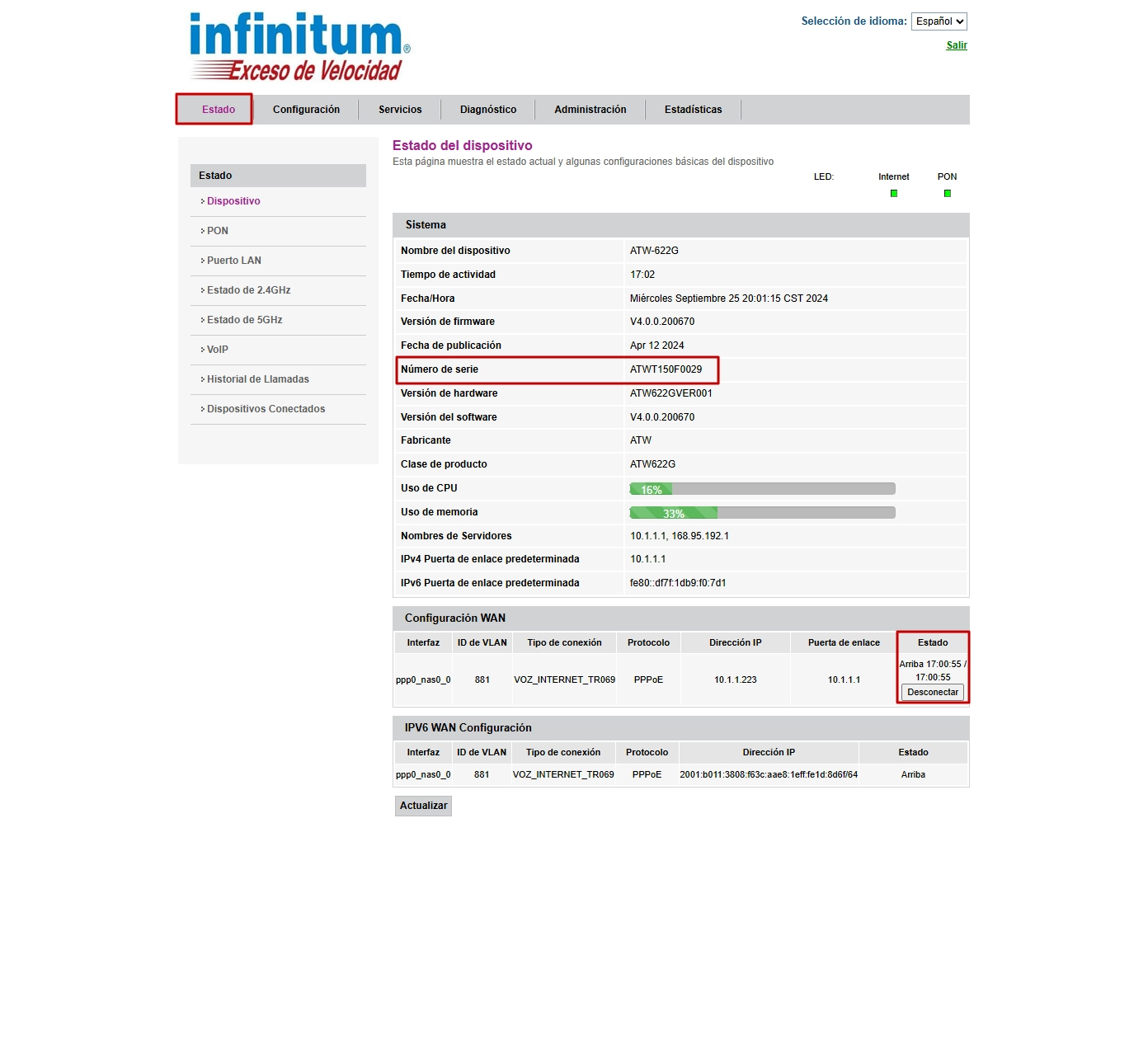
Tiempos de encendido y de conexion
Estado - Estado - Dispositivo. Aquí tenemos información sobre el tiempo que el módem lleva encendido y el que lleva conectado.
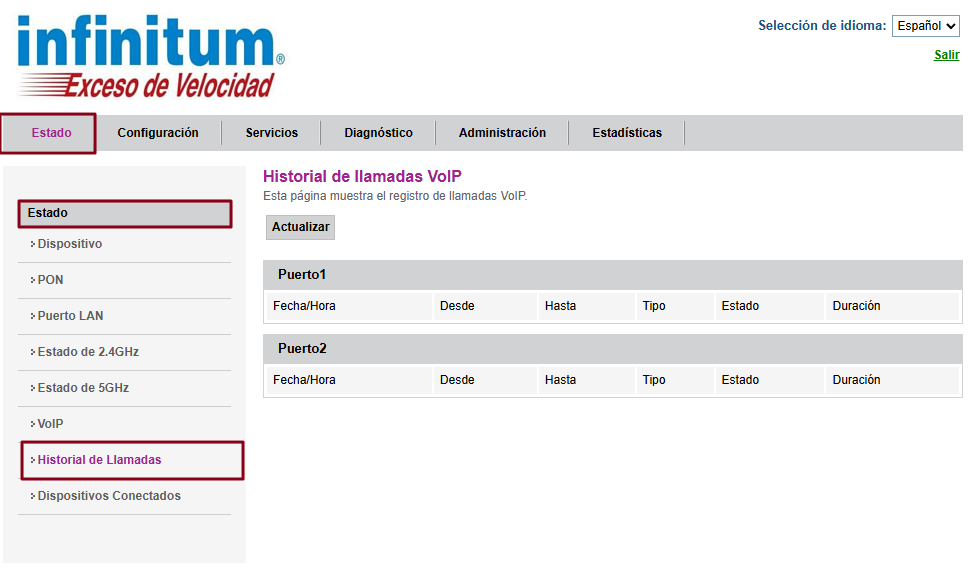
Registro de llamadas (VoIP)
Estado - Estado - Historial de llamadas. Para los servicios que tienen habilitado el servicio, podemos ver un registro de llamadas entrantes, salientes y perdidas.
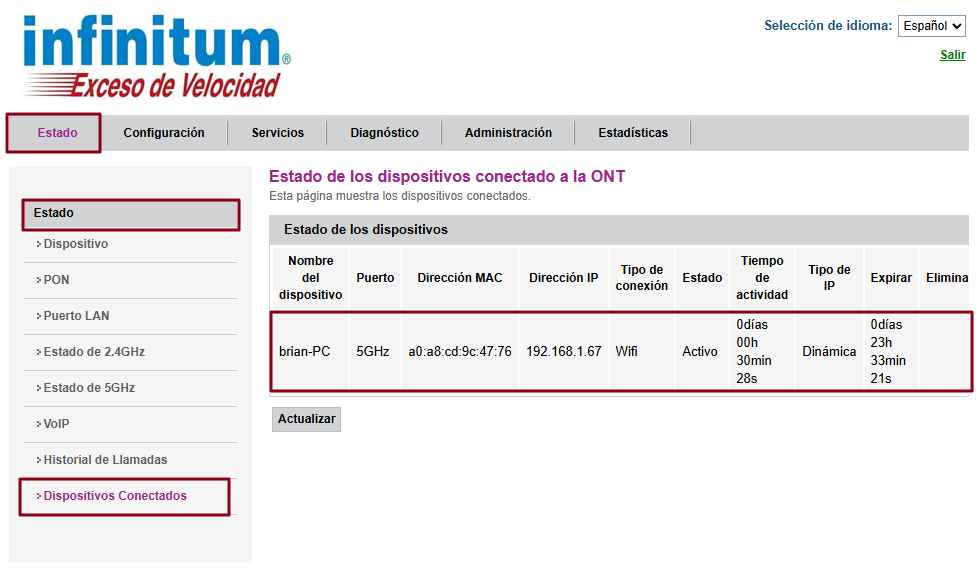
Dispositivos Conectados
Modo Puente (Modo Bridge)
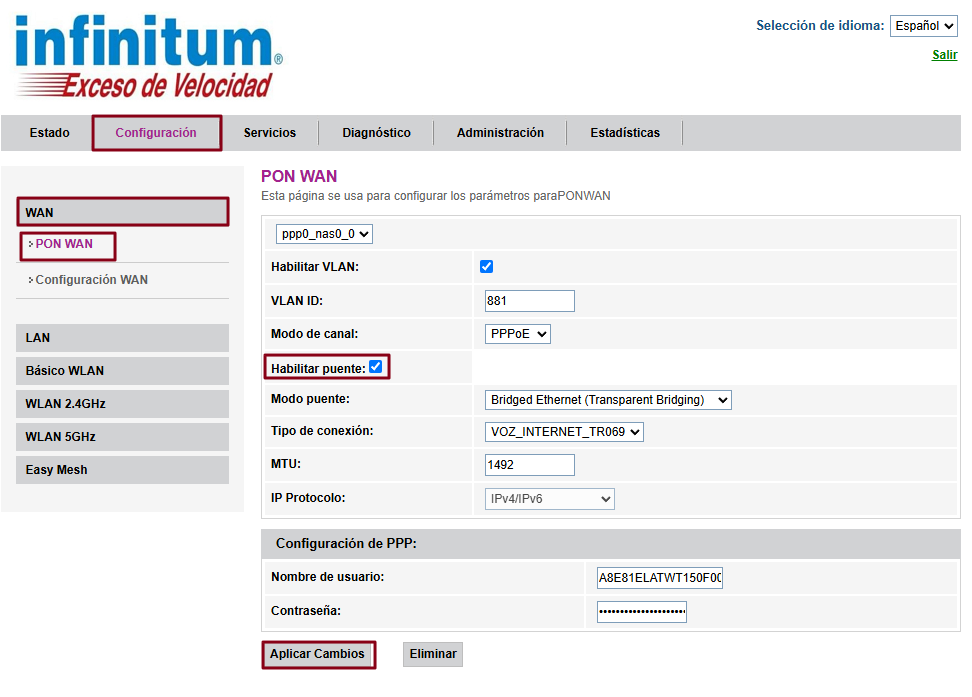
Configuración - WAN - PON WAN. Tenemos que deshabilitar la opción de "Habilitar puente" y hacer clic en "Aplicar cambios".
Nota: Esta configuración ya se no ofrece como parte del servicio.
Tiempos de Conexión (PPPoE)
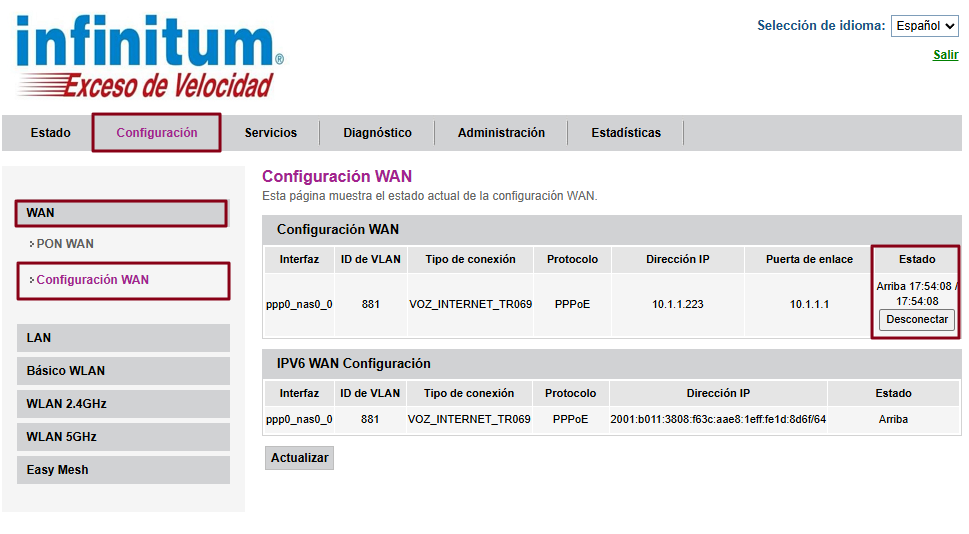
Configuración - WAN - Configuración WAN. En la última columna que nos aparece como "Estado", aquí nos aparece el tiempo de conexión.
Configuración Direccion IP del Módem
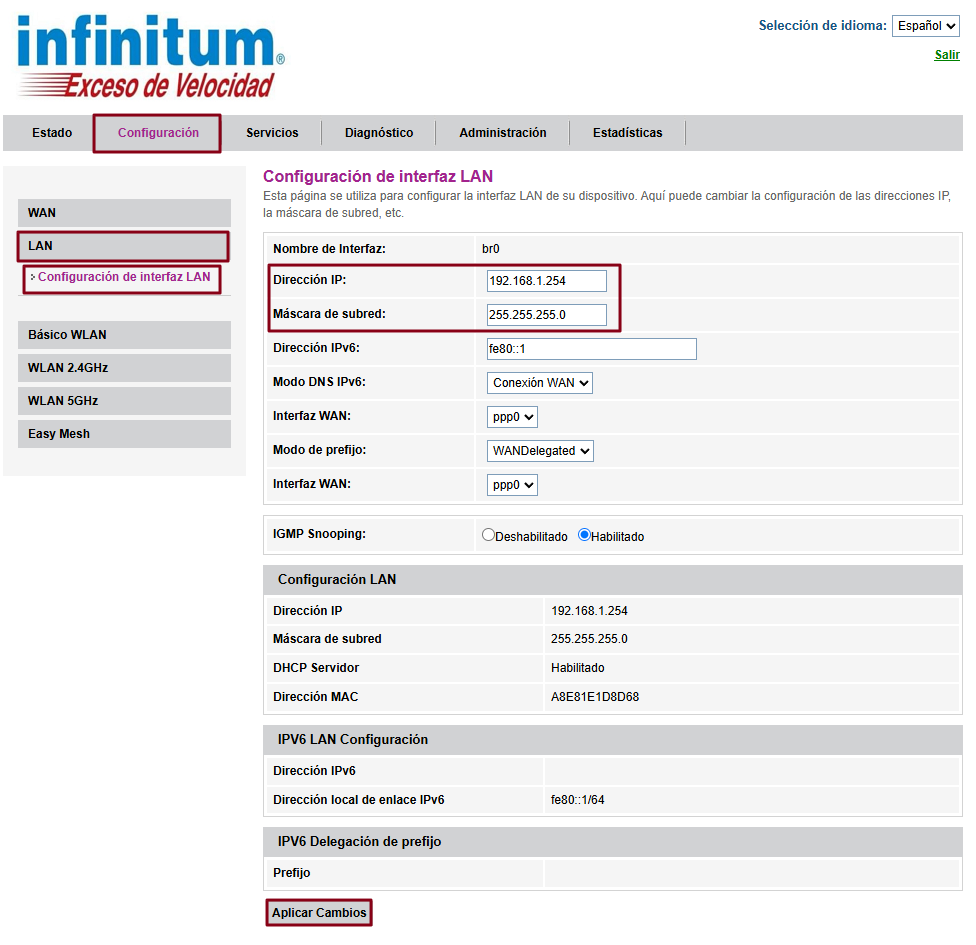
Configuración - LAN - Configuración de Interfaz LAN. Aquí podemos cambiar la dirección IP del módem y la puerta de enlace.
Configuración inalámbrica
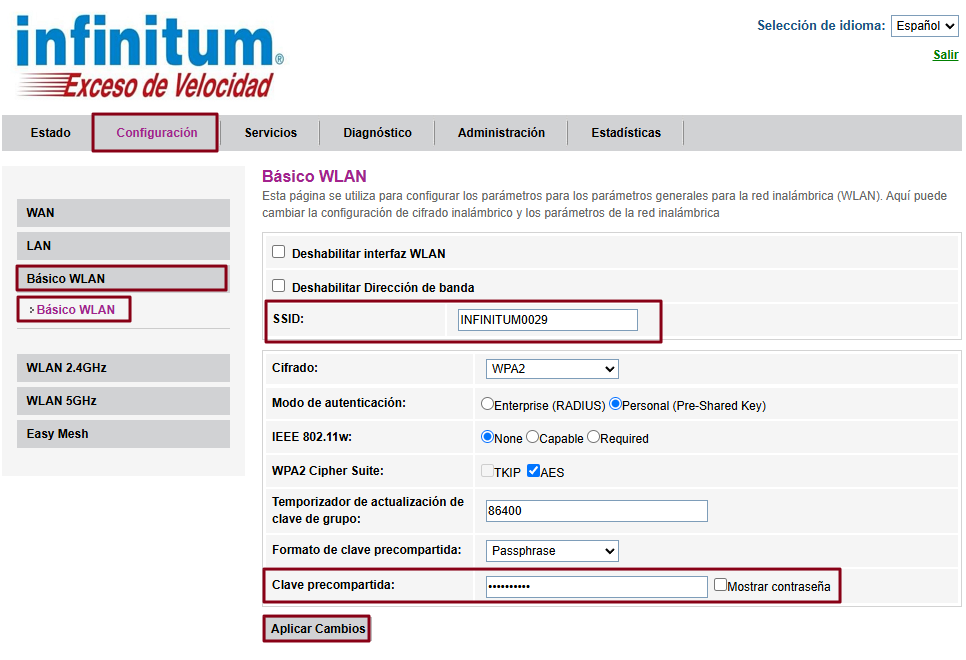
Configuración - Básico WLAN - Básico WLAN. Aquí vamos a poder cambiar tanto el nombre de la red como la contraseña del módem. Para salvar los cambios, vamos a hacer clic en el botón de Aplicar Cambios.
Deshabilitar Doble Banda Inteligente (Band Steering)
Configuración - Básico WLAN - Básico WLAN. Para separar las redes, vamos a deshabilitar la opción de "Deshabilitar dirección de banda". Para salvar los cambios, vamos a hacer clic en "Aplicar Cambios".
Vamos a poder cambiar tanto el nombre de las redes inalámbricas por separado, así como la contraseña, que para este módem es la misma para las dos.
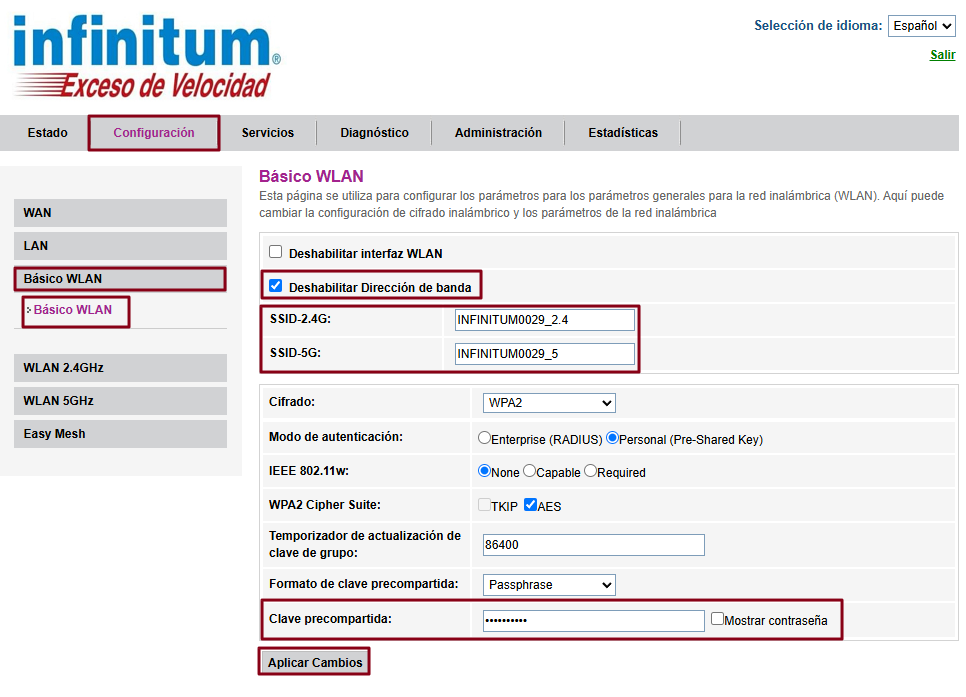
Potencia y modo inalambrico 2.4 GHz
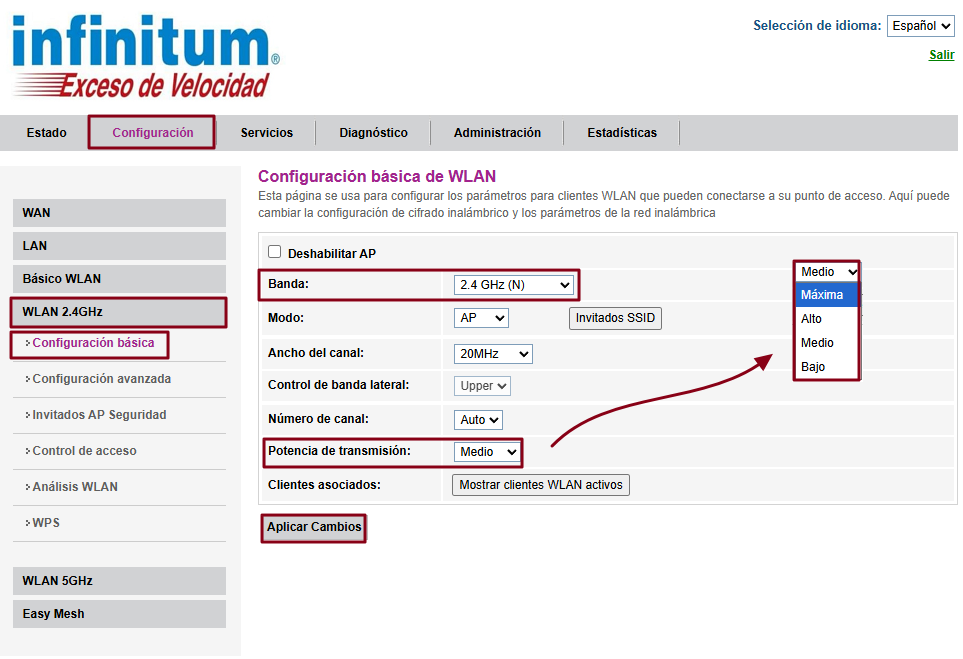
Configuración - WLAN 2.4GHz - Configuración Basica.
Aquí podemos cambiar tanto el modo inalámbrico como la potencia de la red inalámbrica que por defecto se encuentra en "Medio". Para salvar los cambios hacemos clic en "Aplicar Cambios".
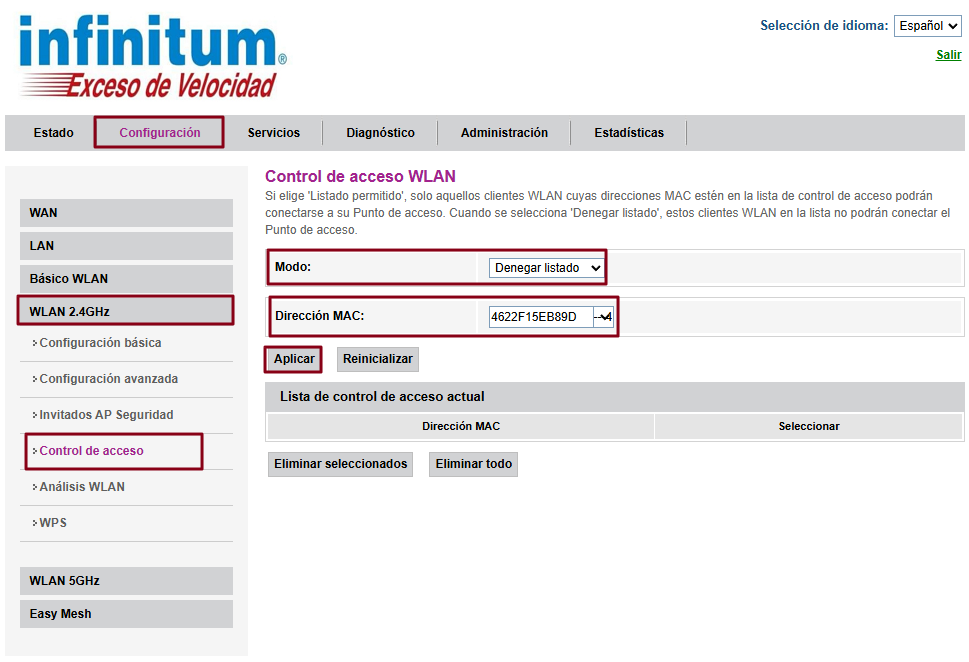
Bloqueo Equipos WLAN 2.4 GHz
Configuración - WLAN 2.4GHz - Control de acceso. Vamos a poder bloquear equipos para esto. En Modo, vamos a seleccionar "Denegar listado", en Dirección MAC vamos a seleccionar la dirección MAC del equipo a bloquear y en "Aplicar".
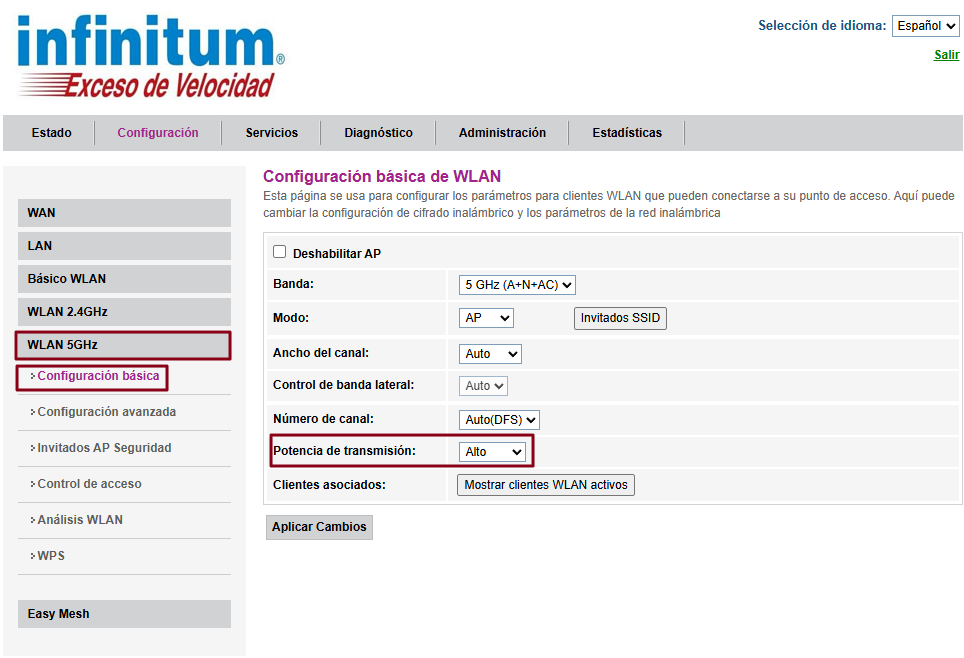
Potencia y modo inalambrico 5 GHz
Configuración - WLAN 5 GHz - Configuración Basica.
Aquí podemos cambiar tanto el modo inalámbrico como la potencia de la red inalámbrica que por defecto se encuentra en "Medio". Para salvar los cambios hacemos clic en "Aplicar Cambios".
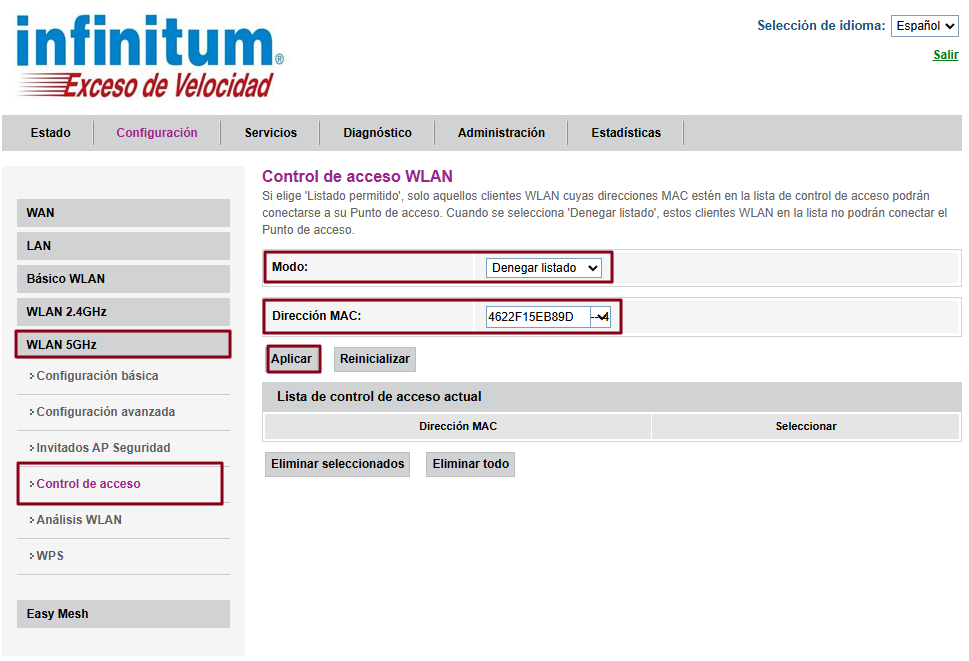
Bloqueo Equipos WLAN 2.4 GHz
Configuración - WLAN 2.4GHz - Control de acceso. Vamos a poder bloquear equipos para esto. En Modo, vamos a seleccionar "Denegar listado", en Dirección MAC vamos a seleccionar la dirección MAC del equipo a bloquear y en "Aplicar".
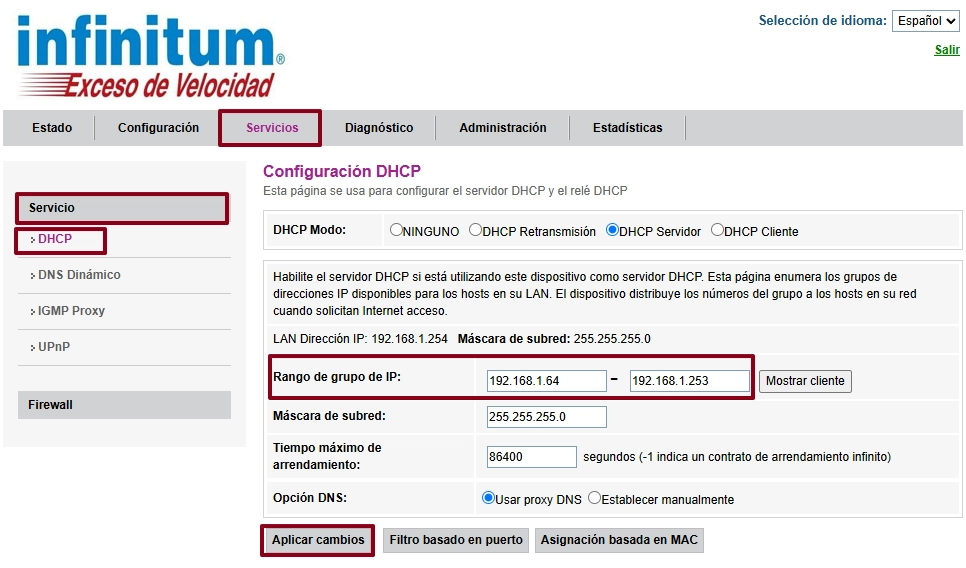
Configuración del DHCP
Servicios - Servicio - DHCP. Vamos a poder cambiar el rango de IP que entrega el módem y salvamos haciendo clic en Aplicar cambios.
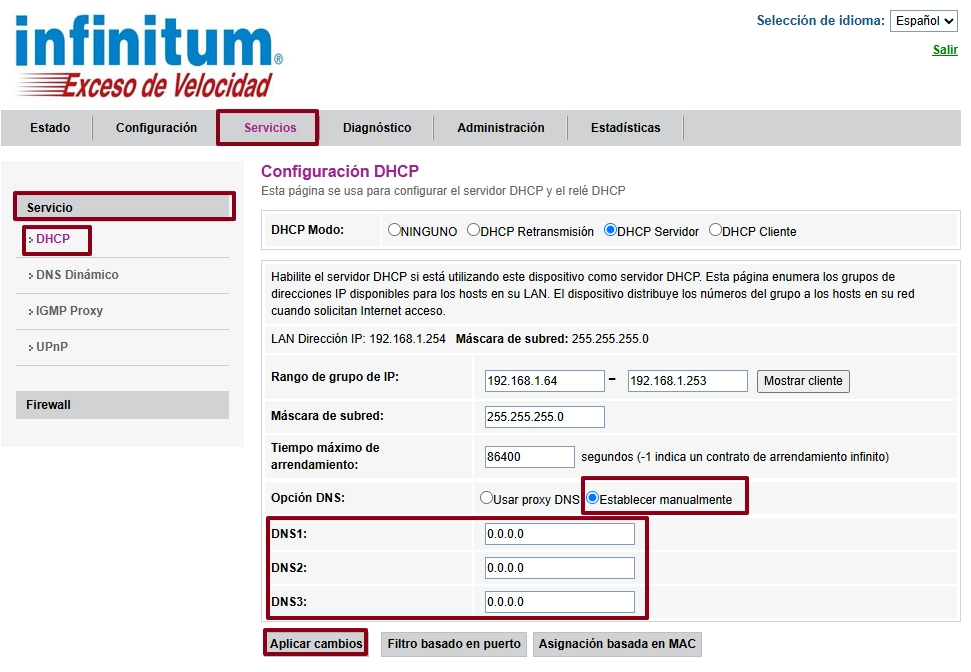
Configuración del servidor DNS
Servicios - Servicio - DHCP. En "Opción DNS" vamos a escoger "Establecer manualmente". Vamos a poder agregar servidores DNS´s secundarios como por ejemplo los de Google (8.8.8.8 - 8.8.4.4)
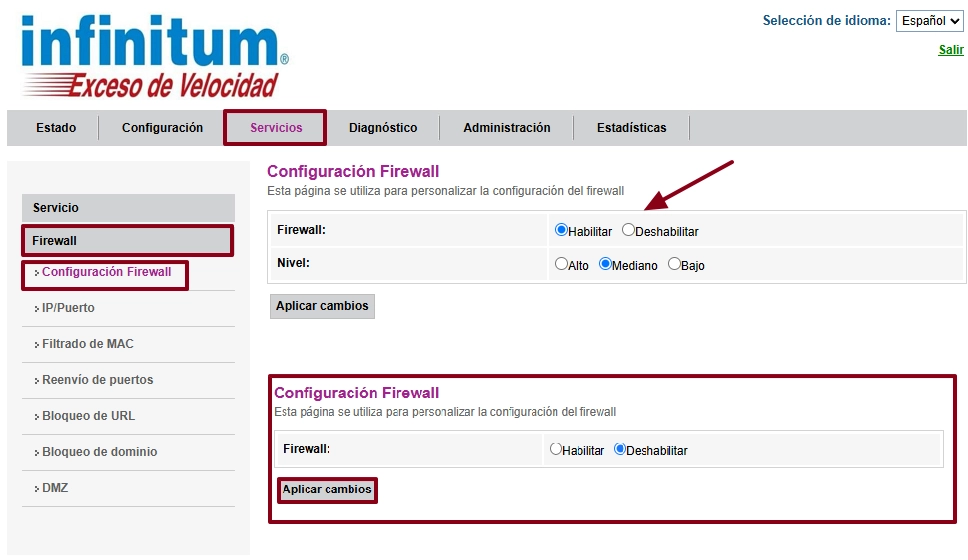
Deshabilitar Firewall
Servicios - Firewall - Configuración firewall. Solo tenemos que seleccionar Deshabilitar y hacer clic en Aplicar cambios.
Filtrado MAC
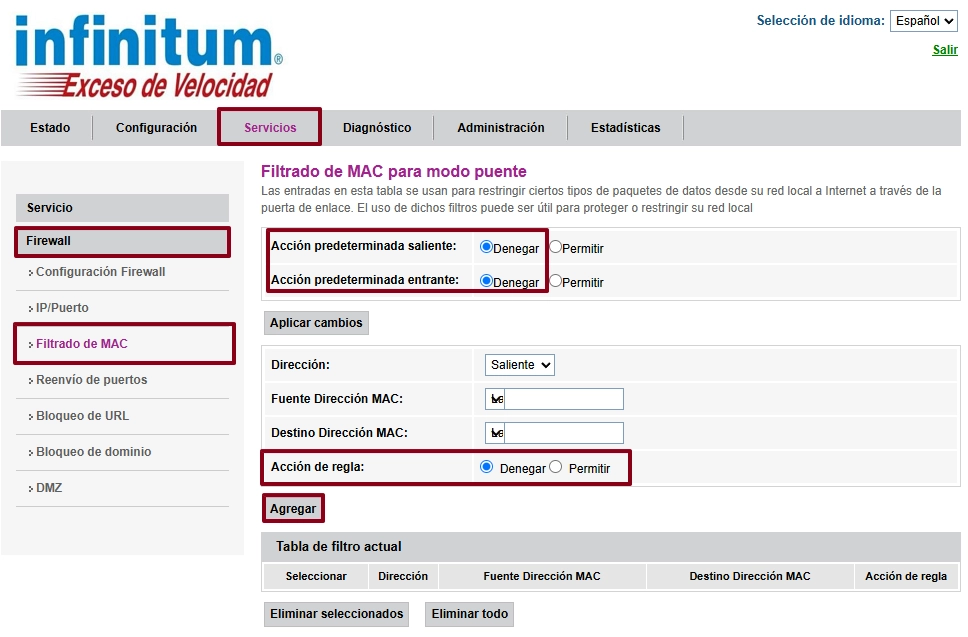
Servicios - Firewall - Filtrado MAC. Seleccionamos denegar tanto en Acción predeterminada saliente y entrante, hacemos clic en Aplicar cambios, seleccionamos la dirección MAC del equipo que queremos bloquear, hacemos clic en Agregar y este debe de aparecer en la lista inferior.
Mapeo de Puertos
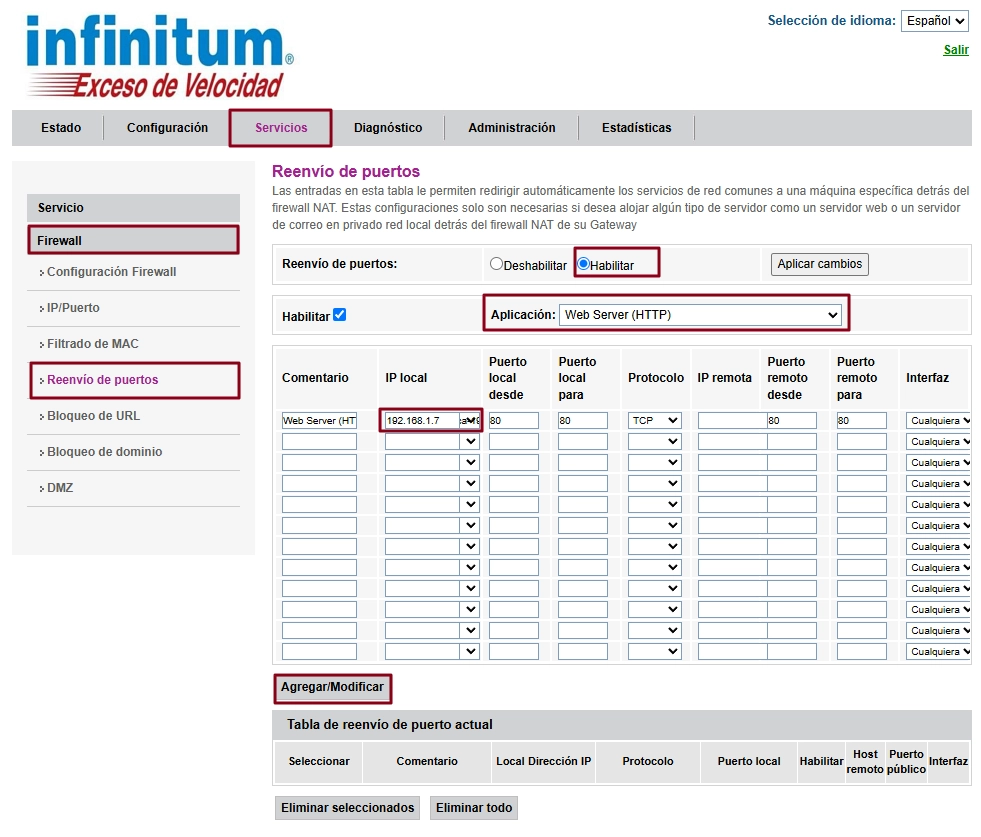
Servicios - Firewall - Reenvío de puertos. Habilitamos, en "Aplicación" podemos seleccionar el servicio o aplicación que queremos implementar, en IP local seleccionamos el equipo al que queremos aplicar la regla y hacemos clic en Agregar/Modificar.
Si el servicio o aplicación no apare en la lista, tendríamos que agregar los puertos de forma manual.
DMZ
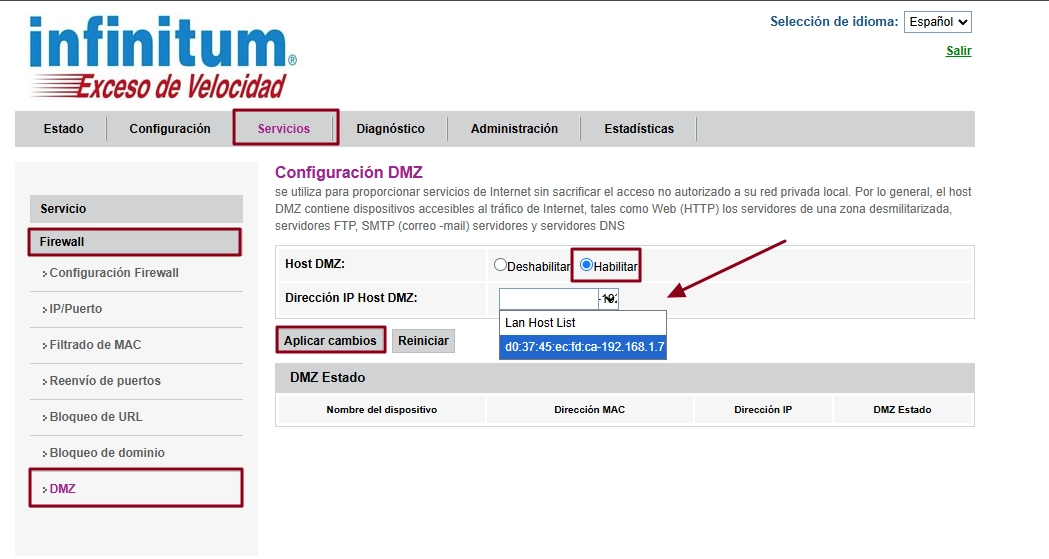
Servicios - Firewall - DMZ. Habilitamos el Host DMZ, seleccionamos el equipo de la LAN en dirección IP host DMZ y hacemos clic en Aplicar cambios.
PING
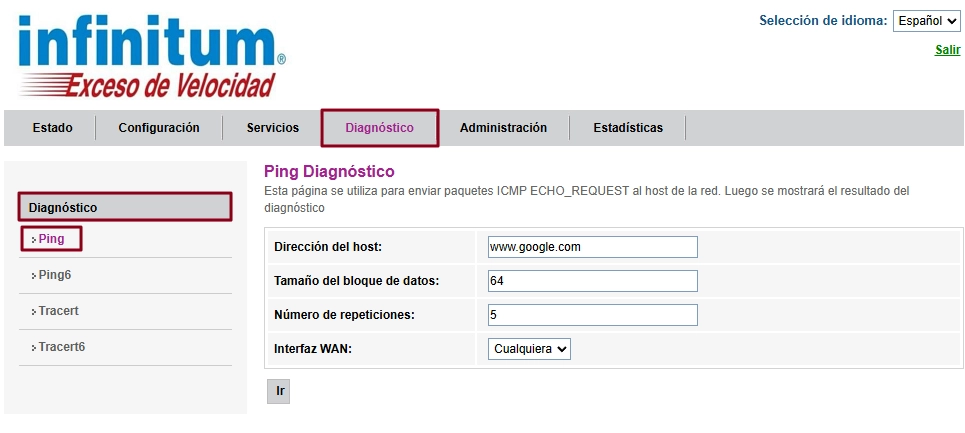
Diagnóstico - Diagnóstico - Ping. Podemos realizar pruebas de ping para verificar que exista navegación, es importante que en Tamaño de bloque de datos escribir 64.
Traceroute
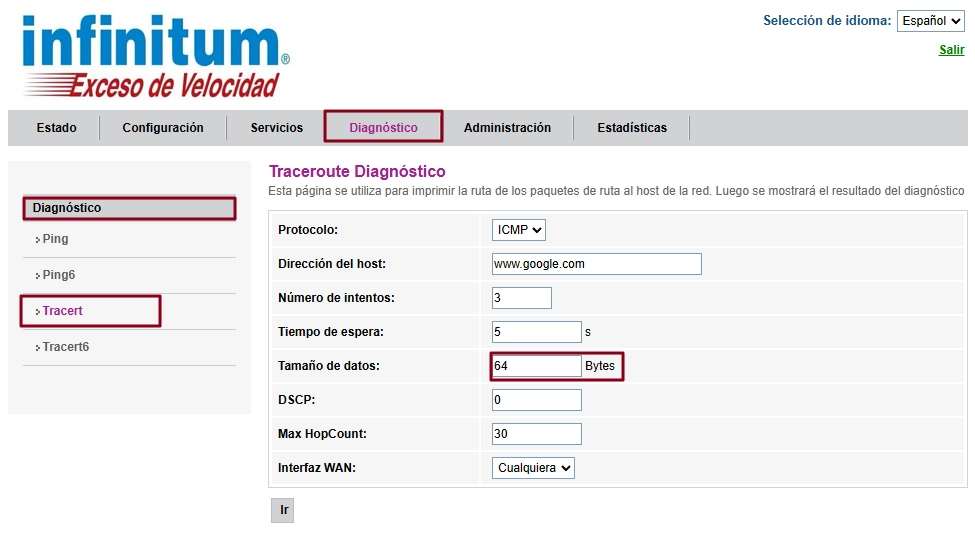
Diagnóstico - Diagnóstico - Tracer. Podemos realizar pruebas de traceroute para verificar que exista navegación, es importante que en Tamaño de bloque de datos escribir 64.
Reiniciar - Restablecer a valores de fábrica
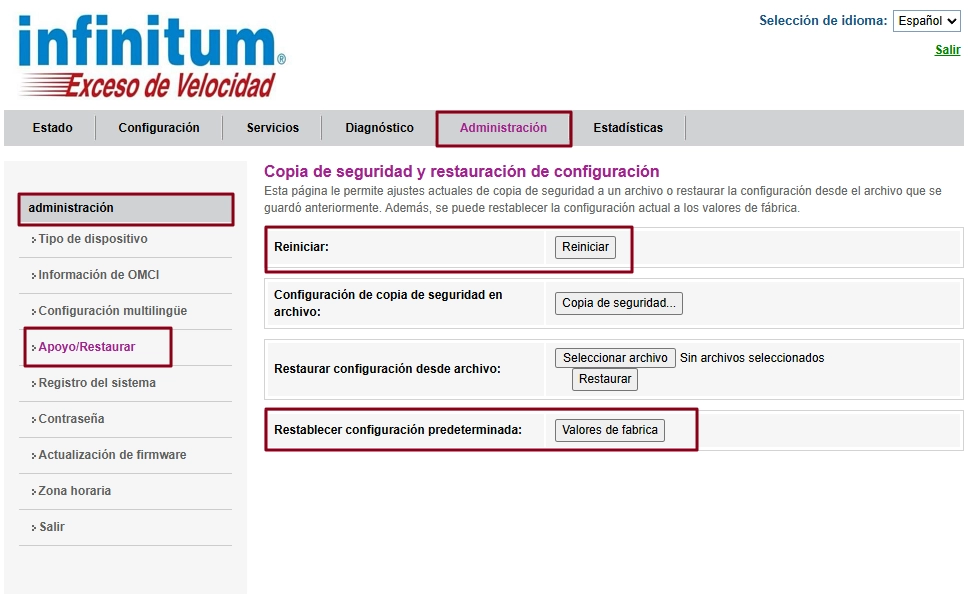
Administración - administración - Apoyo/Restaurar. Vamos a poder reiniciar y restablecer a valores de fábrica, también vamos a poder salvar la configuración (configuración inalámbrica, mapeo de puertos, configuración del dhcp, etc.)del modem y restablecerla.
Contraseña del módem
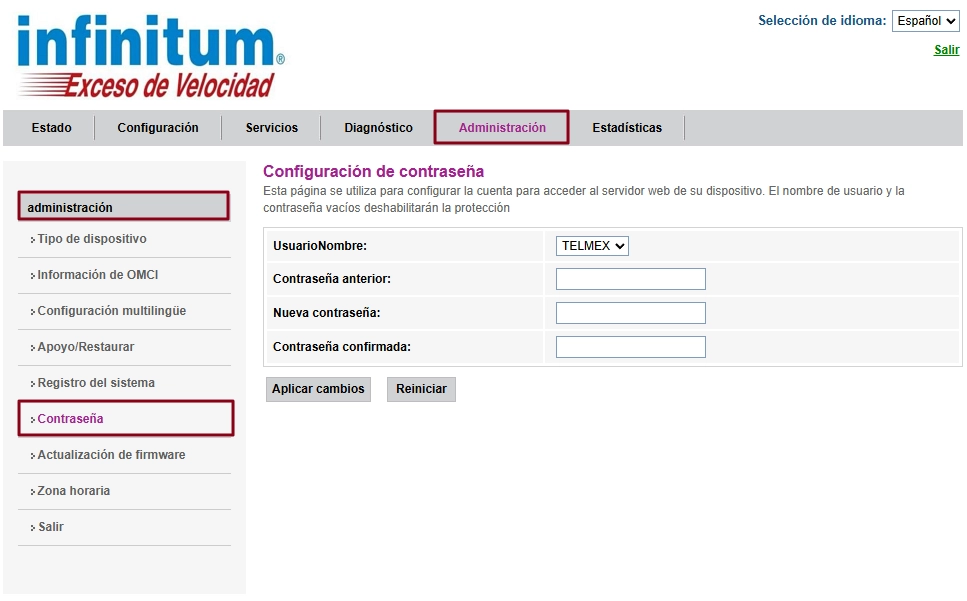
Administración - administración - Contraseña. Vamos a poder cambiar la contraseña para administrar el módem.
Pagina Desarrollada por el @SrGrincho
WhatsApp:  Telegram: