Inicio -- Indice Router´s
ATW 622G AX18 / Doble Banda Inteligente / WiFi6
- Caracteristicas Fisicas
- Informacion Técnica
- Portal de configuración y diagnóstico del Módem
- Tiempos de encendido y de conexion
- Registro de llamadas (VoIP)
- Equitpos conectados
- Configuración a modo puente (bridge)
- Modidicar la IP del módem
- Configuración inalámbrica
- Cambio de modo inalambrico y potencia 2.4 Ghz
- Deshabilitar Doble banda inteligente (Band Steering)
- Filtrado MAC WLAN 2.4 GHz
- Cambio de modo inalambrico y potencia 5 Ghz
- Filtrado MAC WLAN 5 GHz
- Configuración del DHCP
- Configuración del servidor DNS
- Deshabilitar Firewall
- Filtrado MAC
- Mapeo de Puertos
- DMZ
- PING
- Traceroute
- Reiniciar - Restablecer a valores de fábrica
- Contraseña del módem
Caracteristicas Fisicas
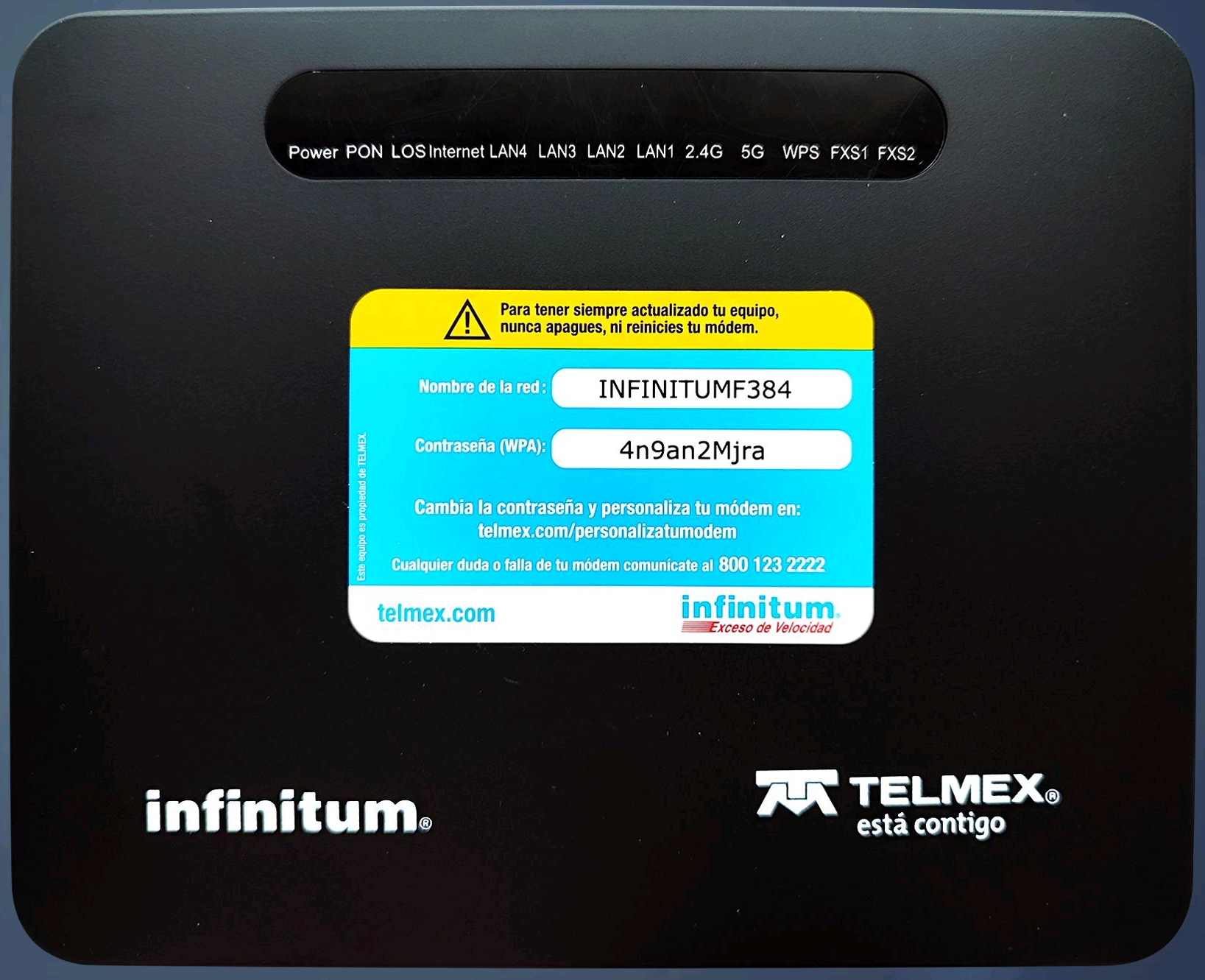
Vista Frontal
Los led´s del Router son: POWER - PON - LOS - Internet - LAN4 - LAN3 - LAN2 - LAN1 - 2.4G - 5G - WPS - FXS1 - FXS2
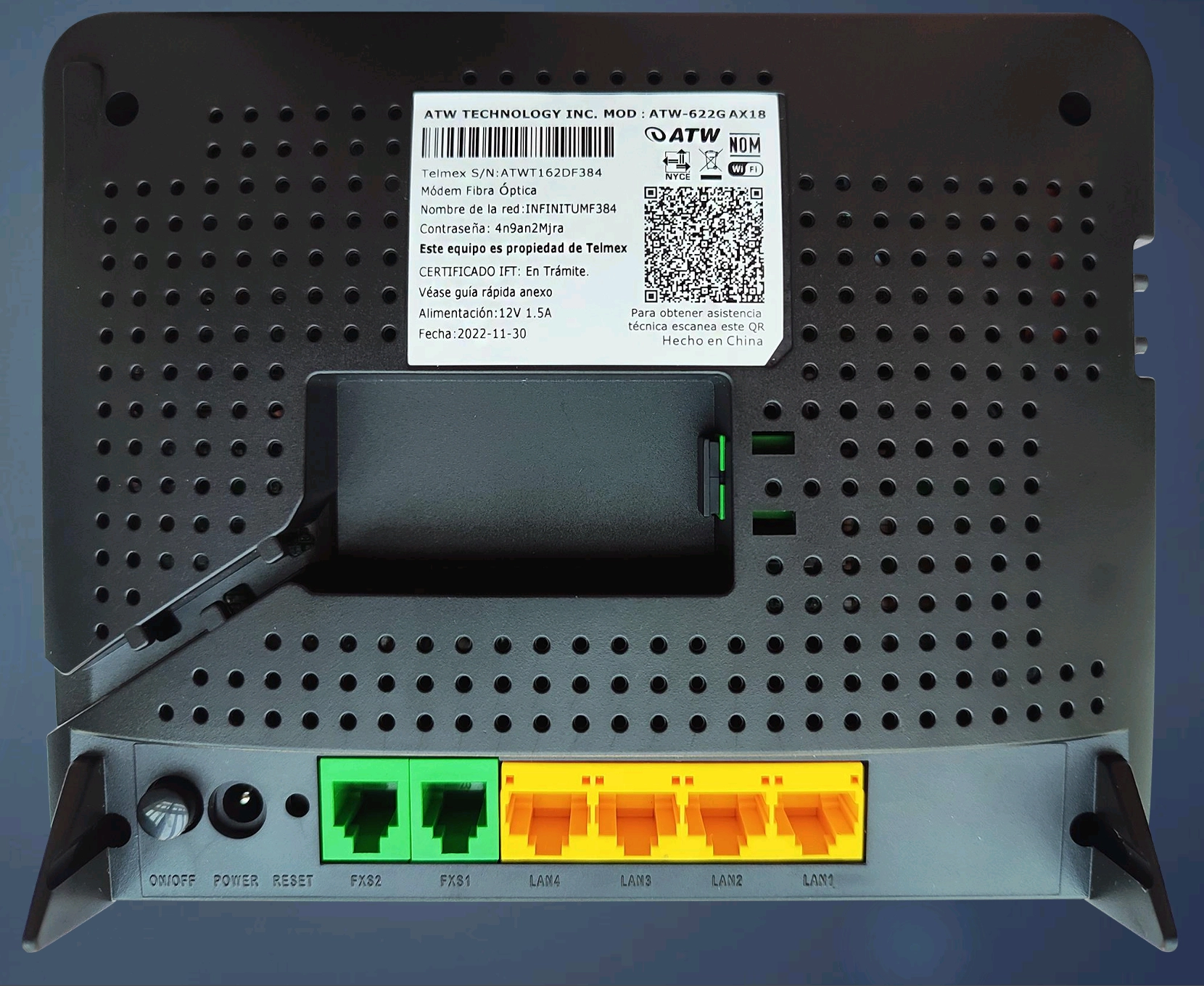
Vista Posterior
Interfaces: ON/OFF - POWER - RESET - FXS2 - FXS1 - LAN4 - LAN3 - LAN2 - LAN1
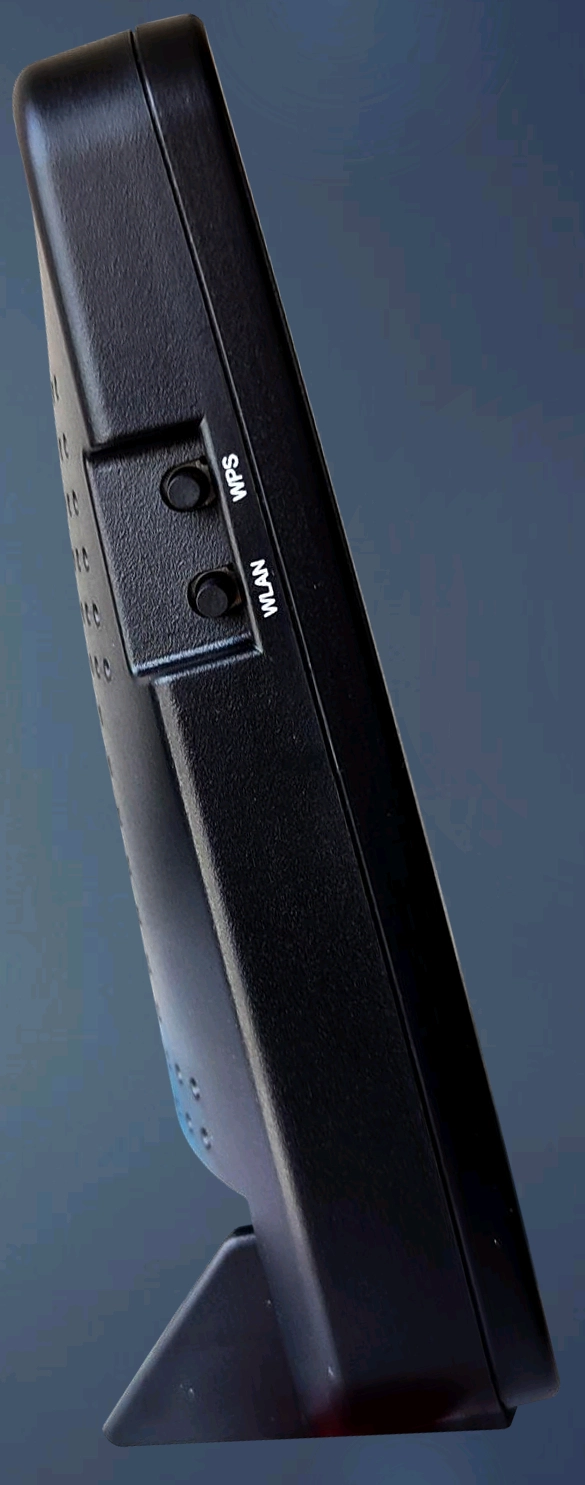
Costado izquierdo
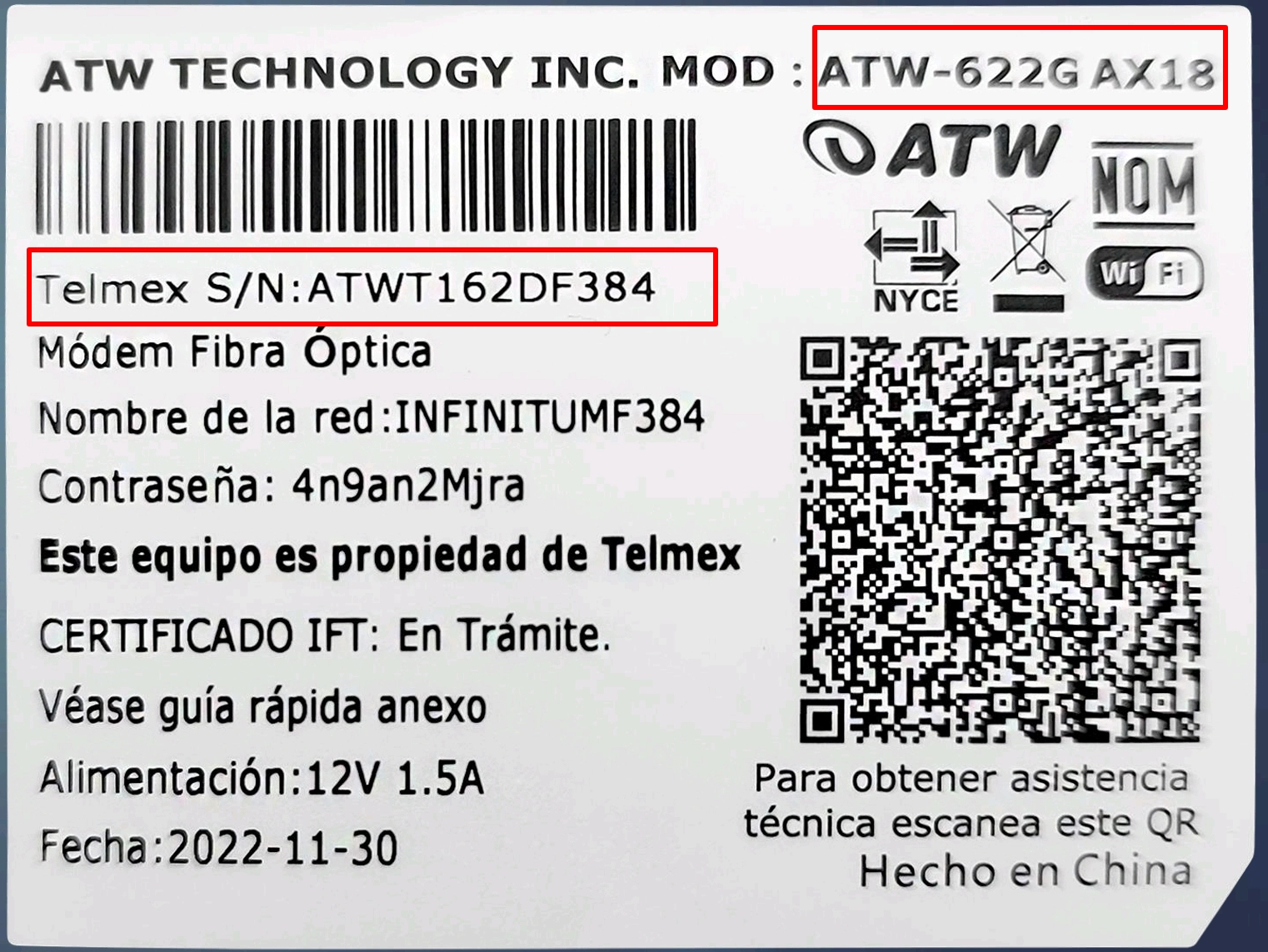
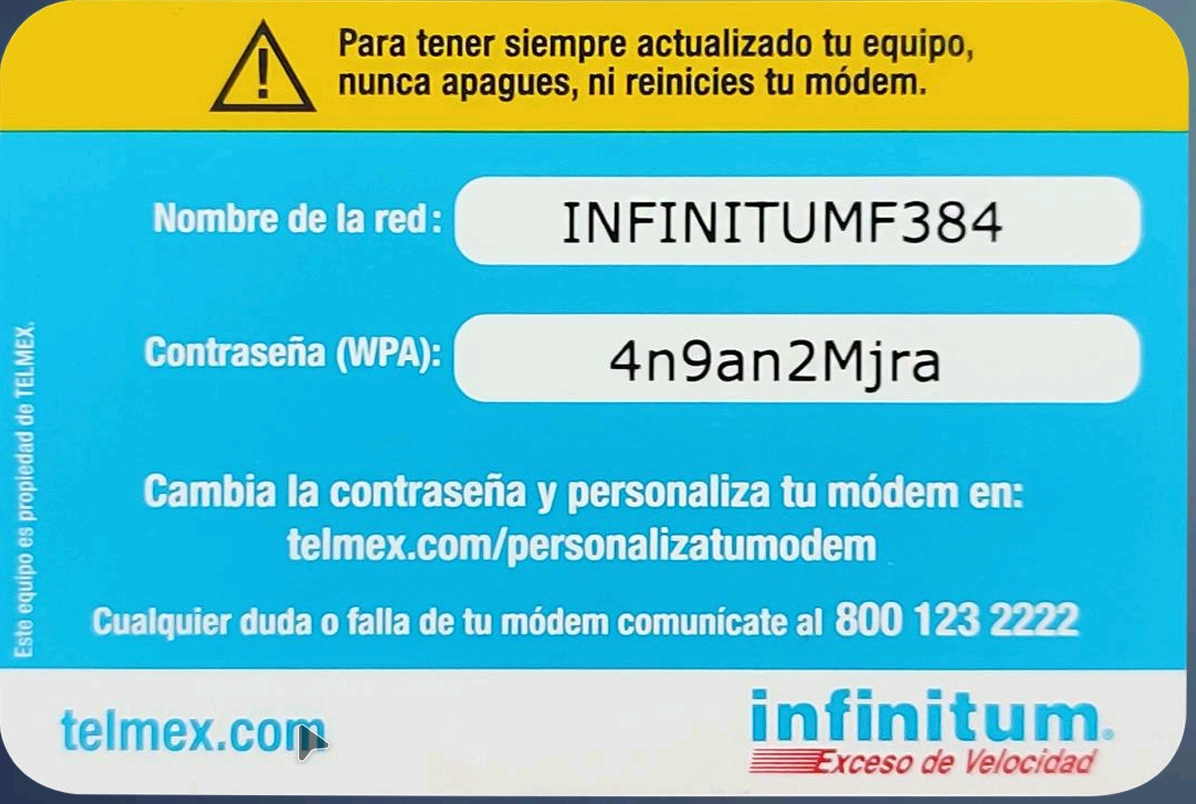
Etiqueta posterior
Etiqueta de frente
| ATW 622G AX18 / WiFi6 | |
|---|---|
| Tecnologia | GPON |
| Ethernet | 4 Gigabit |
| VoIP | 2 |
| USB | 1 USB 2.0 y 1 USB 3.0 |
| WLAN 2.4 GHz | 802.11b / g / n / ax 2x2 574 Mbps |
| WLAN 5 GHz | 802.11a / n / ac / ax 2x2 1200 Mbps |
| Numero de serie | Telmex S/N: ATWTxxxxxxxx |
Portal de configuración y diagnóstico del Módem
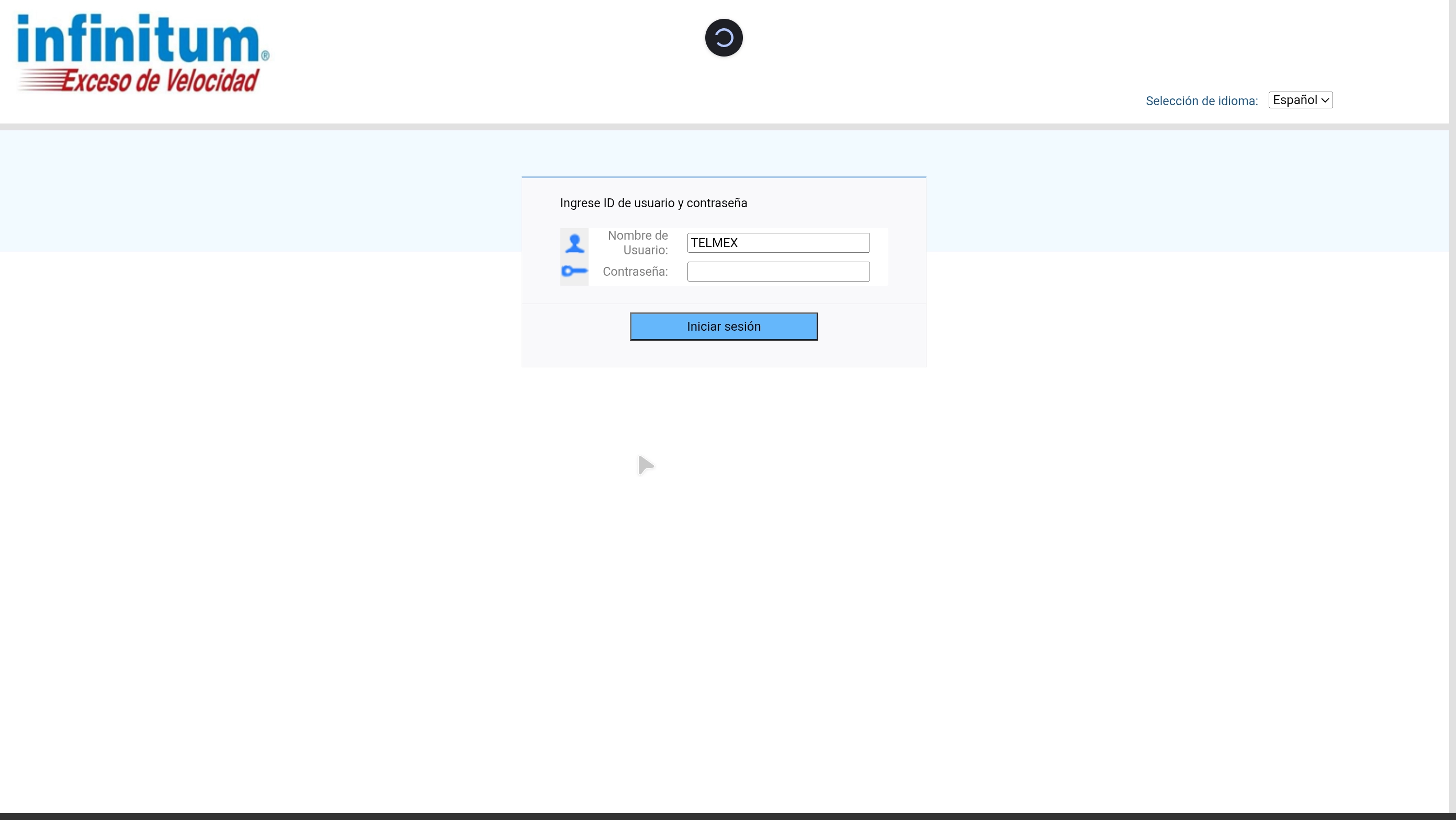
Vamos a poder ingresar a la página de configuración y diagnóstico del módem desde cualquier equipo que se encuentre conectado a este, sin importar si es por cable o por medio de la red inalambrica.
Desde cualquier navegador (Chrome, Firefox, Opera, Safari, Brave, etc.), vamos a ingresar en la barra de direcciones: http://192.168.1.254
Como usuario vamos a ingresar TELMEX y como contraseña, los diez caracteres de la contraseña WPA que nos aparece en la etiqueta del módem.
Tiempos de encendido y de conexion
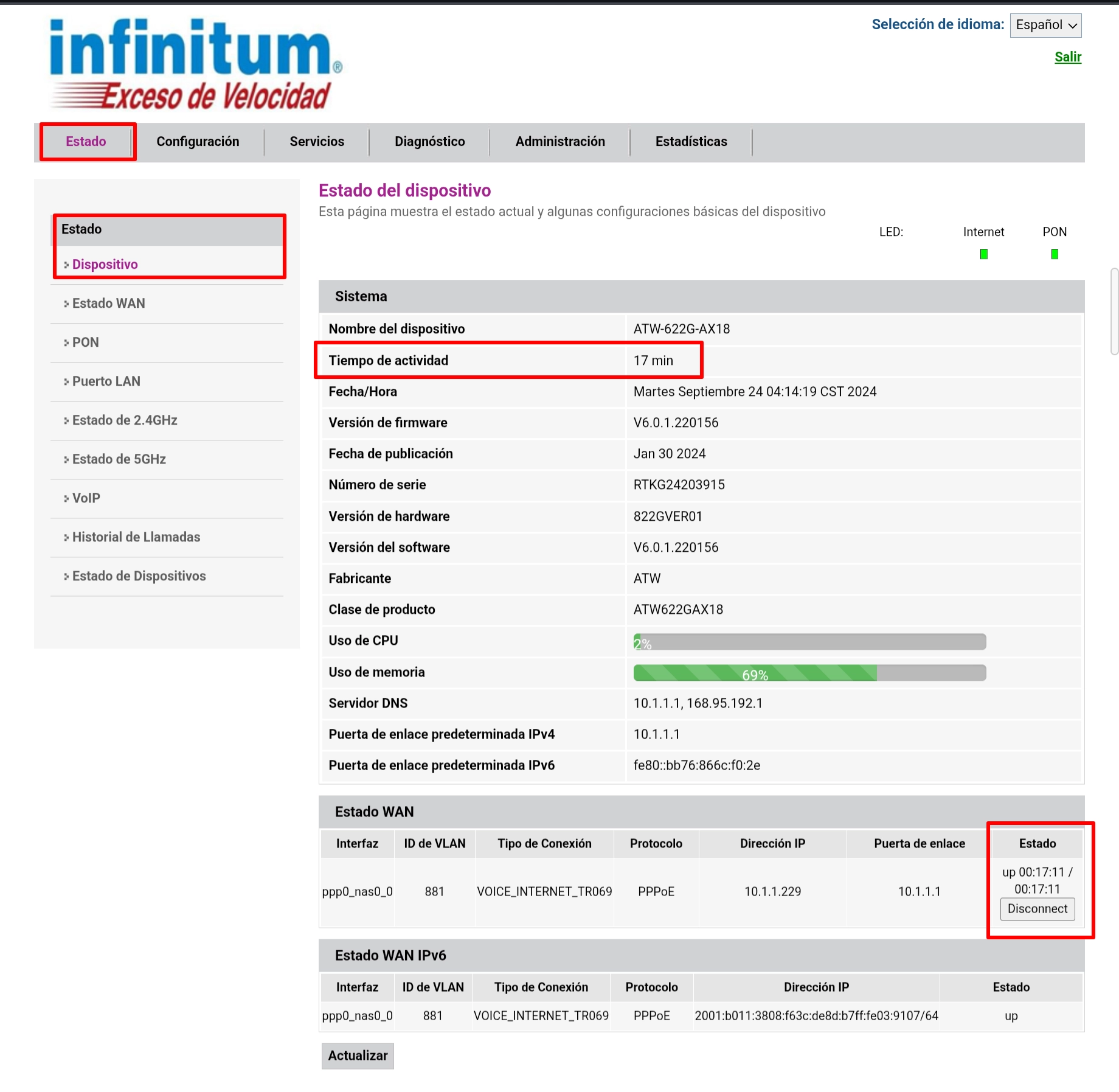
Estado - Estado - Dispositivo. Aquí tenemos información sobre el tiempo que el módem lleva encendido y el que lleva conectado.
Así como la información sobre el módem, es decir, modelo, número de serie, versión del firmware, etc.
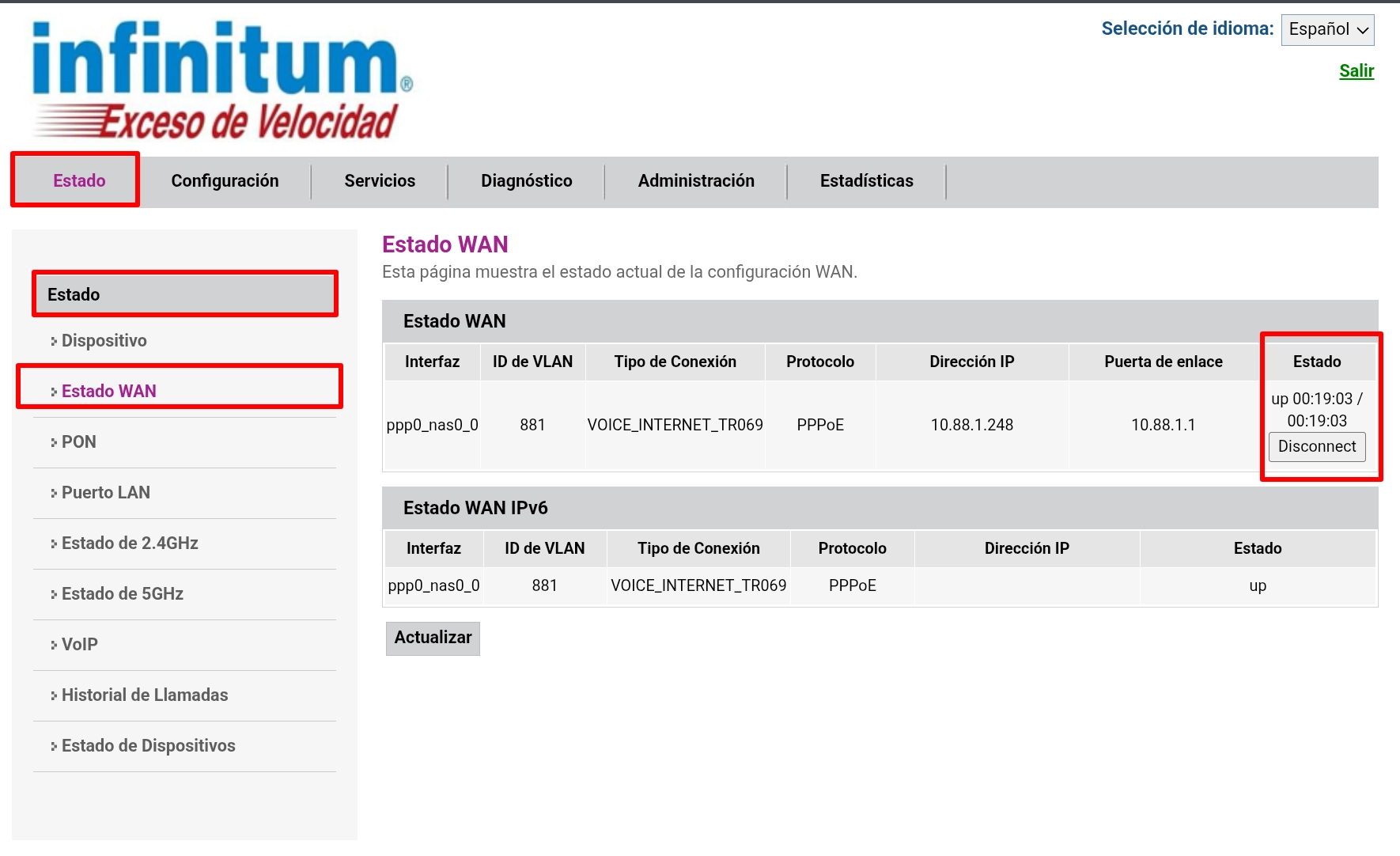
Estado - Estado - Estado WAN. Tambien desde esta ruta vamos a poder verificar el tiempo de conexion.
Registro de llamadas (VoIP)
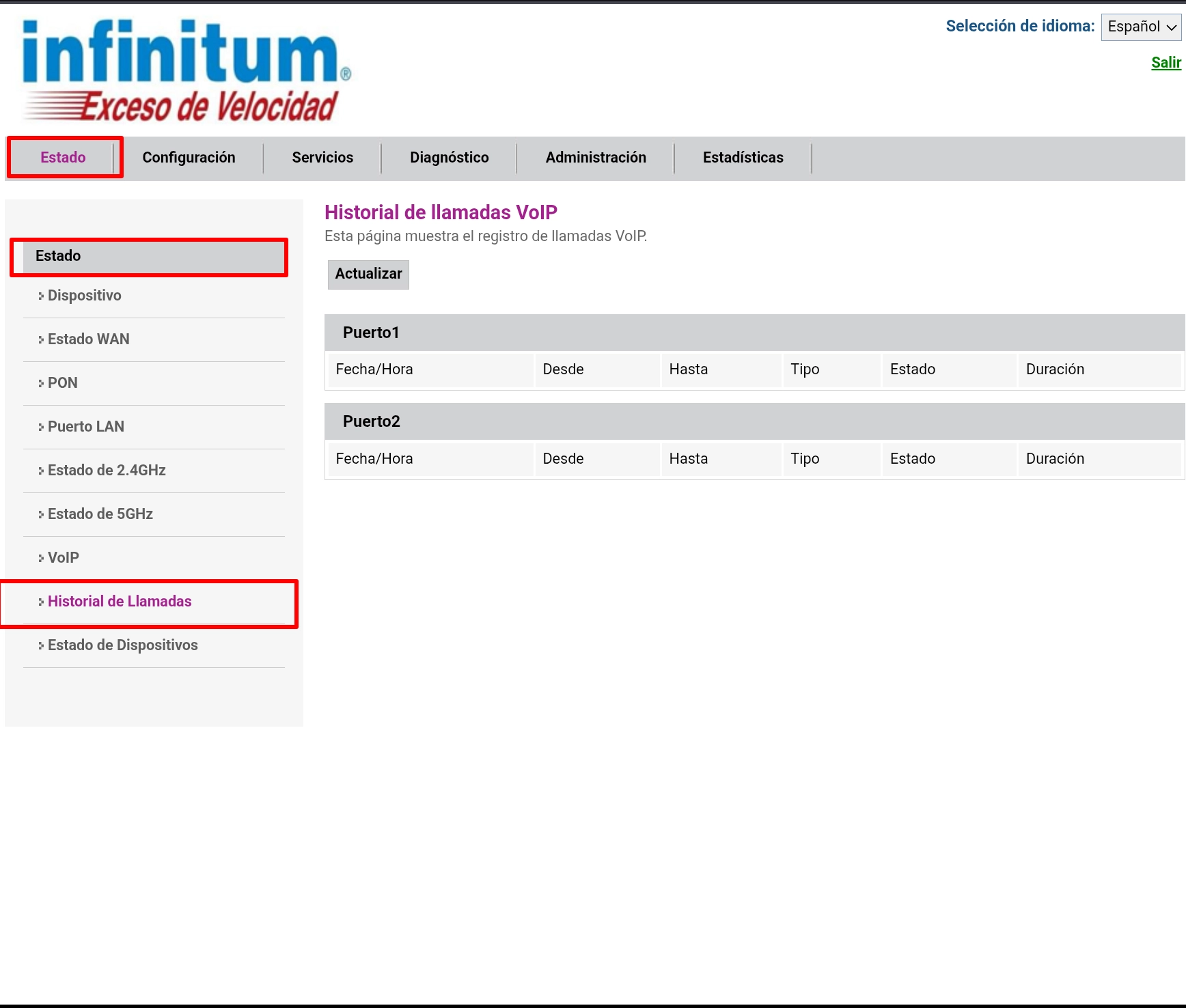
Estado - Estado - Historial de llamadas. Para los servicios que tienen habilitado el servicio, podemos ver un registro de llamadas entrantes, salientes y perdidas.
Equiopos conectados
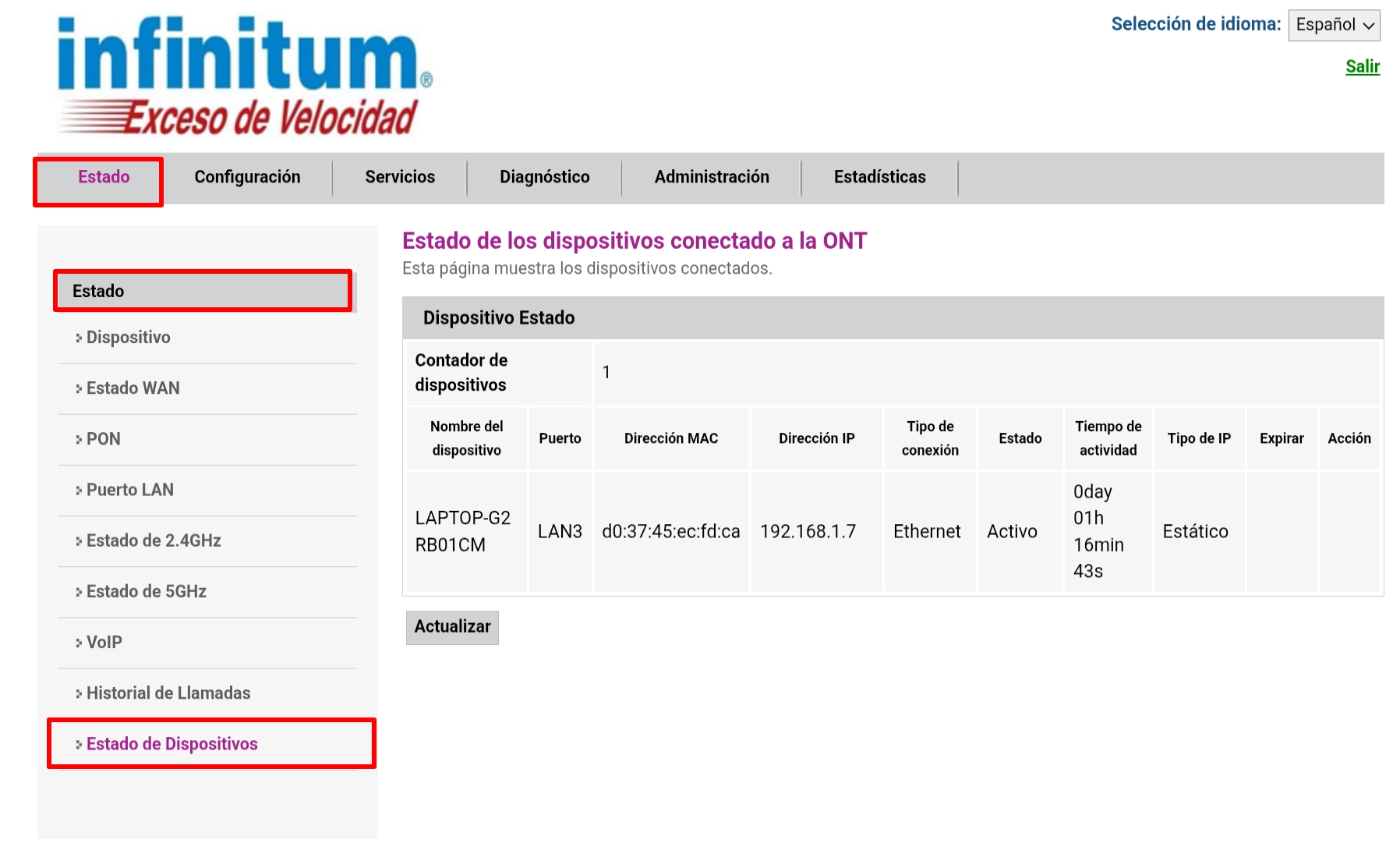
Estado - Estado - Estado de dispositivos. Aquí tenemos una relación de los equipos asociados al módem, la interfaz a la que están conectados, la dirección IP, su dirección MAC, el estado en que se encuentran (activo, inactivo) y el tiempo que llevan conectados al módem.
Configuración a modo puente (bridge)
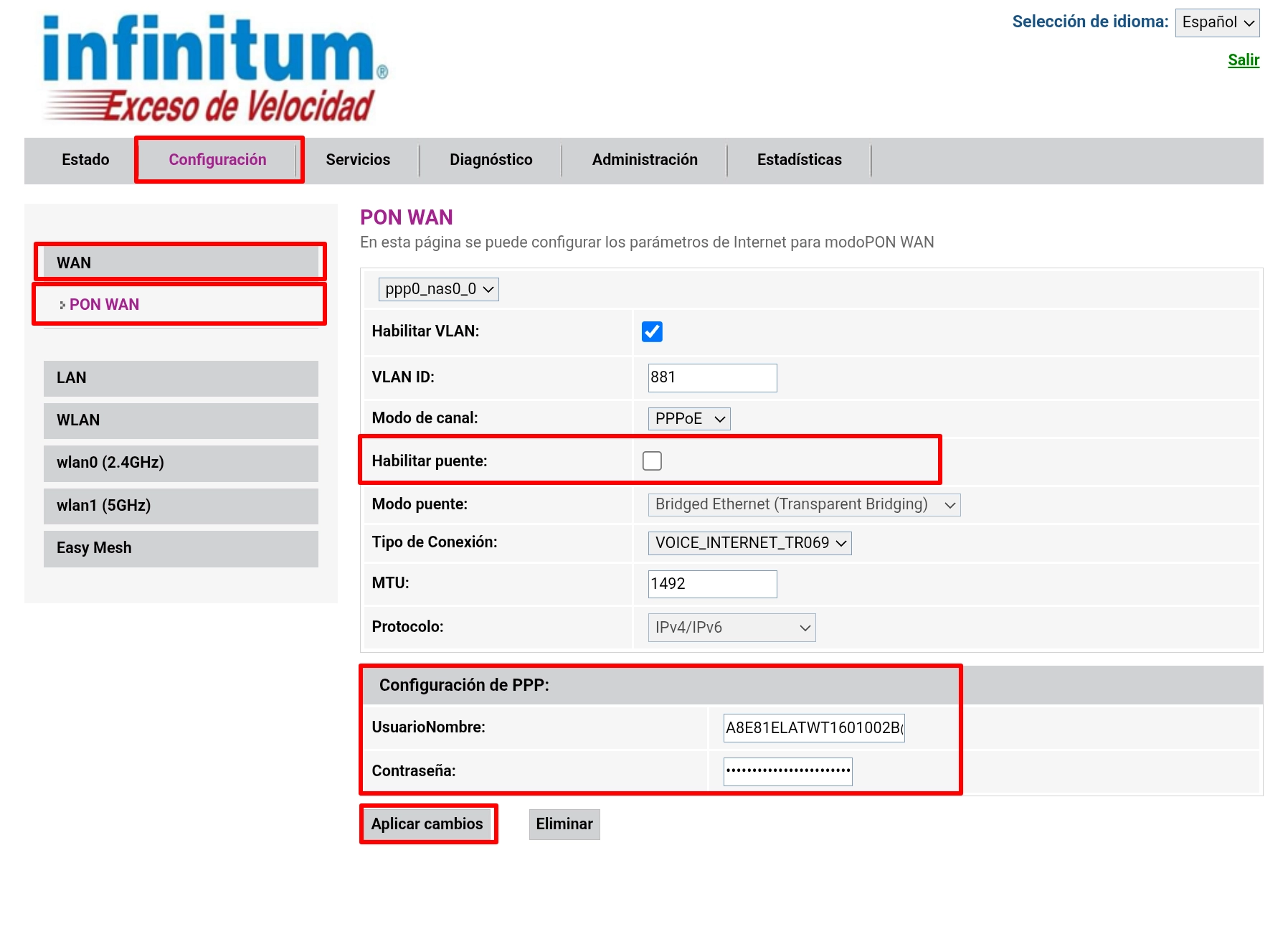
Configuración - WAN - PON WAN. Aquí vamos a poder configurar el módem a modo puente (Bridge), solo tenemos que poner la palomita en "Habilitar puente" y haciendo clic en aAplicar cambios.
Nota: esta configuración ya no se permite por las políticas de uso del servicio por medio de Telmex.
Configuración DHCP
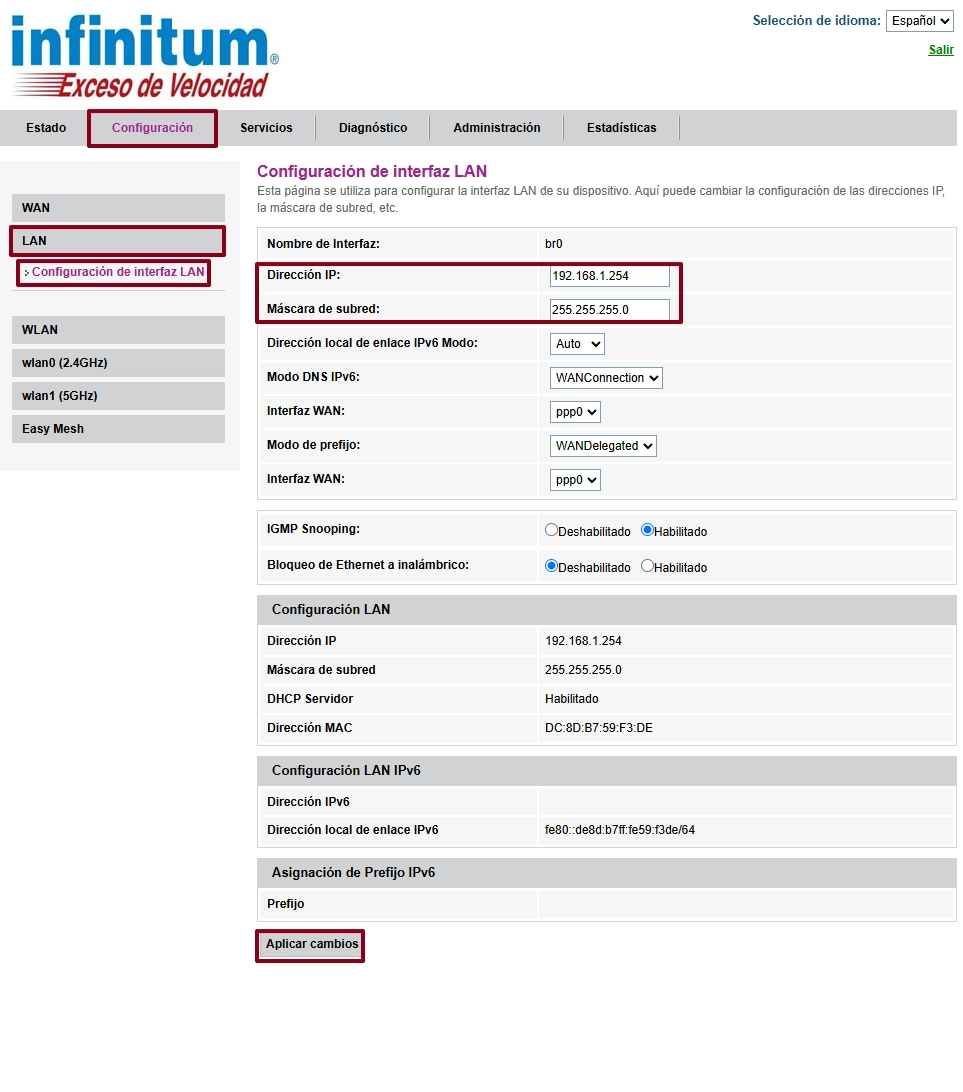
Configuración - LAN - Configuración de Interfaz LAN. Vamos a poder cambiar la IP del módem que por default es 192.168.1254, para salvar la nueva configuración hay que hacer clic en Aplicar cambios.
Configuración inalámbrica
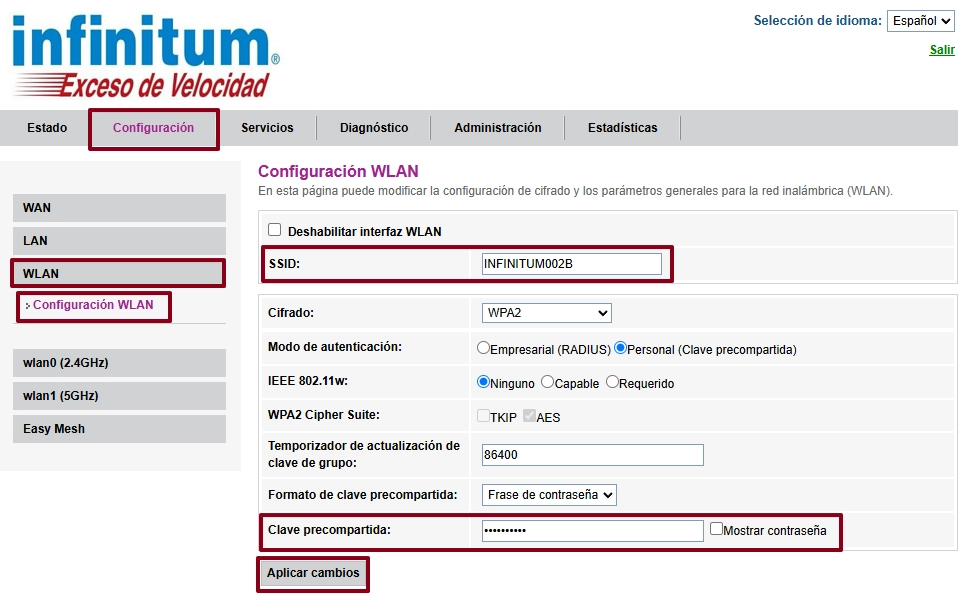
Configuración - WLAN - Configuración WLAN. Vamos a poder cambiar el nombre de la red (SSID) y la contraseña (Clave precompartida).
Para salvar los cambios hacemos clic en "Aplicar cambios".
Cambio de modo inalambrico y potencia 2.4 Ghz
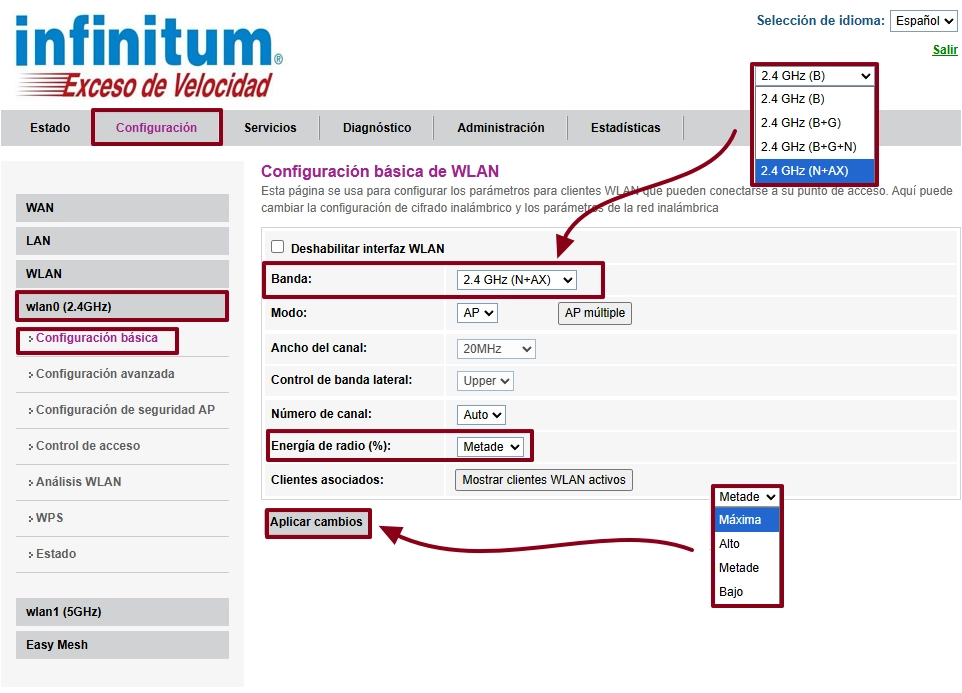
Configuración - WLAN - Configuración básica. Vamos a poder cambiar el modo, este módem al ser Wi-Fi 6 tiene por defecto el valor como 2.4 GHz (N+AX).
En energía de radio tenemos por defecto el valor medio (Metade), podemos cambiarlo a Máxima para poder obtener la mayor cobertura posible.
Para salvar los cambios hacemos clic en "Aplicar cambios".
Deshabilitar Doble banda inteligente (Band Steering)
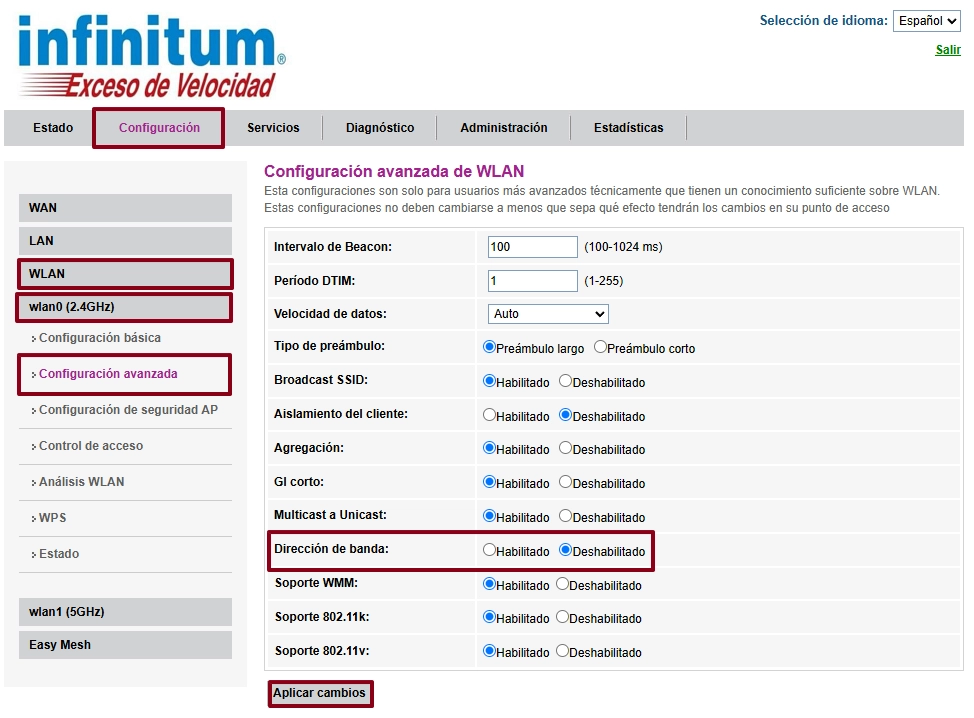
Configuración - WLAN - wlan0 (2.4GHz) - Configuración avanzada. Vamos a poder deshabilitar la doble banda inteligente para poder visualizarlas y configurarlas por separado.
Solo tenemos que poner el punto en Deshabilitado en Dirección de banda.
Para salvar los cambios hacemos clic en "Aplicar cambios".
Filtrado MAC WLAN 2.4 GHz
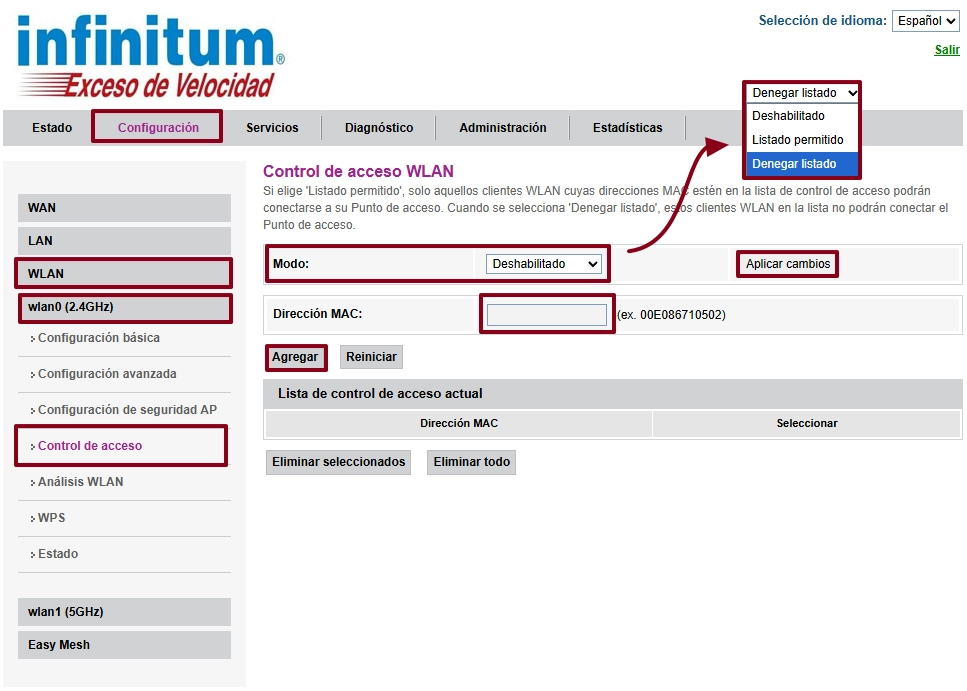
Configuración - WLAN - wlan0 (2.4GHz) - Control de acceso. Vamos a poder restringir el acceso a dispositivos, en Modo a seleccionar Denegar listado, posteriormente en Aplicar cambios, con esto hemos habilitado el filtrado MAC y creado una lista negra, agregamos la dirección MAC del equipo que queremos bloquear y usamos el botón de Agregar.
Los equipos bloqueados nos aparecerán en la lista de abajo.
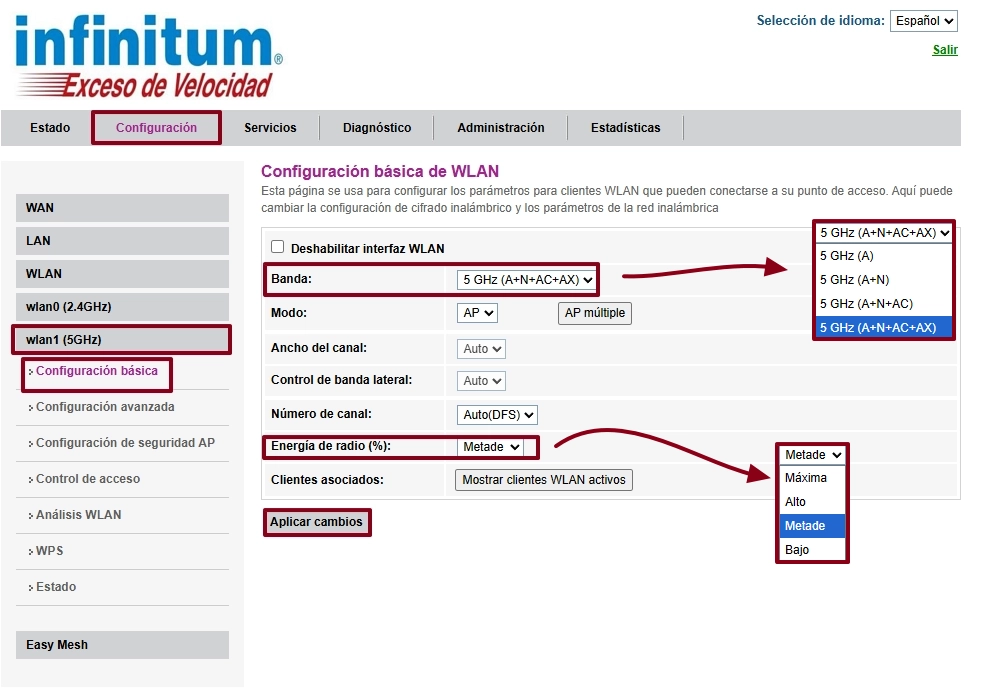
Cambio de modo inalambrico y potencia 5 Ghz
Configuración - WLAN - Configuración básica. Vamos a poder cambiar el modo, este módem al ser Wi-Fi 6 tiene por defecto el valor como 5 GHz (A+N+AC+AX).
En energía de radio tenemos por defecto el valor medio (Metade), podemos cambiarlo a Máxima para poder obtener la mayor cobertura posible.
Para salvar los cambios hacemos clic en "Aplicar cambios".
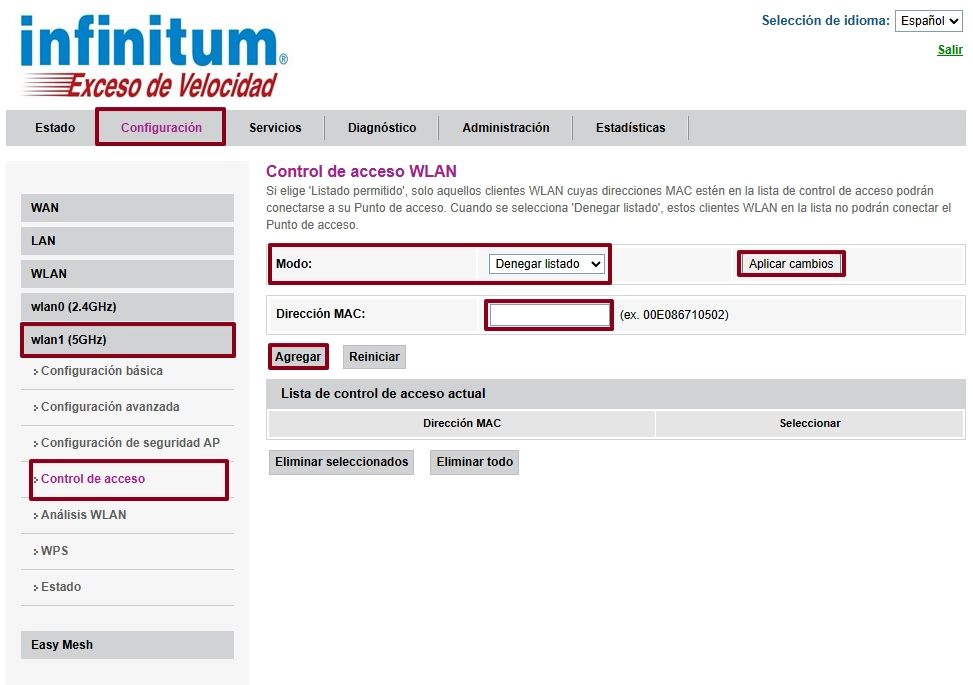
Filtrado MAC WLAN 5 GHz
Configuración - WLAN - wlan1 (5GHz) - Control de acceso. Vamos a poder restringir el acceso a dispositivos, en Modo a seleccionar Denegar listado, posteriormente en Aplicar cambios, con esto hemos habilitado el filtrado MAC y creado una lista negra, agregamos la dirección MAC del equipo que queremos bloquear y usamos el botón de Agregar.
Los equipos bloqueados nos aparecerán en la lista de abajo.
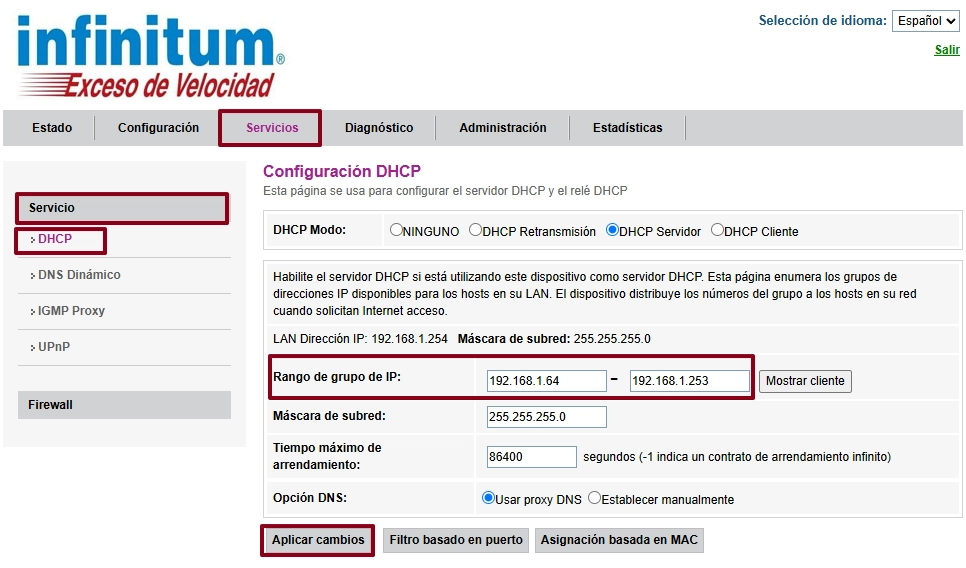
Configuración del DHCP
Servicios - Servicio - DHCP. Vamos a poder cambiar el rango de IP que entrega el módem y salvamos haciendo clic en Aplicar cambios.
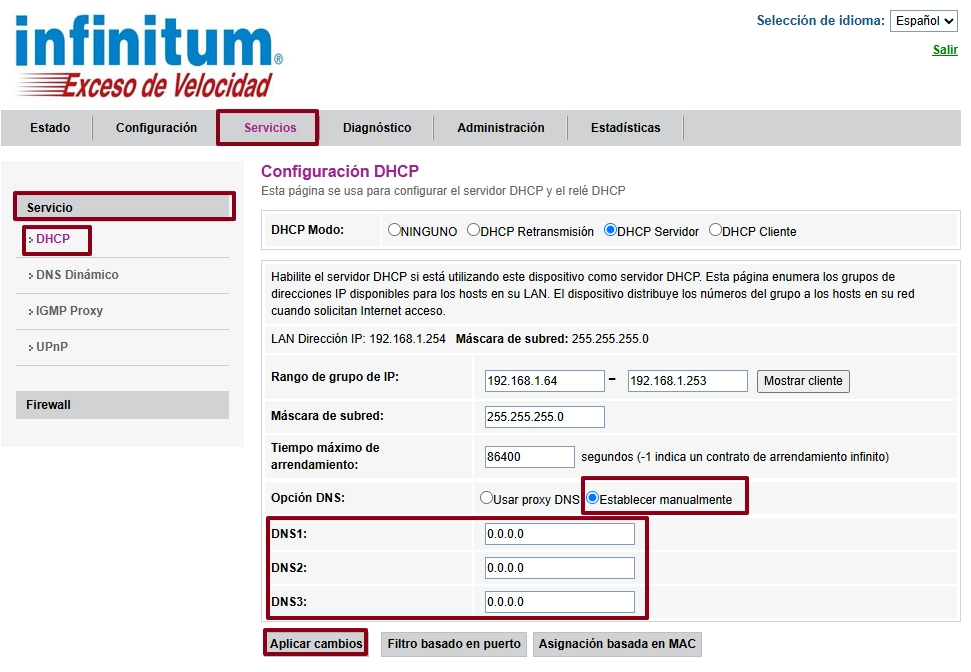
Configuración del servidor DNS
Servicios - Servicio - DHCP. En "Opción DNS" vamos a escoger "Establecer manualmente". Vamos a poder agregar servidores DNS´s secundarios como por ejemplo los de Google (8.8.8.8 - 8.8.4.4)
Deshabilitar Firewall
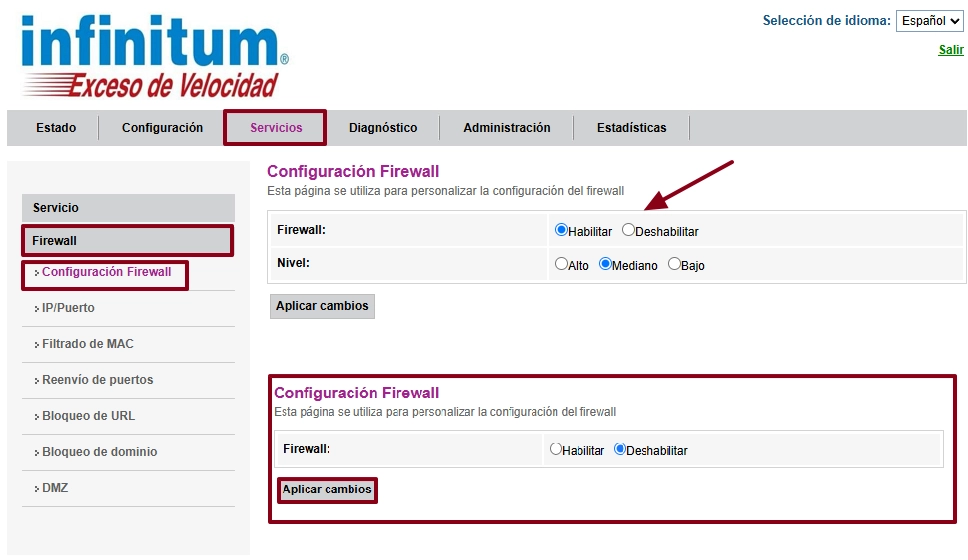
Servicios - Firewall - Configuración firewall. Solo tenemos que seleccionar Deshabilitar y hacer clic en Aplicar cambios.
Filtrado MAC
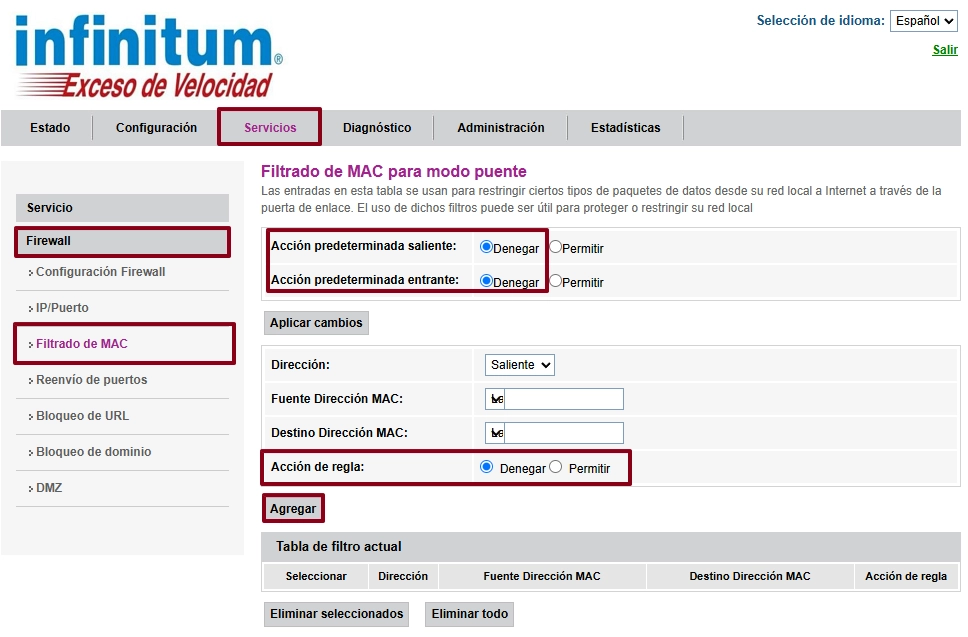
Servicios - Firewall - Filtrado MAC. Seleccionamos denegar tanto en Acción predeterminada saliente y entrante, hacemos clic en Aplicar cambios, seleccionamos la dirección MAC del equipo que queremos bloquear, hacemos clic en Agregar y este debe de aparecer en la lista inferior.
Mapeo de Puertos
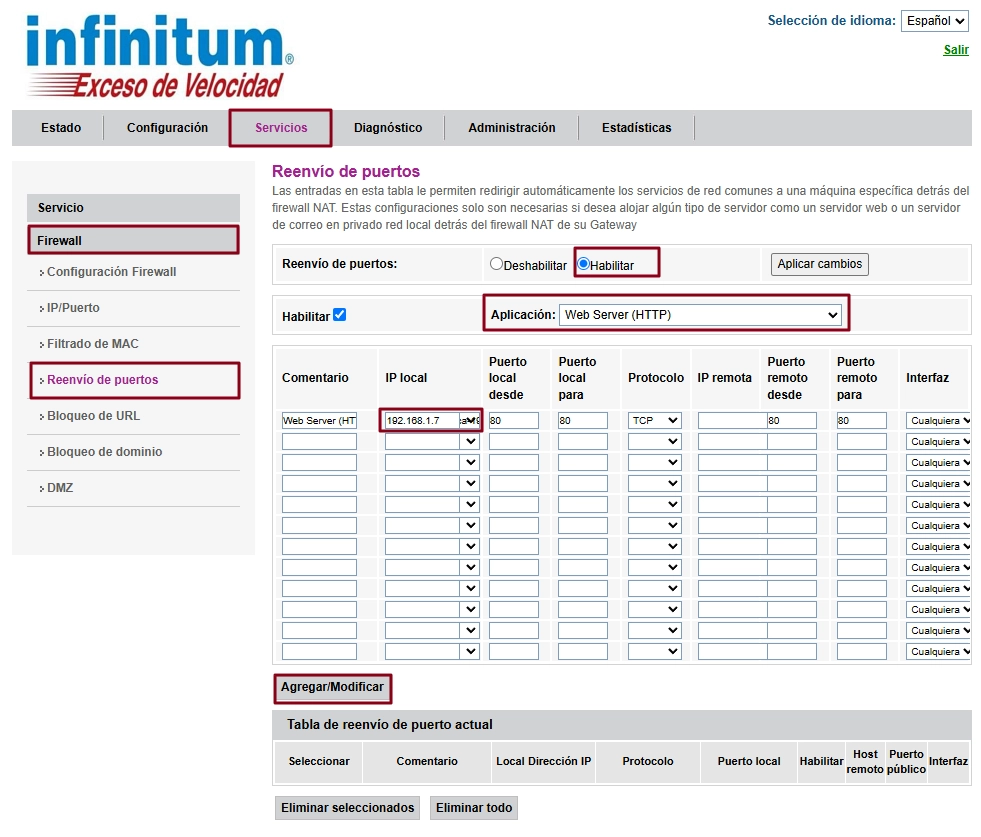
Servicios - Firewall - Reenvío de puertos. Habilitamos, en "Aplicación" podemos seleccionar el servicio o aplicación que queremos implementar, en IP local seleccionamos el equipo al que queremos aplicar la regla y hacemos clic en Agregar/Modificar.
Si el servicio o aplicación no apare en la lista, tendríamos que agregar los puertos de forma manual.
DMZ
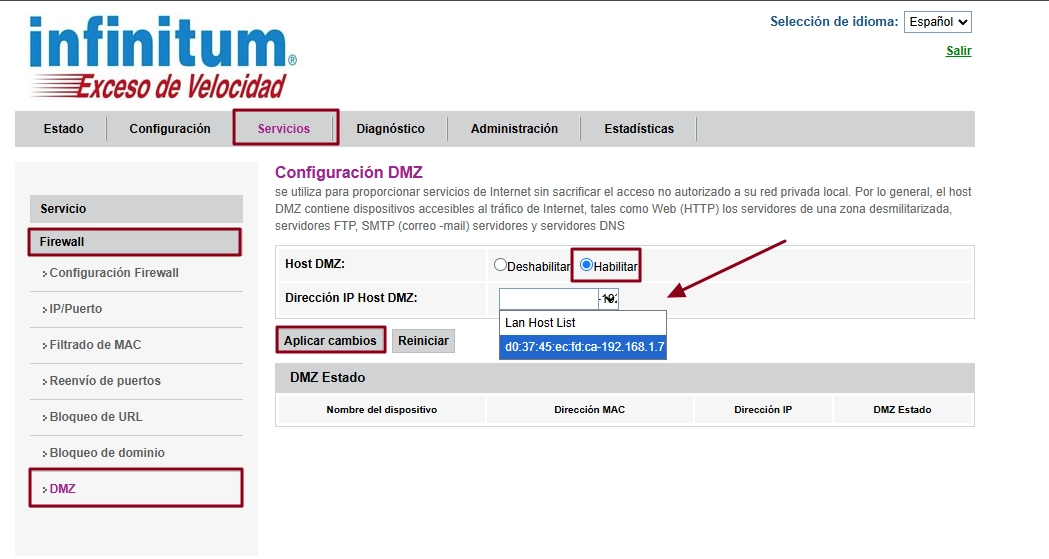
Servicios - Firewall - DMZ. Habilitamos el Host DMZ, seleccionamos el equipo de la LAN en dirección IP host DMZ y hacemos clic en Aplicar cambios.
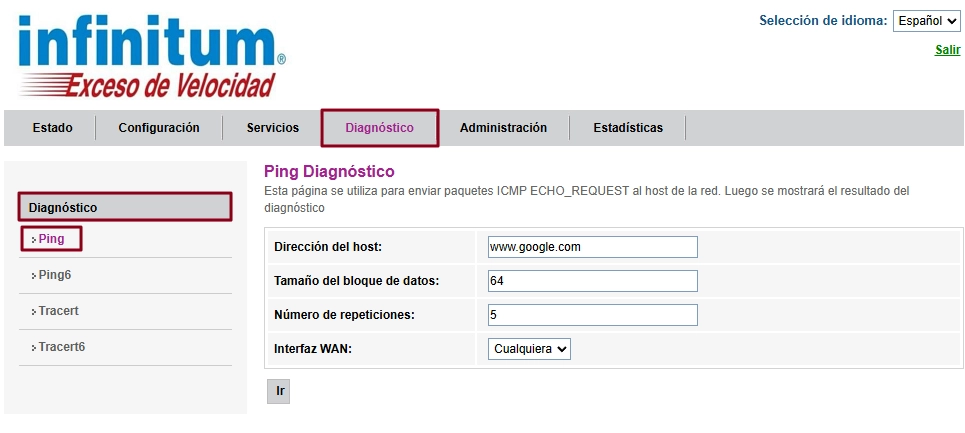
PING
Diagnóstico - Diagnóstico - Ping. Podemos realizar pruebas de ping para verificar que exista navegación, es importante que en Tamaño de bloque de datos escribir 64.
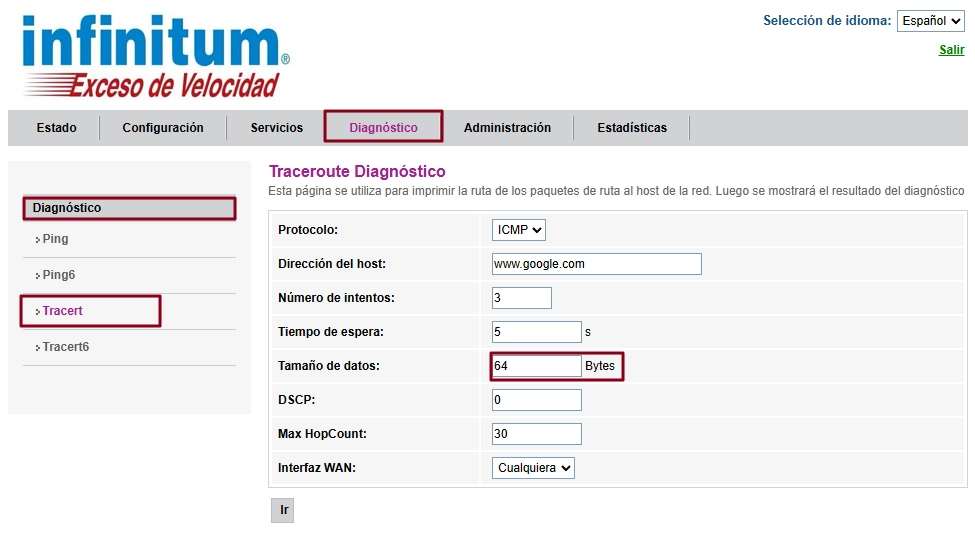
Traceroute
Diagnóstico - Diagnóstico - Tracer. Podemos realizar pruebas de traceroute para verificar que exista navegación, es importante que en Tamaño de bloque de datos escribir 64.
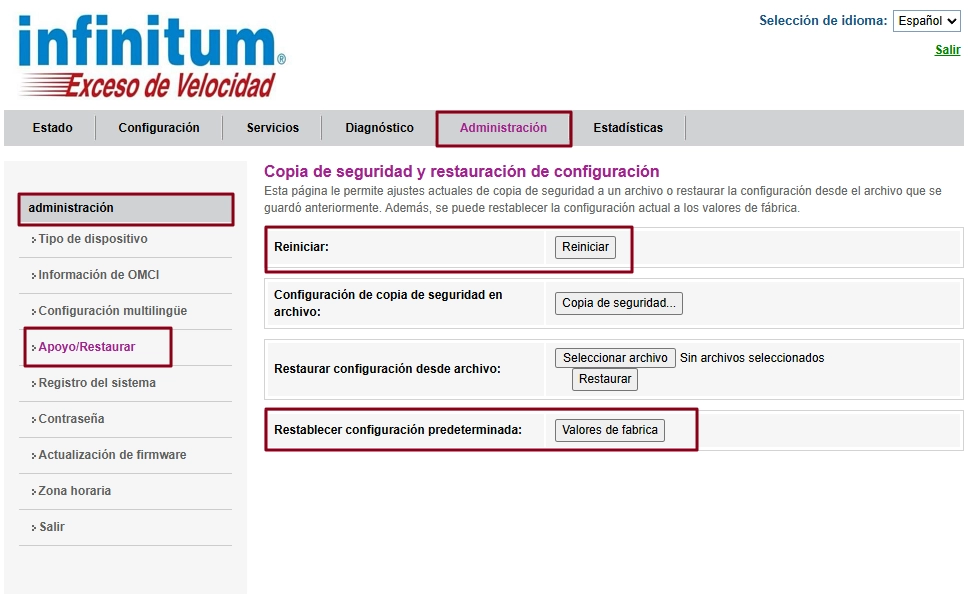
Reiniciar - Restablecer a valores de fábrica
Administración - administración - Apoyo/Restaurar. Vamos a poder reiniciar y restablecer a valores de fábrica, también vamos a poder salvar la configuración (configuración inalámbrica, mapeo de puertos, configuración del dhcp, etc.)del modem y restablecerla.
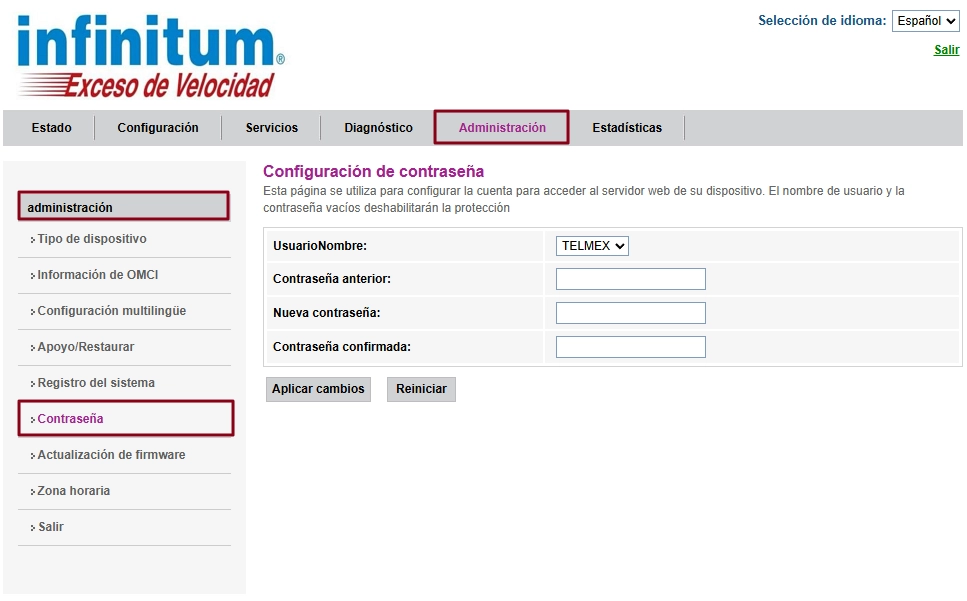
Contraseña del módem
Administración - administración - Contraseña. Vamos a poder cambiar la contraseña para administrar el módem.
Pagina Desarrollada por el @SrGrincho
WhatsApp:  Telegram: