Inicio -- Indice Router´s
Huawei OptiXstar HG8141X7b-50 / OptiXstar HG8145X7b-50 / Doble Banda Inteligente Wifi 6
- Caracteristicas Fisicas
- Interfaces físicas
- Etiquetas
- Portal de configuración y diagnóstico del Módem
- Tiempo de operación
- Registro de llamadas (VoIP)
- Dispositivos conectados
- Dirección IP del router
- Configuracion del DHCP y modificar los DNS
- Deshabilitar al doble banda inteligente (Band Steering)
- Configuracion de la red 2.4 Ghz
- Configuracion de la red 5 Ghz
- EasyMesh
- Deshabilitar el firewall
- Filtrado IP
- Filtrado MAC
- DMZ
- Port Forwarding (Mapeo de puertos)
- Reinicio del router (logico)
- Respaldo / Restauración
- Restablecer a valores de fabrica
- Pruebas de conectividad
- Contraseña del sistema
Panel Frontal
LED´s: POWER - PON - Internet - LAN1 - LAN2 - LAN3 - LAN4 - TEL - WLAN - WPS.
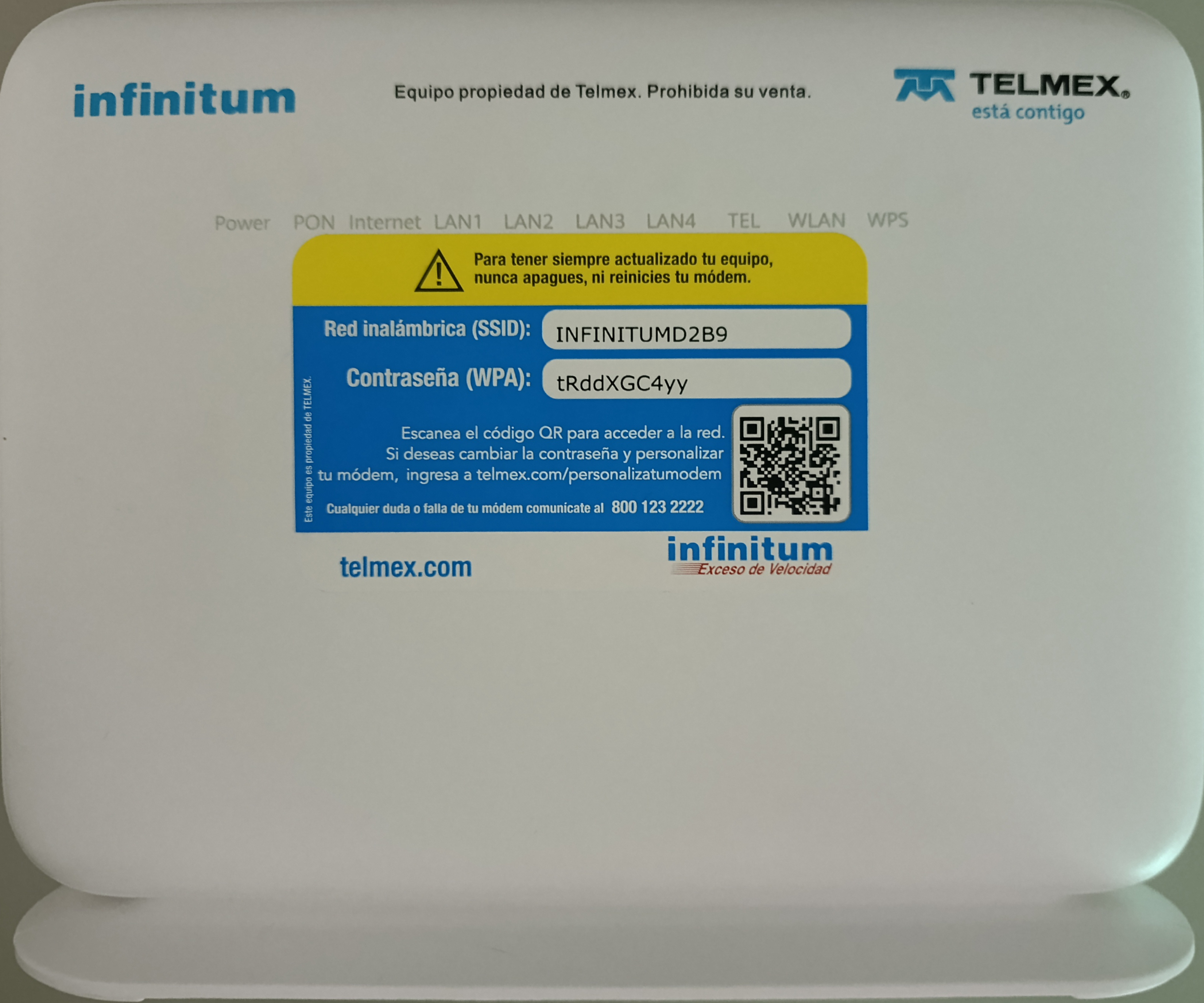
Interfaces físicas
Interfaces WLAN/WPS - LAN4 - LAN3 - LAN2 - LAN1 - Reset - TEL - On/Off - Power
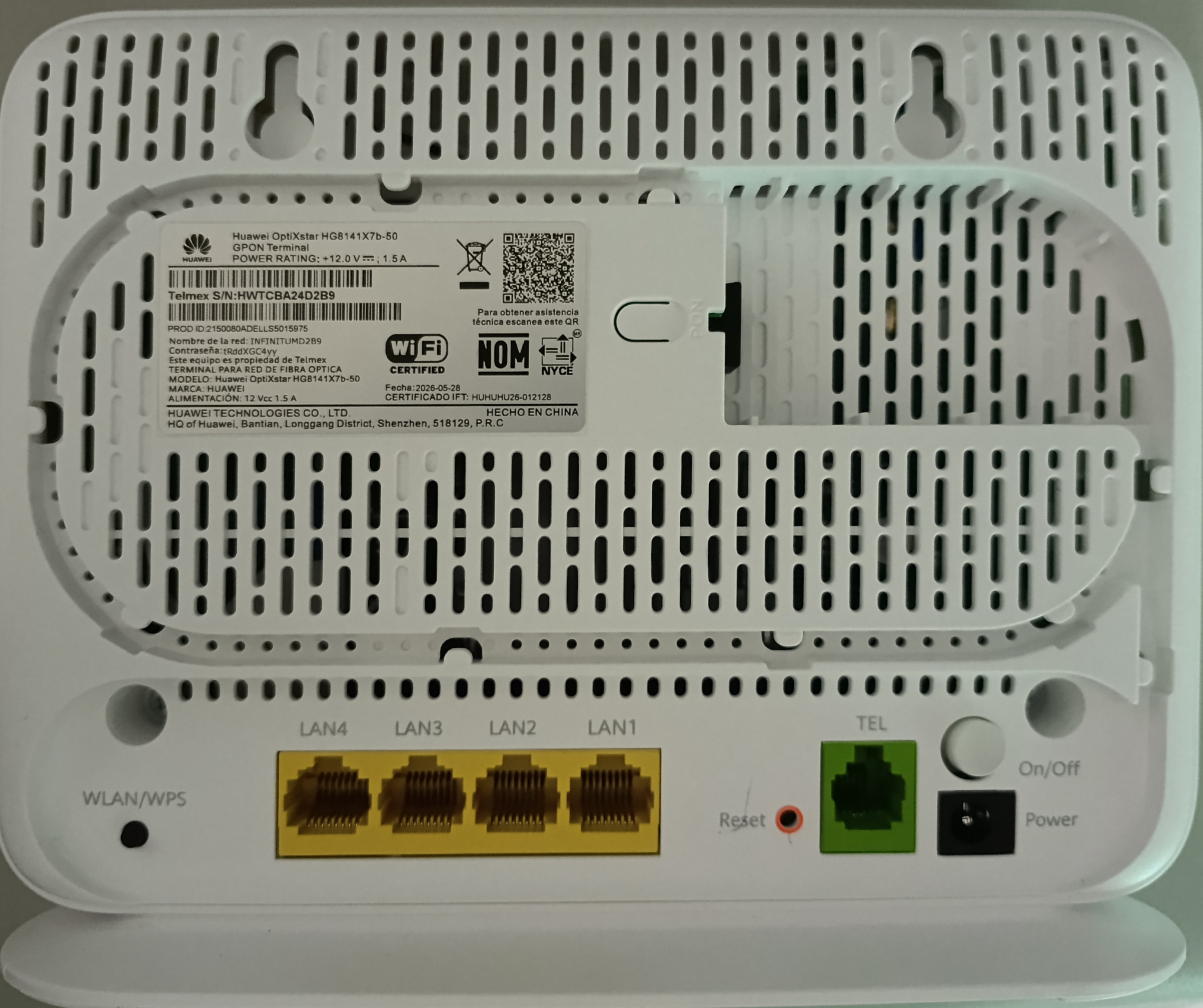
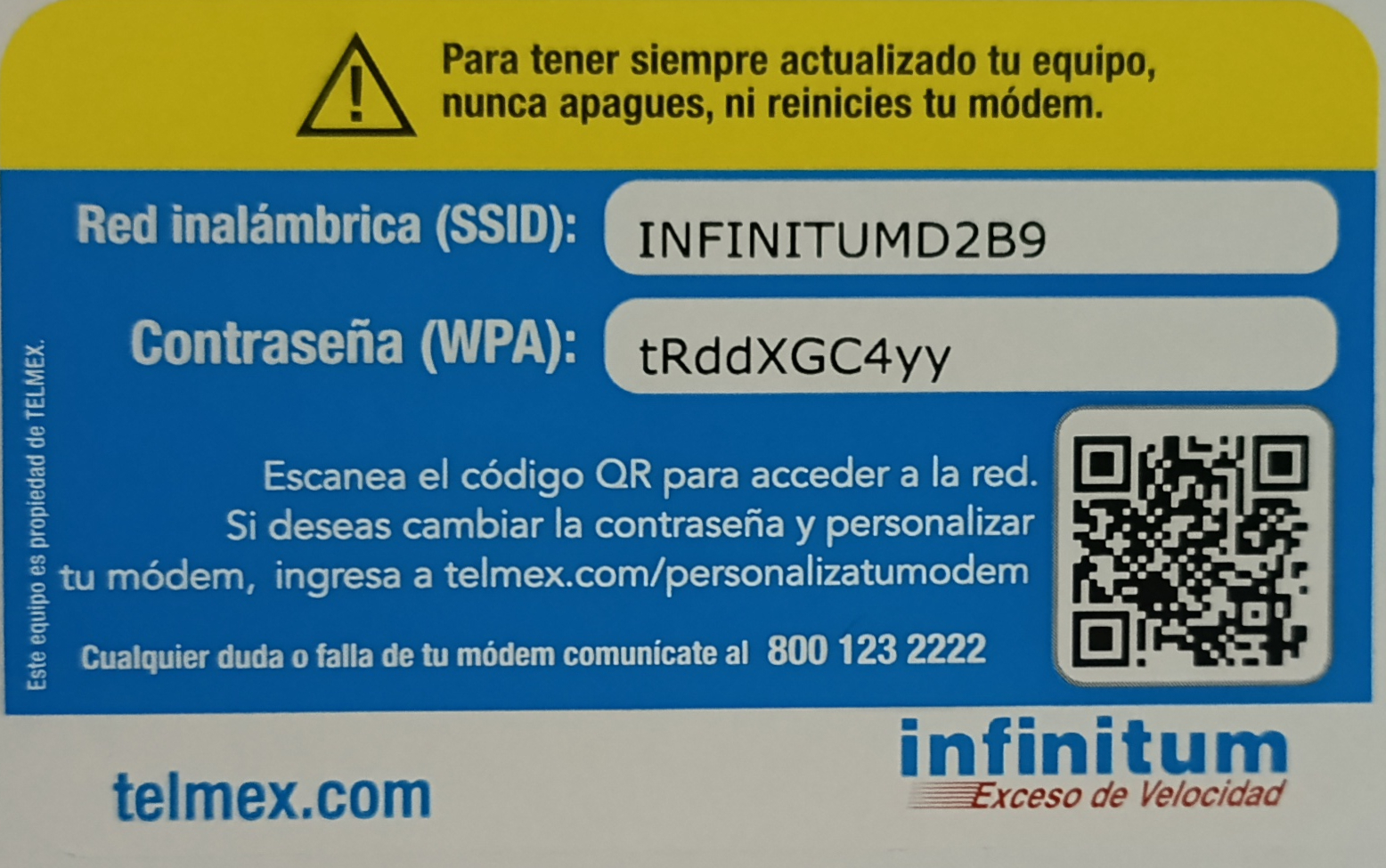
Etiqueta Frontal
El código QR tiene como función el conectarnos a la red cuando el router se encuentre en valores de fábrica.
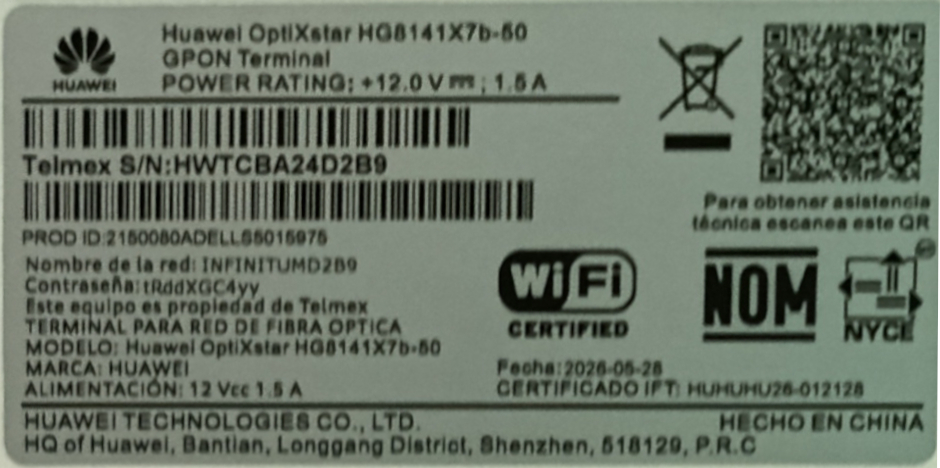
Etiqueta Trasera
Portal de configuración y diagnóstico del Módem
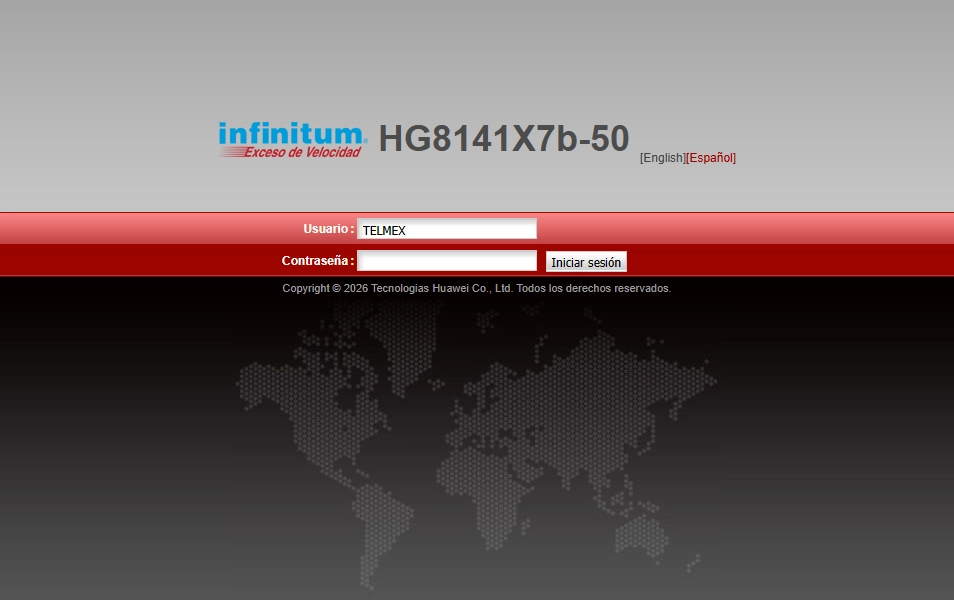
Vamos a poder ingresar a la página de configuración y diagnóstico del módem desde cualquier equipo que se encuentre conectado a este, sin importar si es por cable o por medio de la red inalambrica.
Desde cualquier navegador (Chrome, Firefox, Opera, Safari, Brave, etc.), vamos a ingresar en la barra de direcciones:
http://192.168.1.254
Como usuario vamos a ingresar TELMEX y como contraseña, los diez caracteres de la contraseña WPA que nos aparece en la etiqueta del módem.
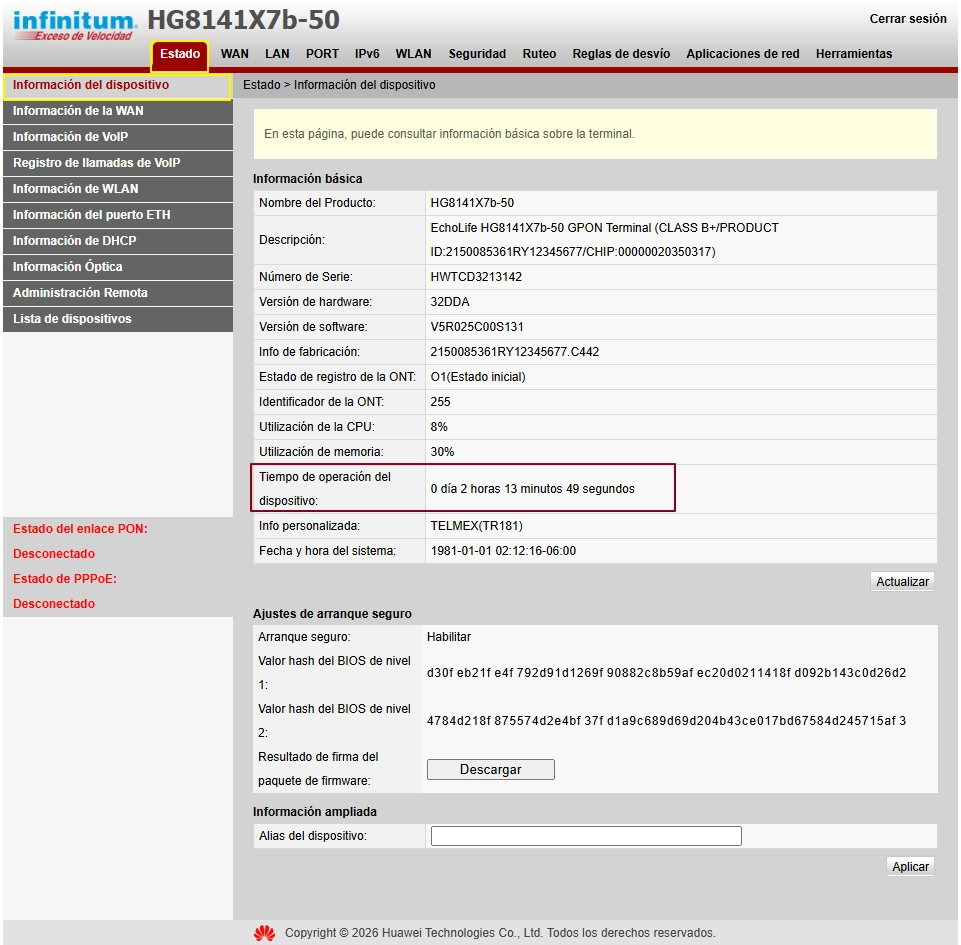
Tiempo de operación
Estado - Información del dispositivo. En la página inicial podemos ver el modelo del módem, número de serie y el tiempo de operación del dispositivo.
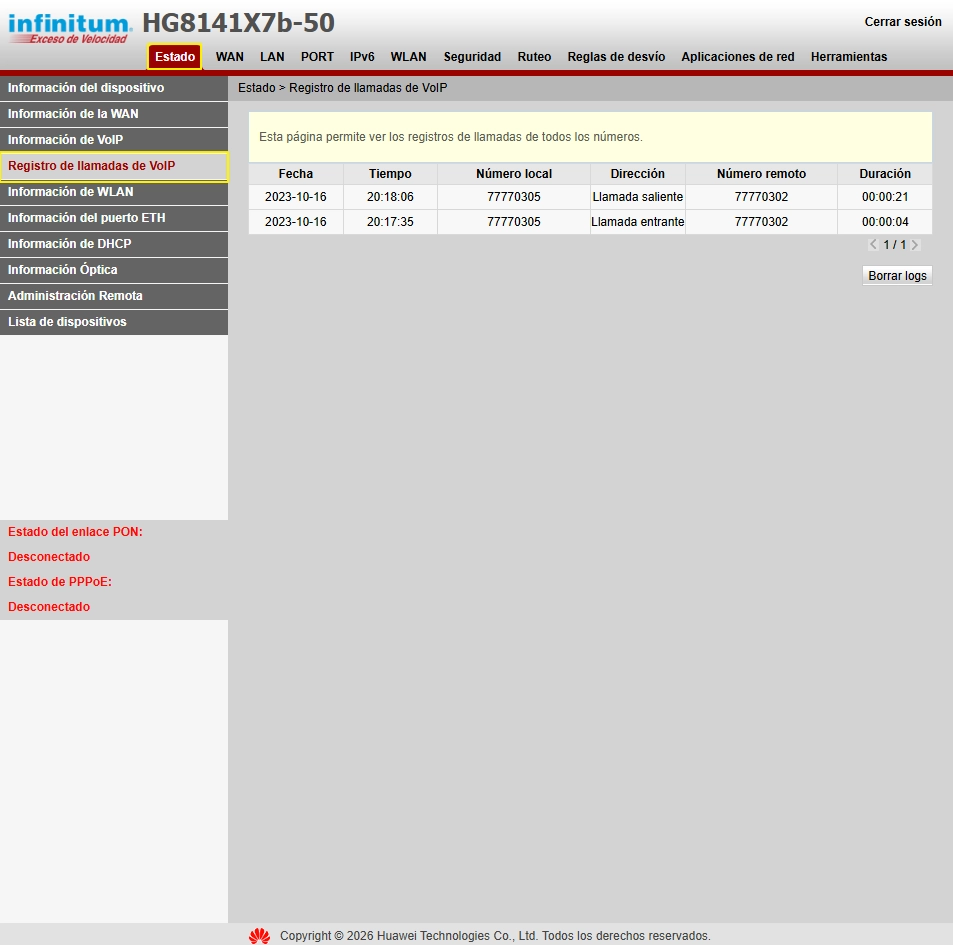
Registro de llamadas (VoIP)
Estado - Registro de llamadas de VoIP. En servicios que cuenten con línea telefónica contratada, vamos a tener un registro de llamadas entrantes, salientes, tiempo de duración y el día y hora en que se efectuó.
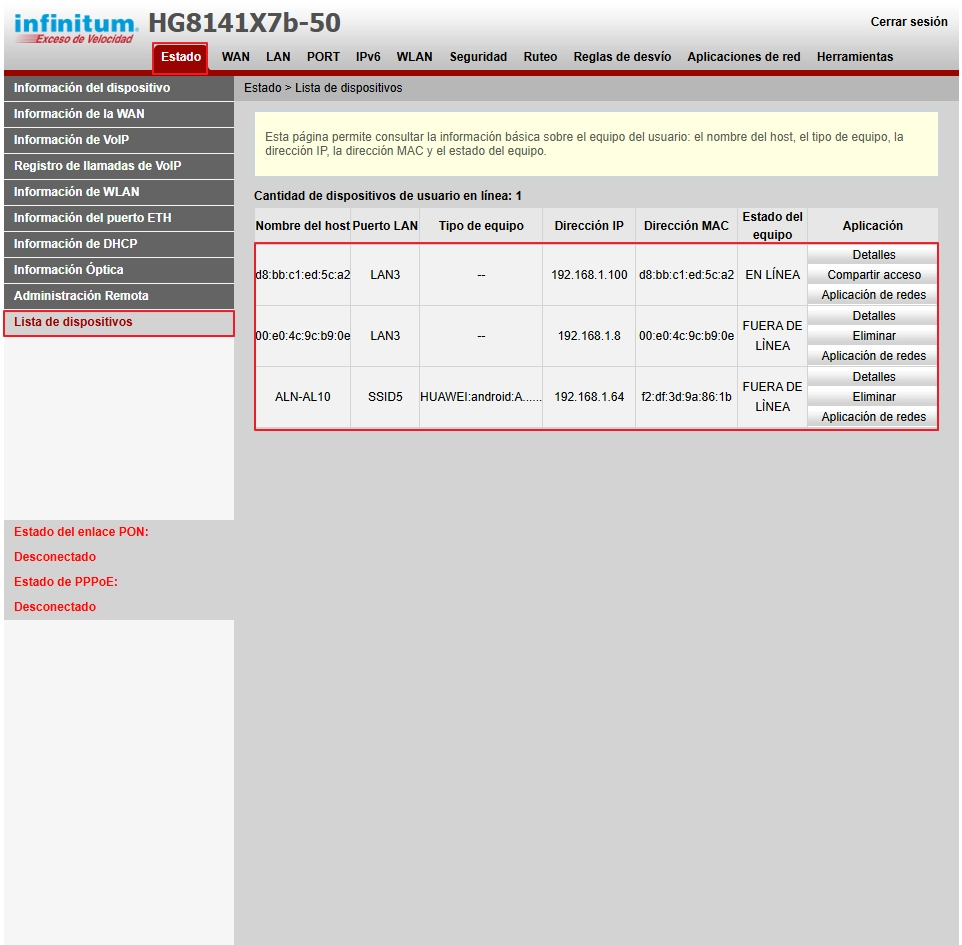
Dispositivos conectados
Estado - Lista de dispositivos. Aquí podremos verificar los equipos asociados, el nombre de este, el puerto al que está conectado, su dirección IP, su dirección MAC y el estado en que se encuentra.
Dirección IP del router
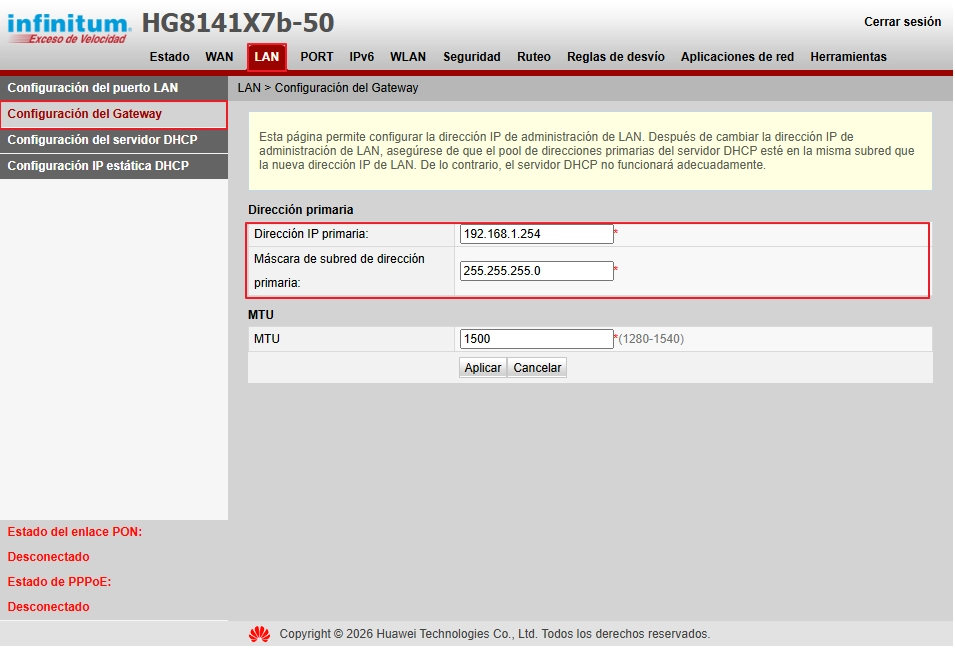
LAN - Configuración del Gateway. Aquí podremos cambiar la dirección IP del router.
Configuracion del DHCP y modificar los DNS
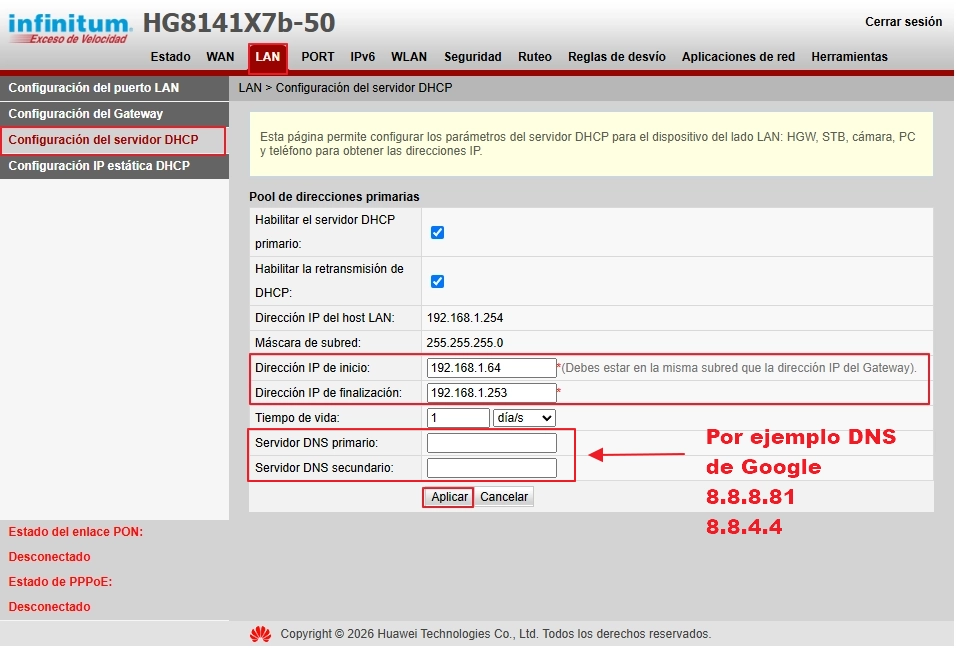
LAN - Configuraci del servidor DHCP. Aquí el usuario podría cambiar al rango de direcciones IP que entrega el router a los equipos conectados a él, así como cambiar los servidores DNS.
Deshabilitar al doble banda inteligente (Band Steering)
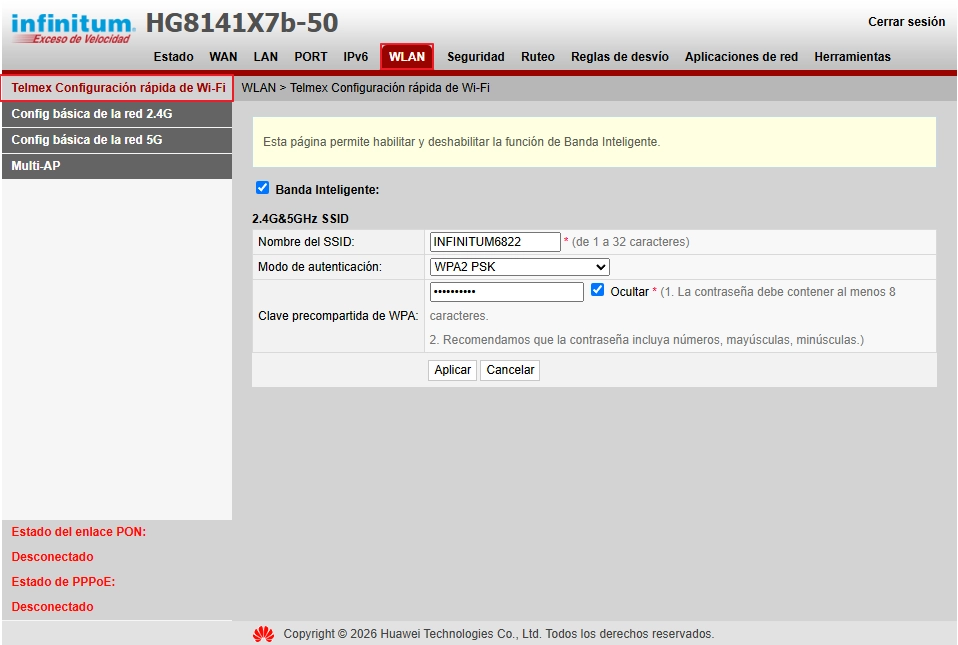
WLAN - Telmex Configuración rápida de Wi-Fi. Solo tendríamos que deshabilitar la opción de "Banda Inteligente".
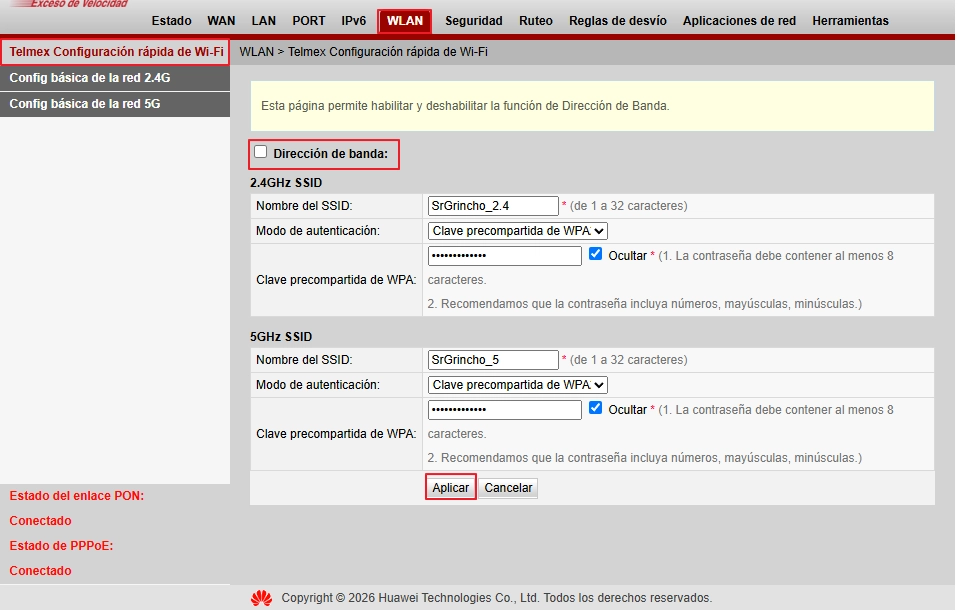
Ya podríamos cambiar el nombre de la red y la contraseña por separado y, para salvar los cambios, haríamos clic en "Aplicar".
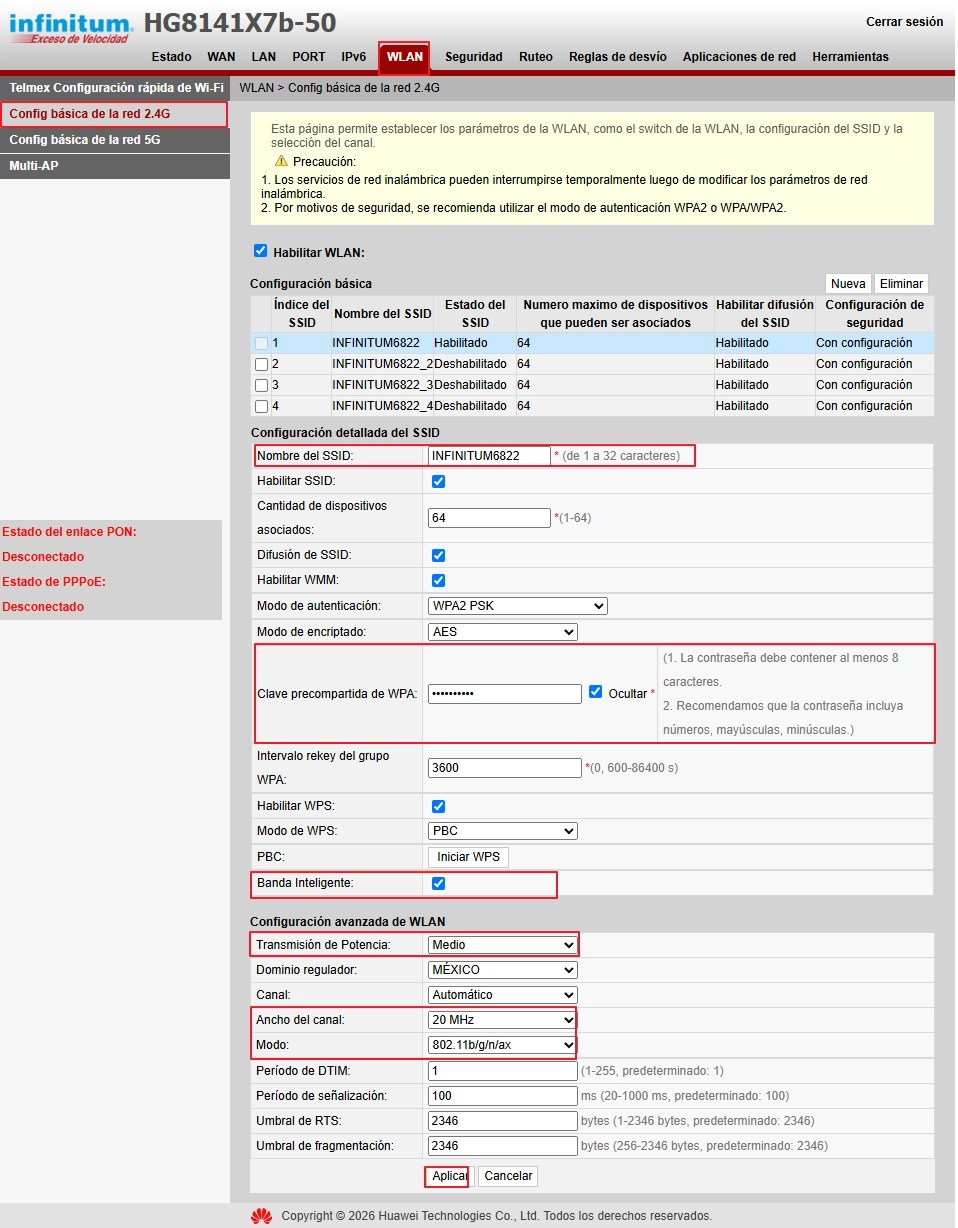
Configuracion de la red 2.4 Ghz
WLAN - Configuración básica de la red 2.4G. Si la doble banda está deshabilitada, vamos a poder cambiar el nombre de la red, la contraseña, la potencia de la señal, el ancho de banda del canal y el modo inalámbrico de la red 2.4 GHz.
Para salvar los cambios, haremos clic en "Aplicar".
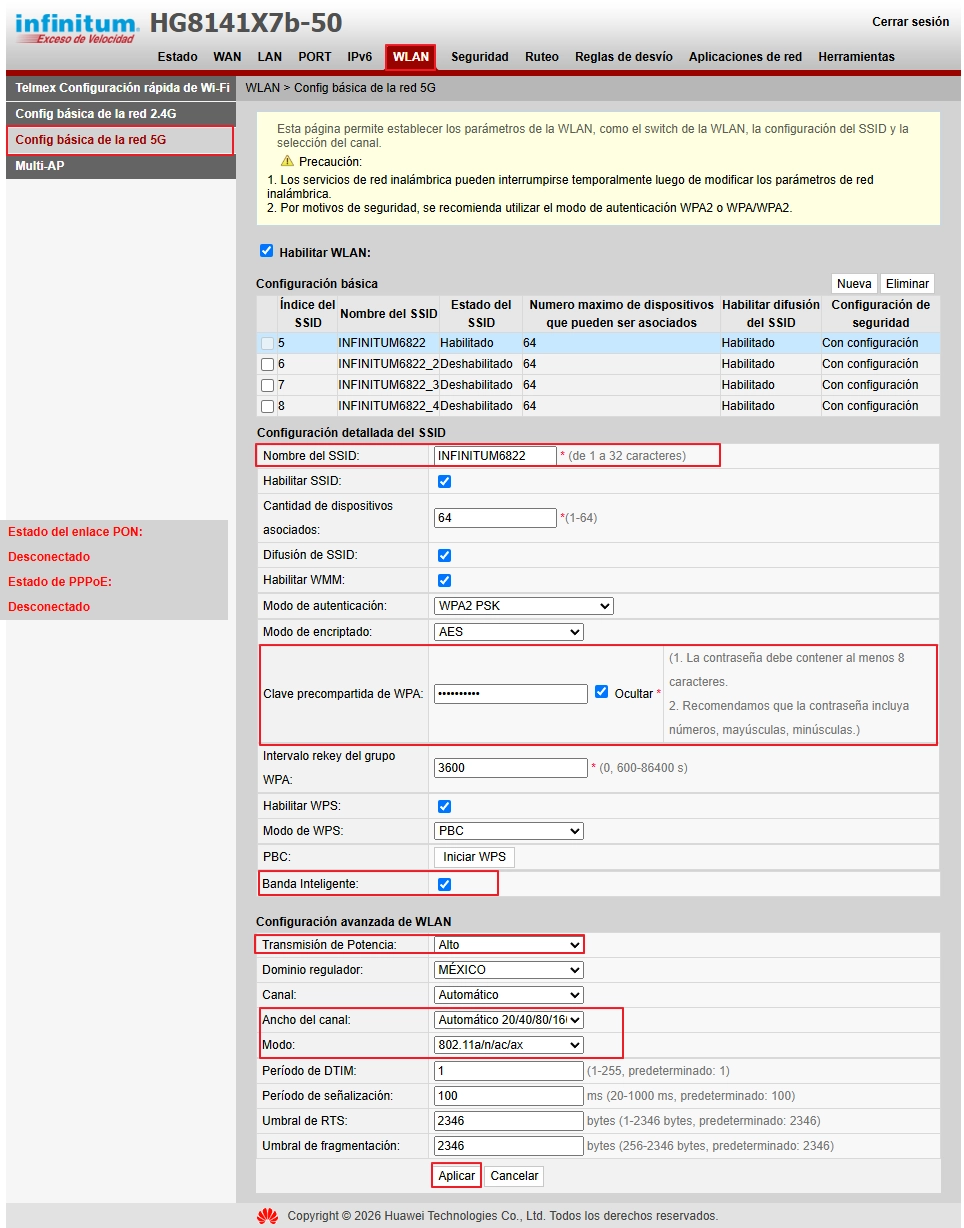
Configuracion de la red 5 Ghz
WLAN - Configuración básica de la red 5. Si la doble banda está deshabilitada, vamos a poder cambiar el nombre de la red, la contraseña, la potencia de la señal, el ancho de banda del canal y el modo inalámbrico de la red 2.4 GHz.
Para salvar los cambios, haremos clic en "Aplicar".
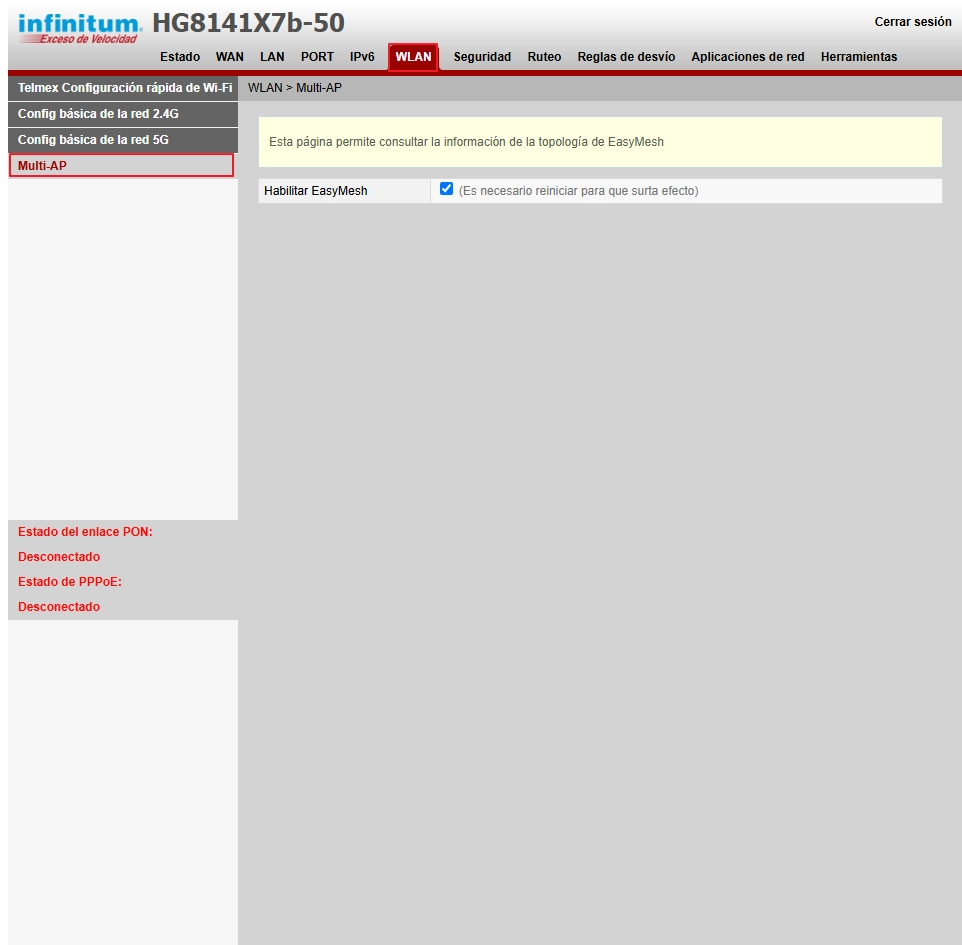
EasyMesh
WLAN - Multi-AP. Si el usuario cuenta con dispositivos MESH, esta característica va a permitir utilizar el router como un nodo más, compartiendo el mismo nombre y contraseña.
Hay que habilitarlo, reiniciar el router y configurar el router con los mismos parámetros de la red MESH.
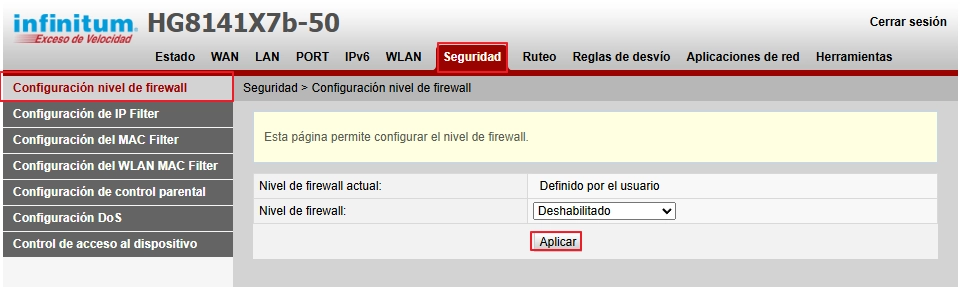
Deshabilitar el firewall
Seguridad - Configuración nivel de firewall. Aquí vamos a poder deshabilitar el cortafuegos (firewall) del router, esto para descartar problemas de navegación o de conexión con ciertas aplicaciones.
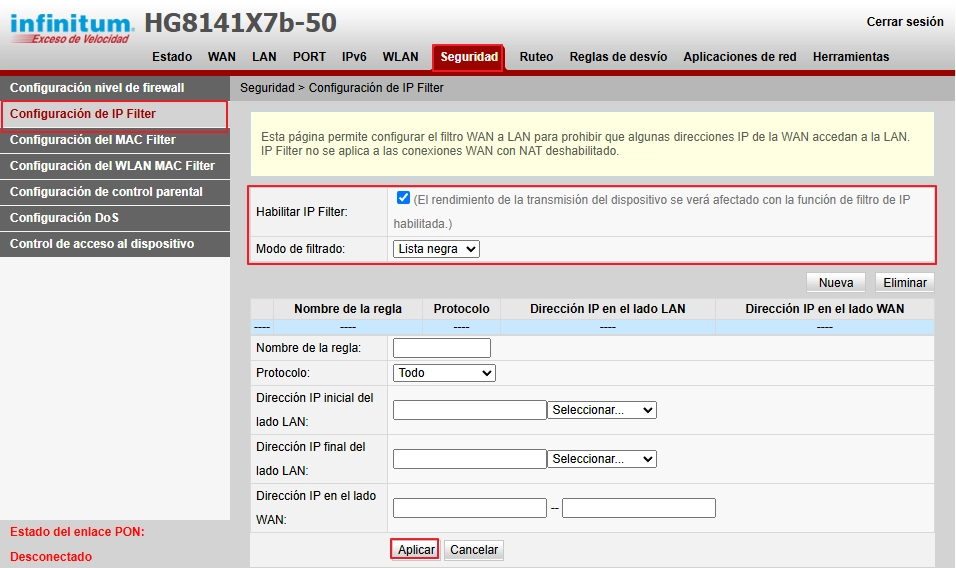
Filtrado IP
Seguridad - Configuración de IP Filter. Vamos a poder bloquear el acceso a un determinado servicio de Internet a un dispositivo en especifico.
Filtrado MAC
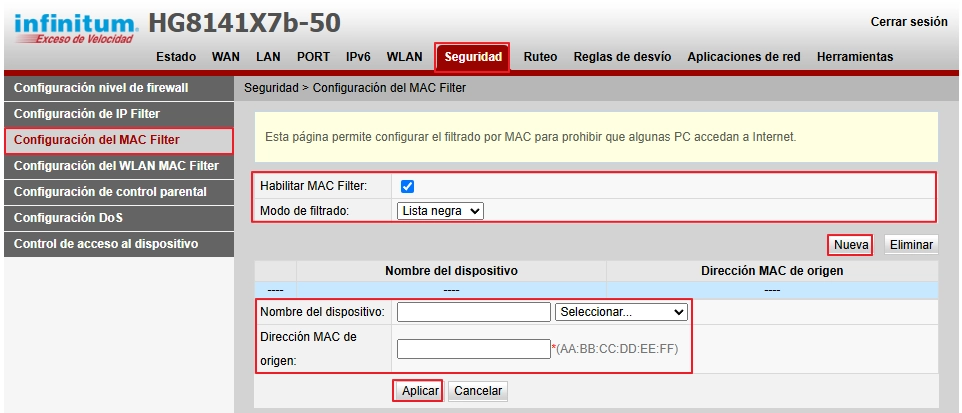
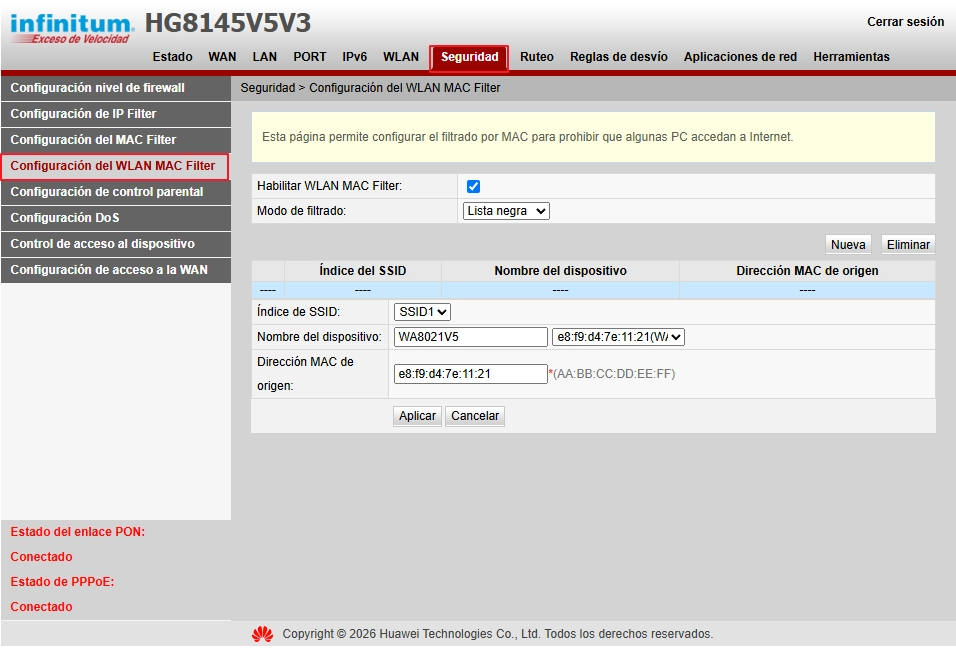
Seguridad - Configuración del WLAN MAC Filter. Esta configuración nos va a permitir bloquear el acceso a los recursos del router a determinados equipos (p. ej., intrusos), por medio de su dirección MAC.
Hay que habilitar la opción de MAC Filter y seleccionar: "Lista negra" y seleccionamos "Nueva".
Escogemos el SSID (SSID1 para la red 2.4 GHz y SSID5 para la red 5 GHz), seleccionamos el equipo que queramos bloquear y hacemos clic en "Aplicar".
DMZ
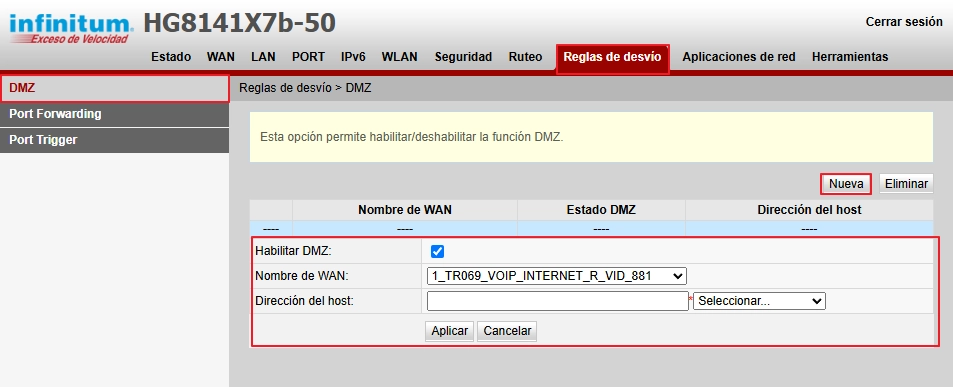
Reglas de desvio - DMZ. Una DMZ (Zona Desmilitarizada) en un router es una función que abre todos los puertos de internet hacia una sola dirección IP interna, dejándola expuesta sin la protección del firewall del router
Vamos a habilitar la opción "Habilitar DMZ" y, en Dirección del Host, seleccionamos el equipo al que queremos aplicar la regla.
Port Forwarding (Mapeo de puertos)
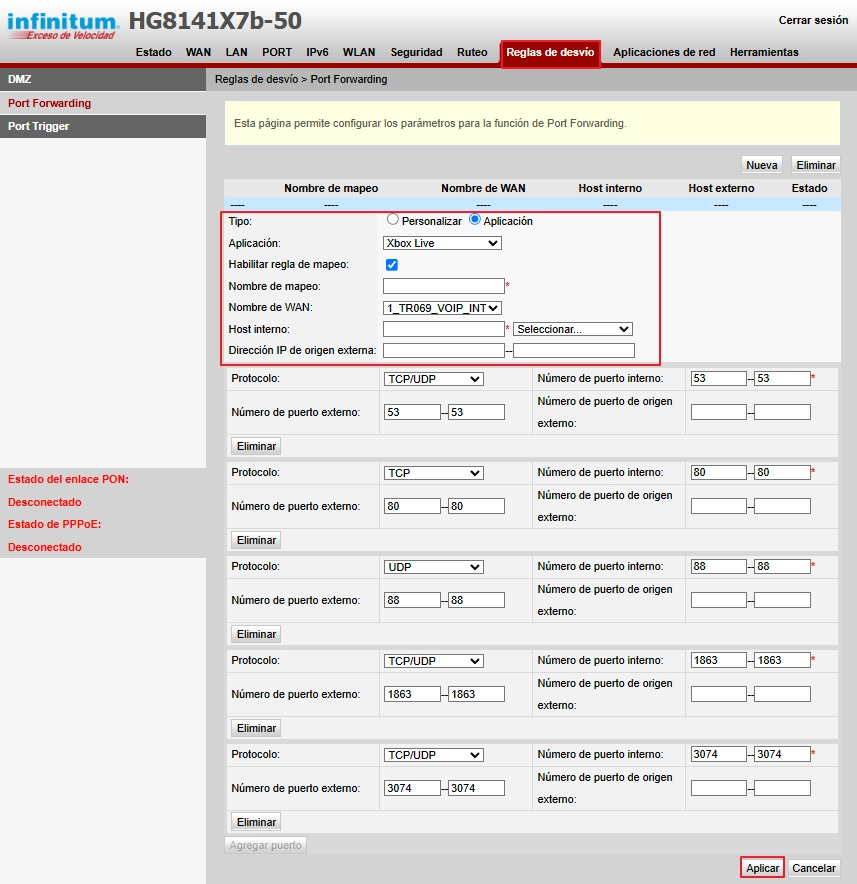
Reglas de desvio - Port Forwarding. El port forwarding (o reenvío de puertos) es una técnica de redes que permite que dispositivos externos en internet se conecten de manera directa a un equipo o servicio específico dentro de una red privada (como tu casa u oficina)
Esta configuración nos puede ayudar a resolver problemas con el acceso a consolas de videojuegos o a la implementación de servicios como cámaras web.
Corre por responsabilidad del usuario y es importante anotar que, si al usuario no se le está asignando una IP homologada (pasa por un CG-NAT), no aplicaría esta configuración.
Reinicio del router (lógico)
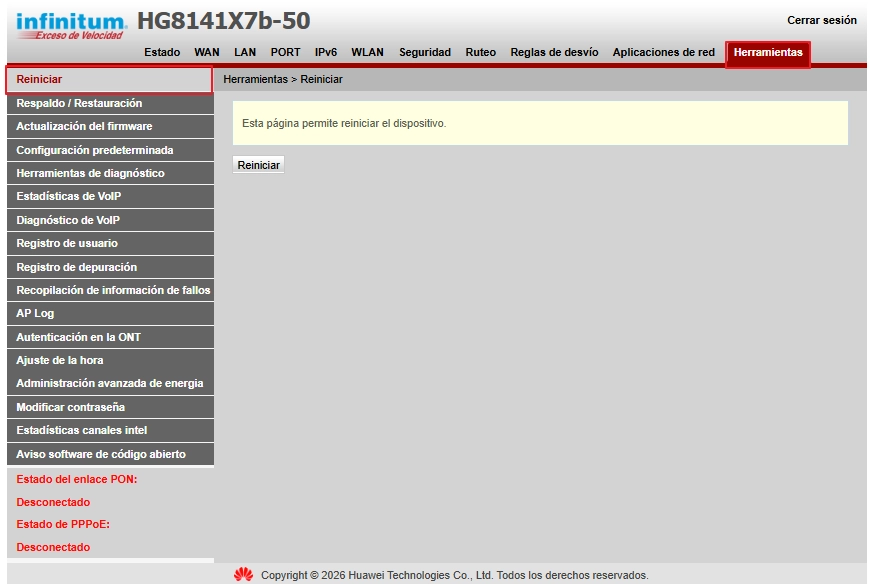
Herramientras - Reiniciar. Vamos a poder reiniciar el router; equivale a apagarlo y encenderlo por medio del botón de On/Off.
Respaldo / Restauración
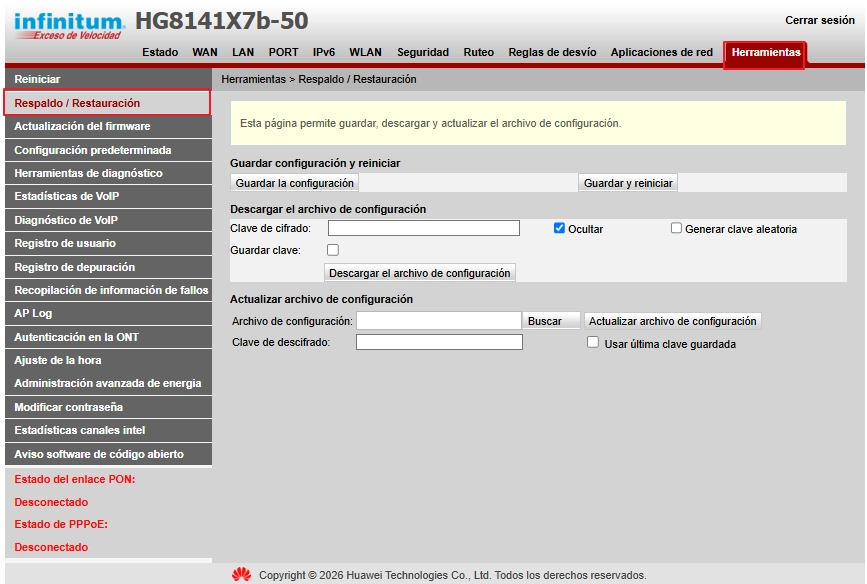
Herramientas - Respaldo / Restauración. Podemos crear un archivo con la configuración personalizada del router (nombre de la red, contraseña, mapeo de puertos, filtro MAC, etc.), para que en caso de que sea necesario resetear a valores de fábrica, podamos cargar de nuevo el archivo.
Es importante acotar que este archivo se debe crear cuando la conexión no presente ningún problema.
Restablecer a valores de fabrica
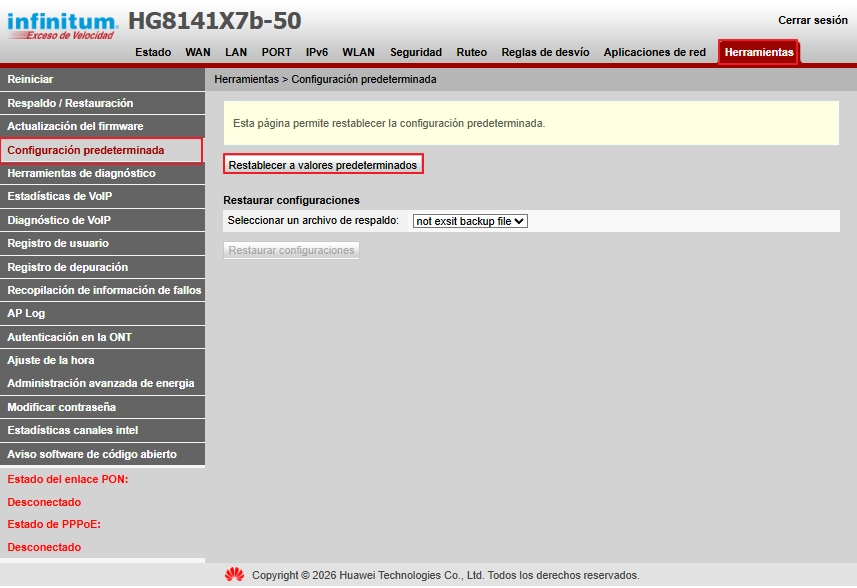
Herramientas - Configuración predeterminada. Resetear el router a valores de fábrica equivale a oprimir el orificio de reset que se encuentra en la parte trasera del equipo.
Pruebas de conectividad
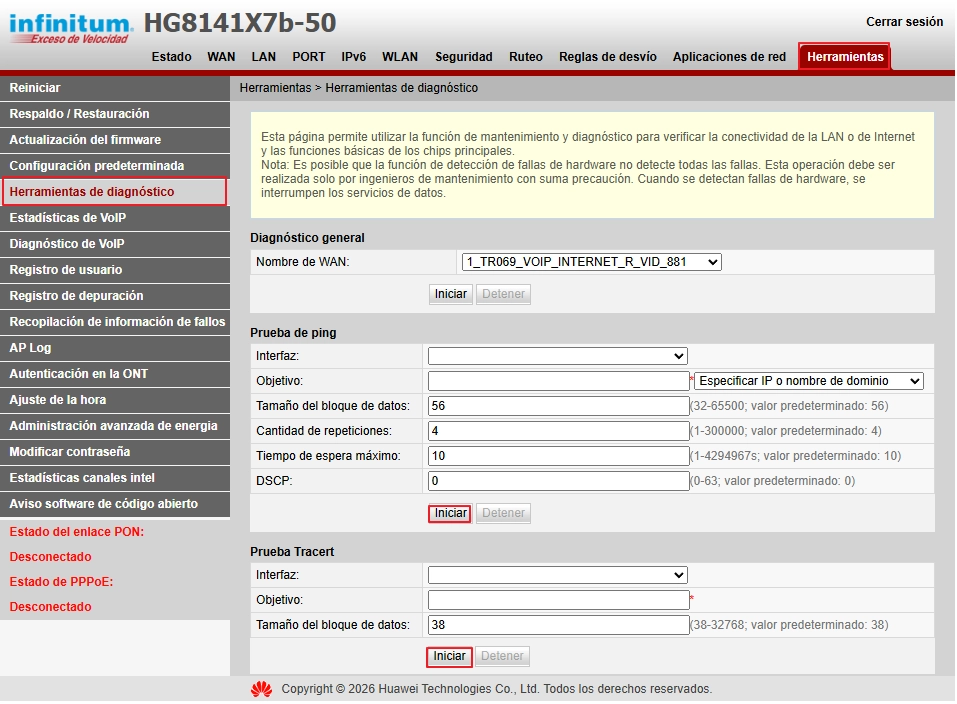
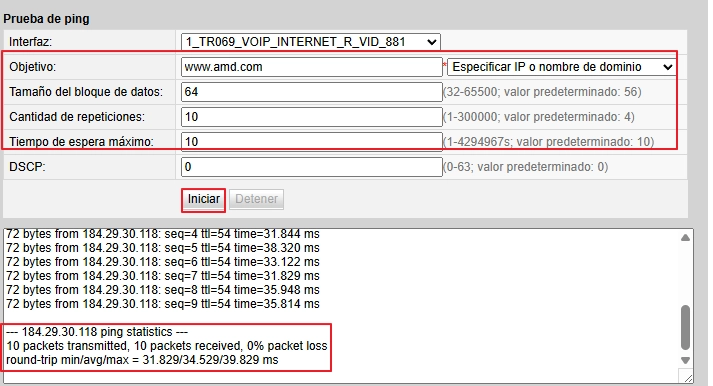
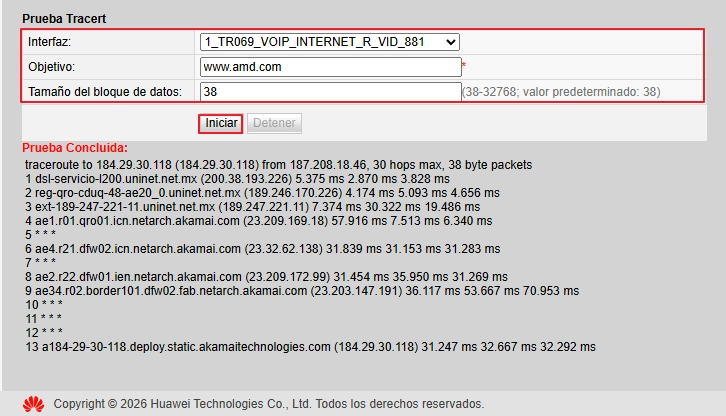
Herramientas - Herramientas de diagnóstico. Nos va a permitir realizar pruebas de ping y tracer para diagnosticar problemas de navegación.
PING
Traceroute
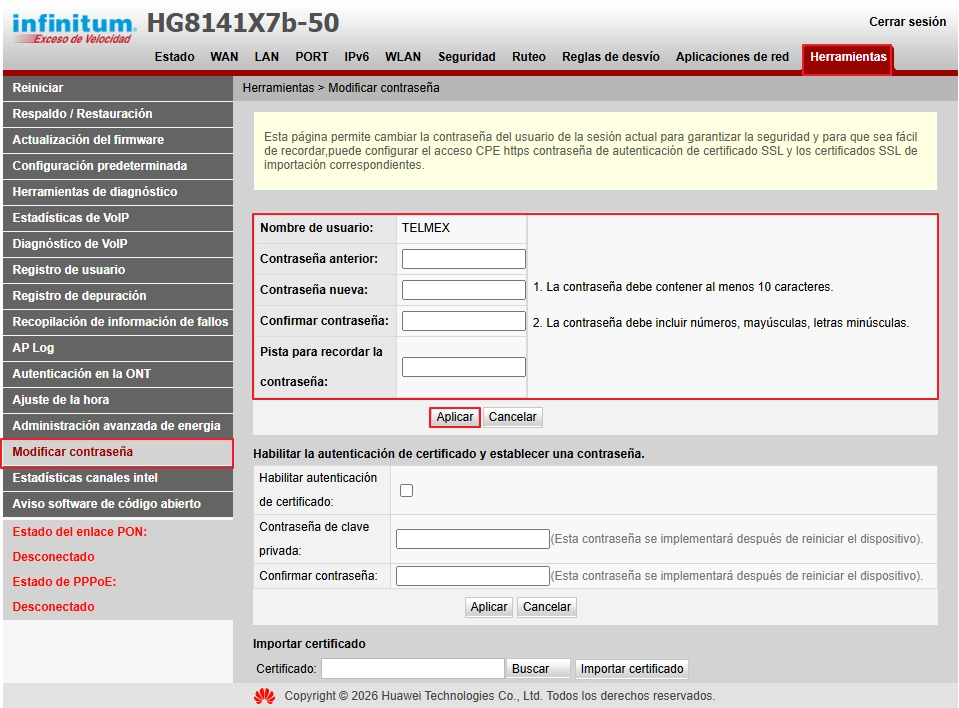
Contraseña del sistema
Herramientas - Modificar contraseña. Vamos a poder cambiar la contraseña de administración del router; esta es independiente de la contraseña de la red inalámbrica.
Pagina Desarrollada por el @SrGrincho
WhatsApp:  Telegram: