Inicio -- Indice Router´s
Ping 7962v1 / Doble Banda Inteligente
- Caracteristicas Fisicas
- Caracteristicas Técnicas
- Portal de configuración
- Tiempo de encendido y de conexión
- Registro de Llamadas (VoIP)
- Equipos Conectados
- Configuracion de la dirección IP del módem
- Configuración Inalambrica
- Deshabilitar Doble Banda Inteligente (Band Steering)
- Bloqueo de Equipos
- Configuración DHCP y DNS
- Configuración Firewall
- Filtrado MAC
- Reenvio de Puertos (mapeo de puertos)
- Bloqueo de dominio
- Control Parental
- DMZ
- Ping
- Diagnostico
- Reiniciar
- Resetear a valores de fabrica / crear y restaurar copia de seguridad
- Contraseña del sistema
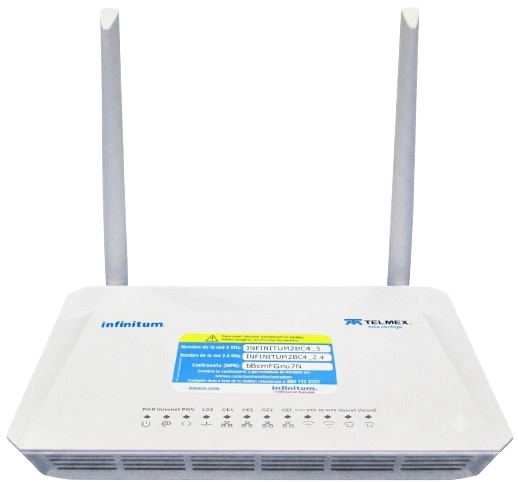
Panel Frontal
LEDS: PWR - Internet - PON -LOS - GE4 - GE3 - GE2 - GE1 - 2.4G/WPS - 5G/WPS - Voice1 - Voice2
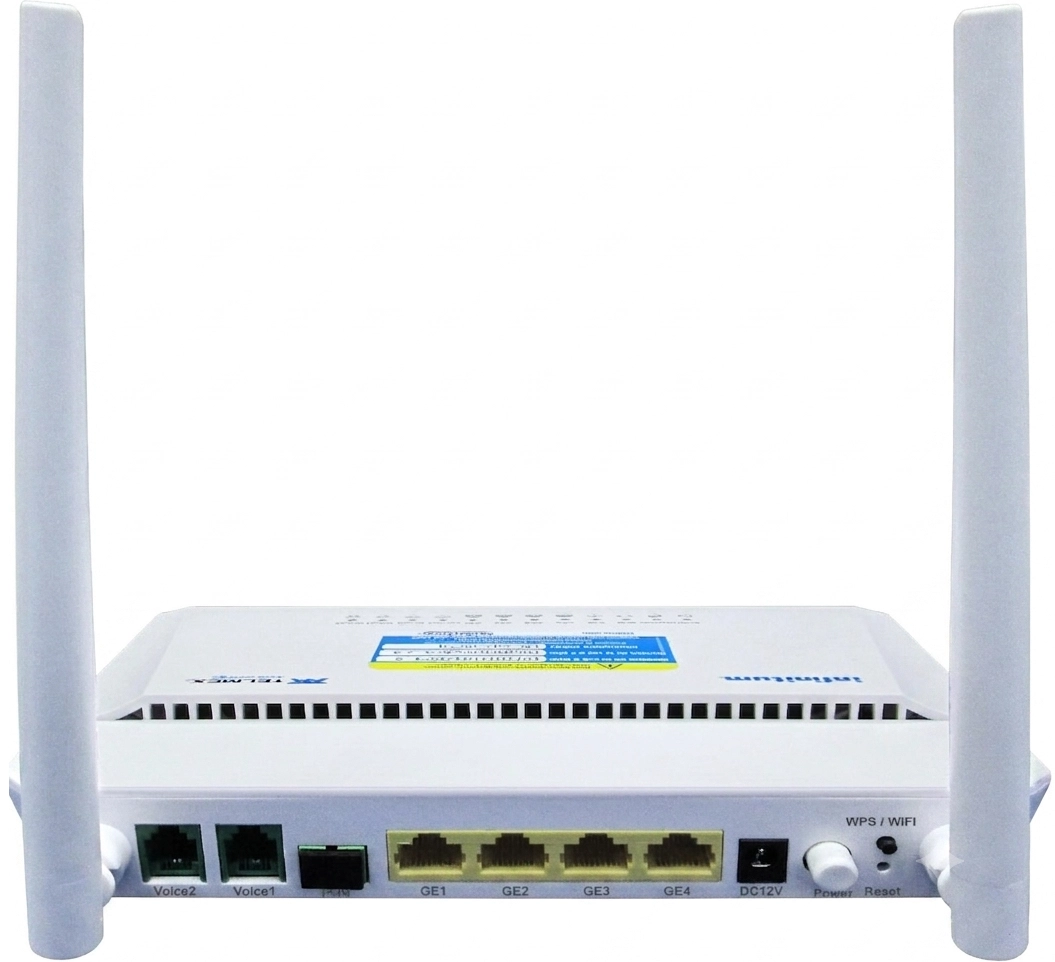
Panel Trasero - Interfaces
Voice2 - Voice1 - PON - GE1 - GE2 - GE3 - GE4 - DC 12V - POWER - WPS/WIFI - Reset
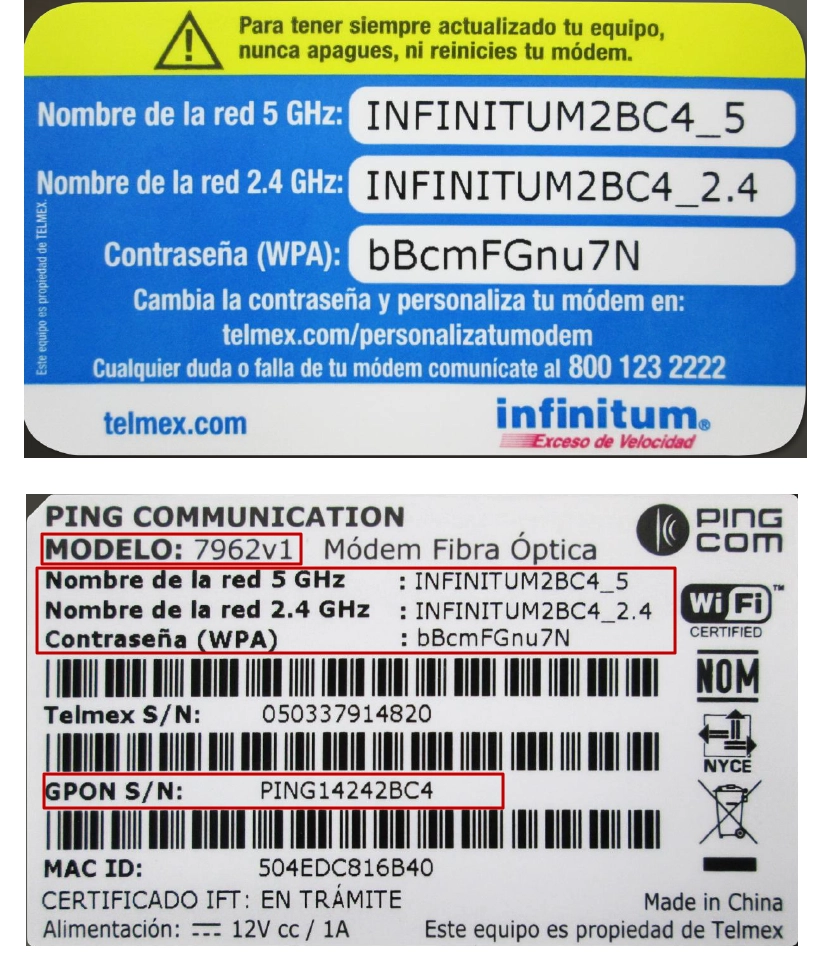
Etiquetas
Modelo, nombres de las redes 2.4 y 5 GHz, contraseña y número de serie en el formato: PINGxxxxxxxx.
Caracteristicas Técnicas
| Ping 7962v1 / Doble Banda Inteligente | |
|---|---|
| Tecnologia de Acceso | GPON |
| Puertos Ethernet | 4 Gigabit |
| Puertos VoIP | 2 |
| WLAN 2.4 GHz | 802.11 b/g/n 2x2 |
| WLAN 5 GHz | 802.11 n/a/ac 2x2 |
| Potencia WLAN | 200 mW |
Portal de configuración
Vamos a poder acceder a la página de configuración y diagnóstico del módem desde cualquier equipo (smartphone, tablet, PC, laptop) conectado a él; es indistinto si lo está por medio de cable Ethernet o de forma inalámbrica. Abrimos algún navegador (Chrome, Firefox, Brave, Opera, Edge, Safari) y en la barra de direcciones vamos a ingresar:
http://192.168.1.254
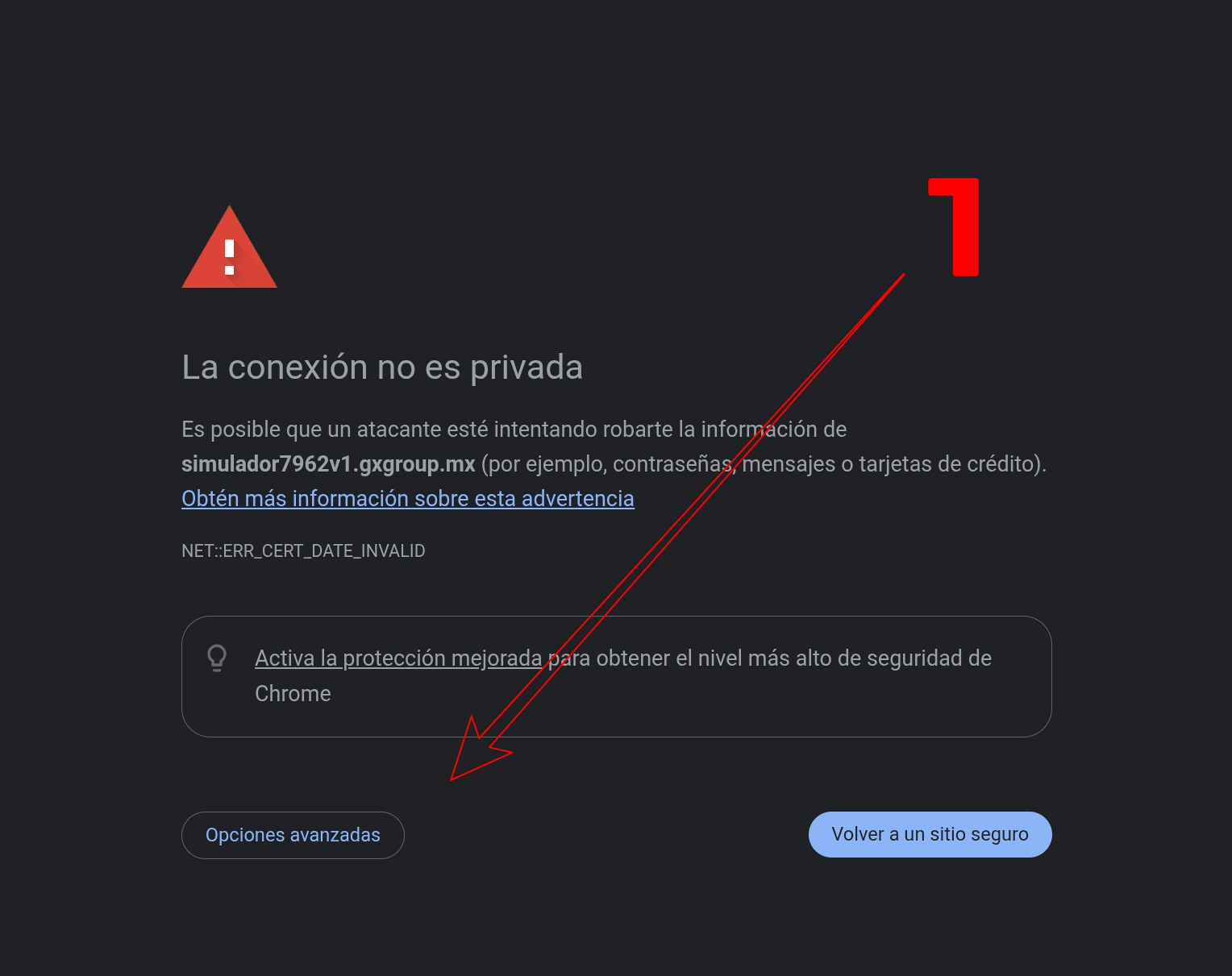
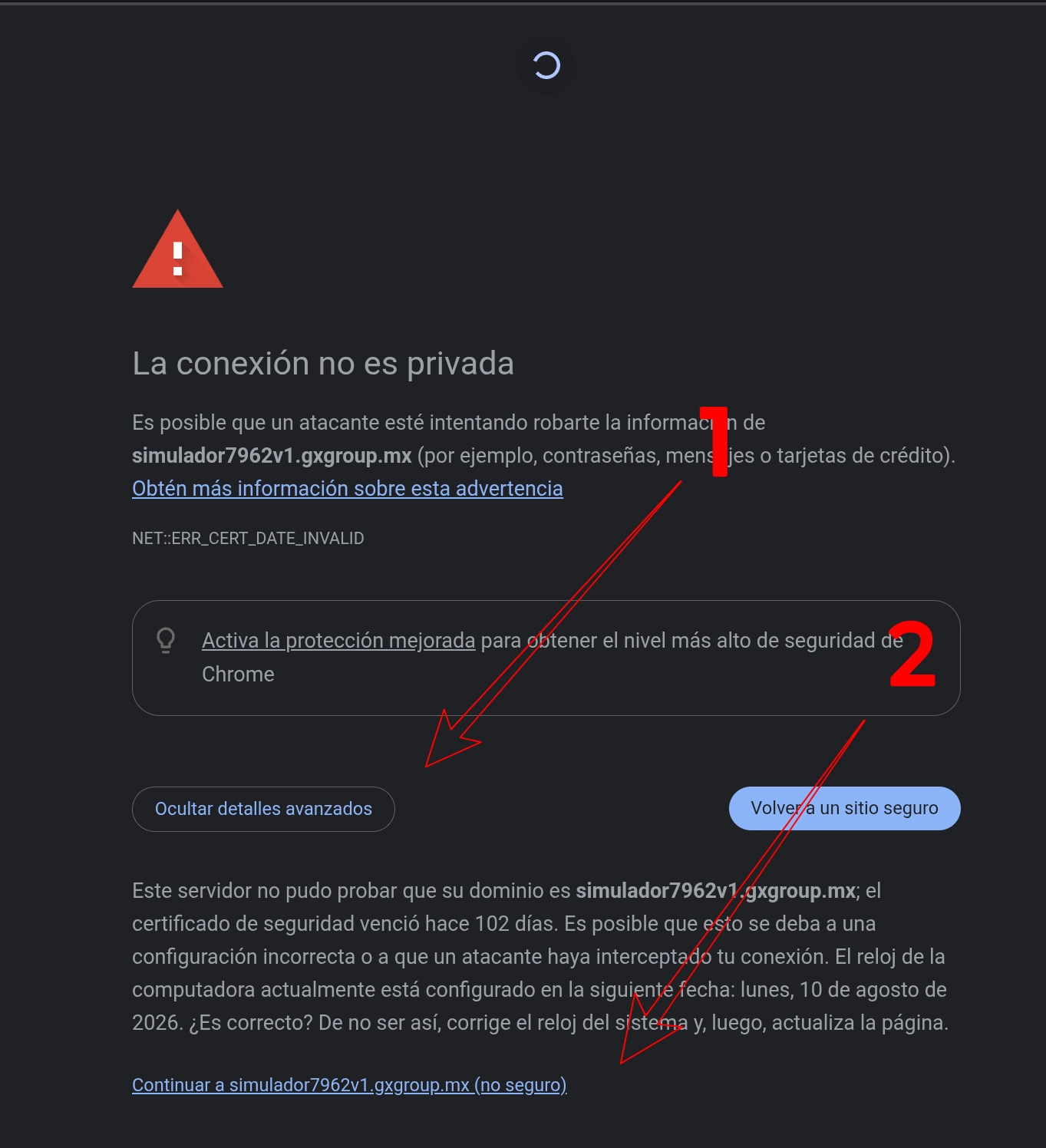
Nota: Si nos llegara a aparecer el error de: "La conexión no es privada", solo tenemos que hacer clic en "Opciones avanzadas" y a continuación en "continuar a 192.168.1.254".
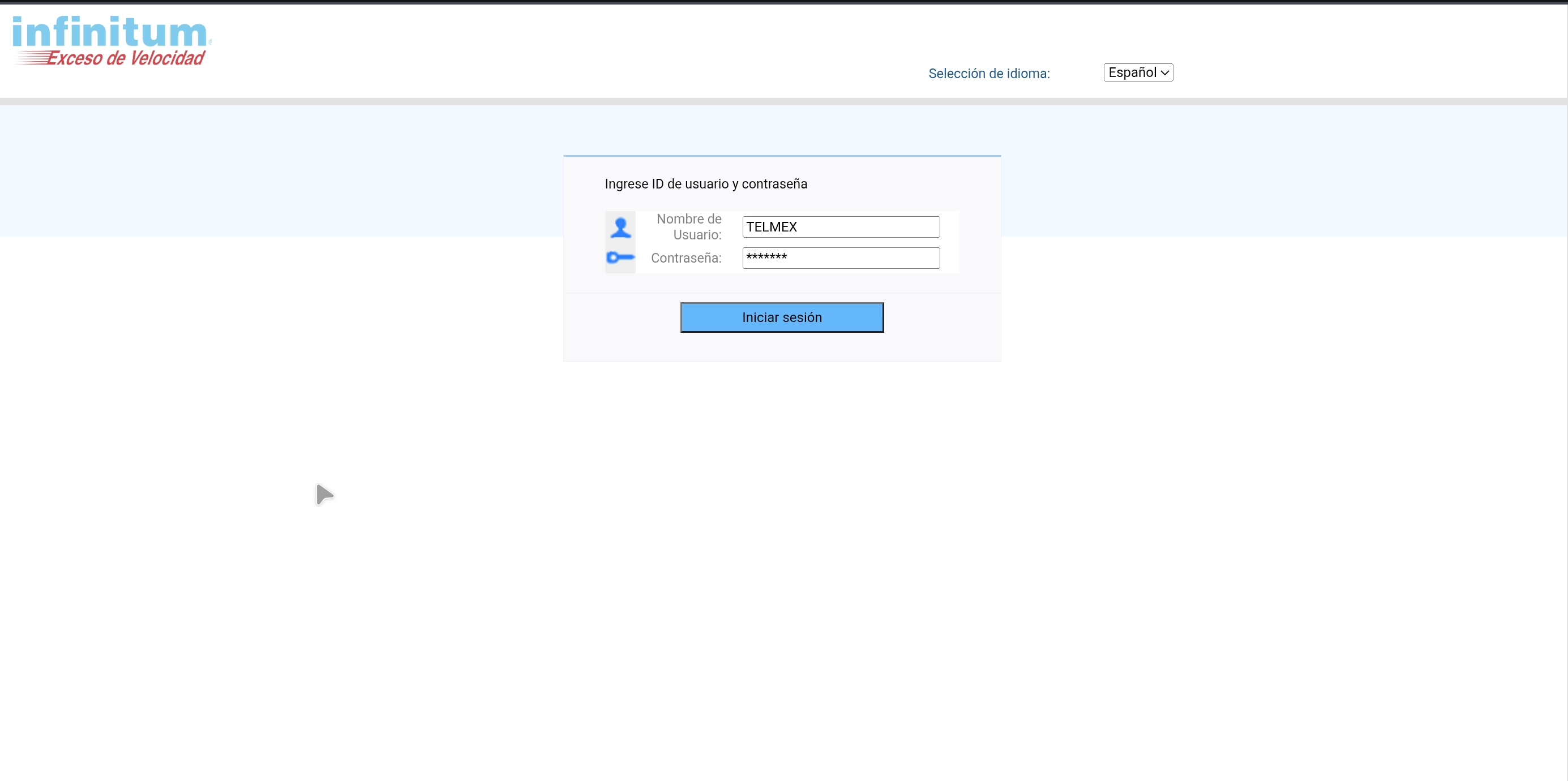
Como nombre de usuario vamos a ingresar: TELMEX, la contraseña serán los diez caracteres que aparecen en la etiqueta del módem como "Contraseña WPA".
Tiempo de encendido y de conexión
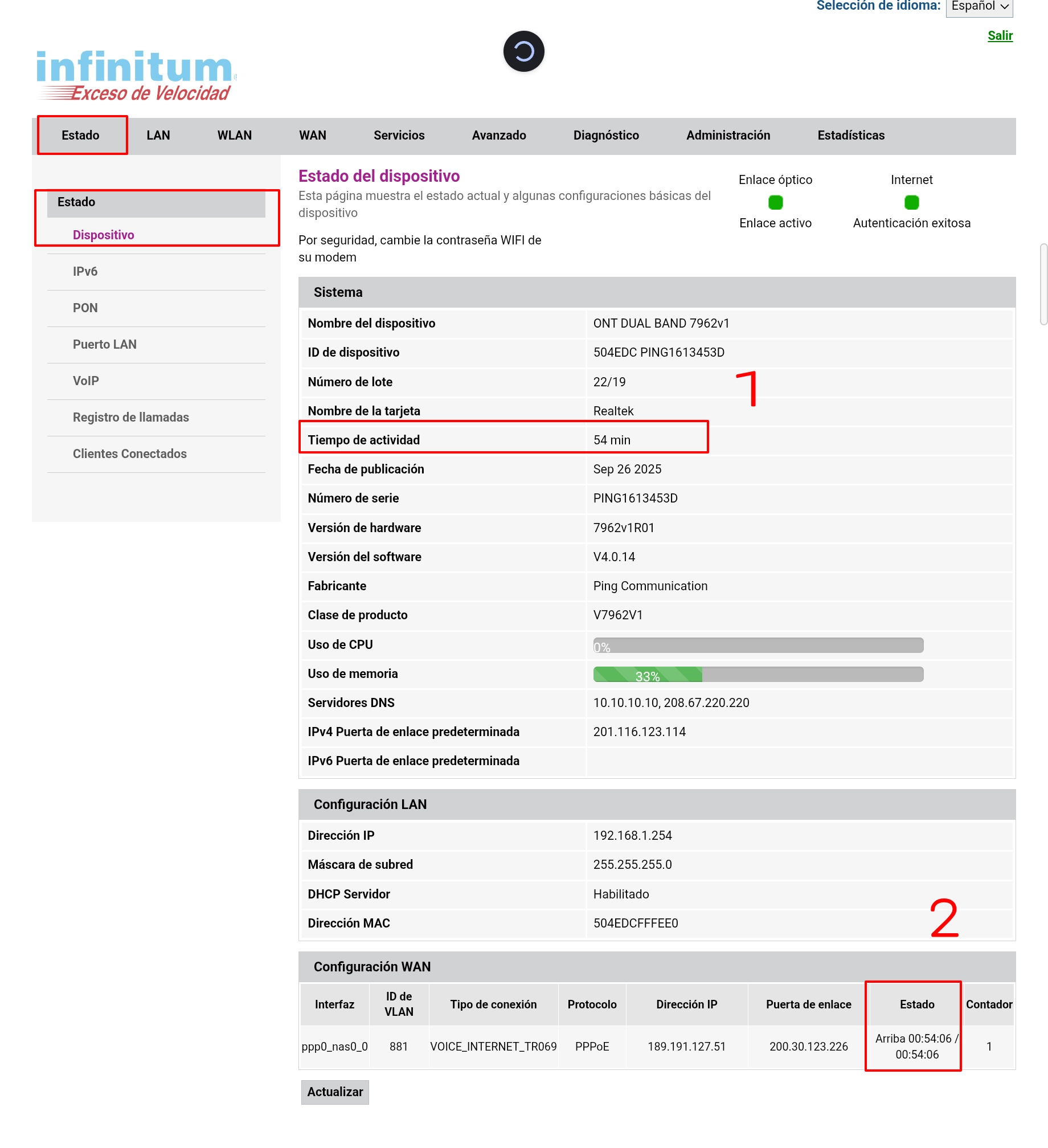
Estado - Estado - Dispositivo. Aquí vamos a poder verificar tanto el tiempo que el módem lleva encendido (1), como el tiempo que este lleva conectado (2). Estos tiempos nos pueden ayudar a diagnosticar problemas de desconexión o de reinicios del módem.
Registgro de Llamadas (VoIP)
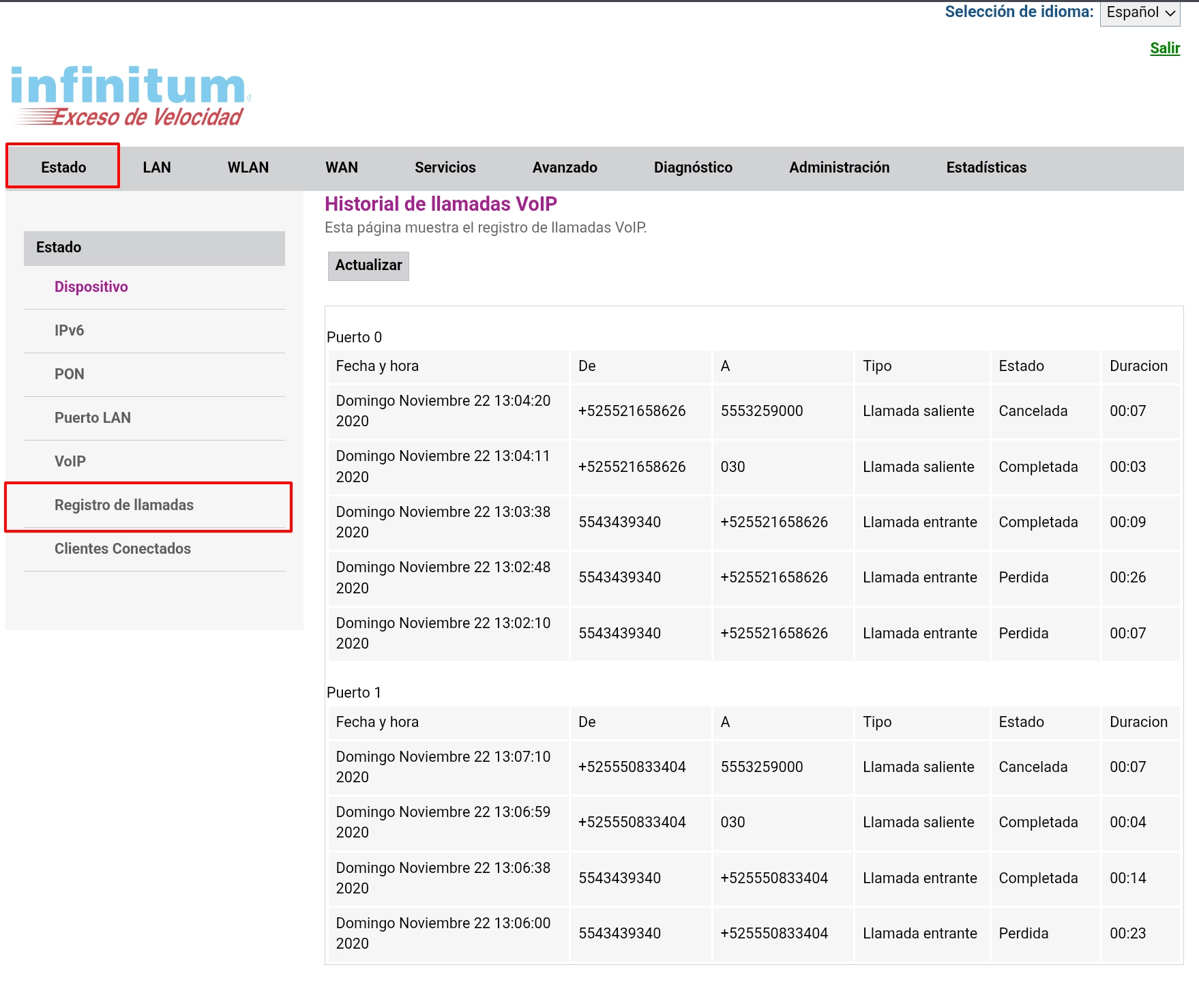
Estado - Estado - Registro de llamadas. Si el usuario cuenta con el servicio de línea telefónica, aquí podremos verificar un registro de llamadas entrantes, salientes y perdidas, así como el tiempo de estas y la fecha en que se realizaron.
Este módem cuenta con dos puertos VoIP; por lo tanto, el usuario puede contar con dos líneas (la de su servicio y una adicional) desde el mismo equipo.
En esta página podemos ver por separado el registro de llamadas; nos aparecen como Puerto 0 y Puerto 1
Equipos Conectados
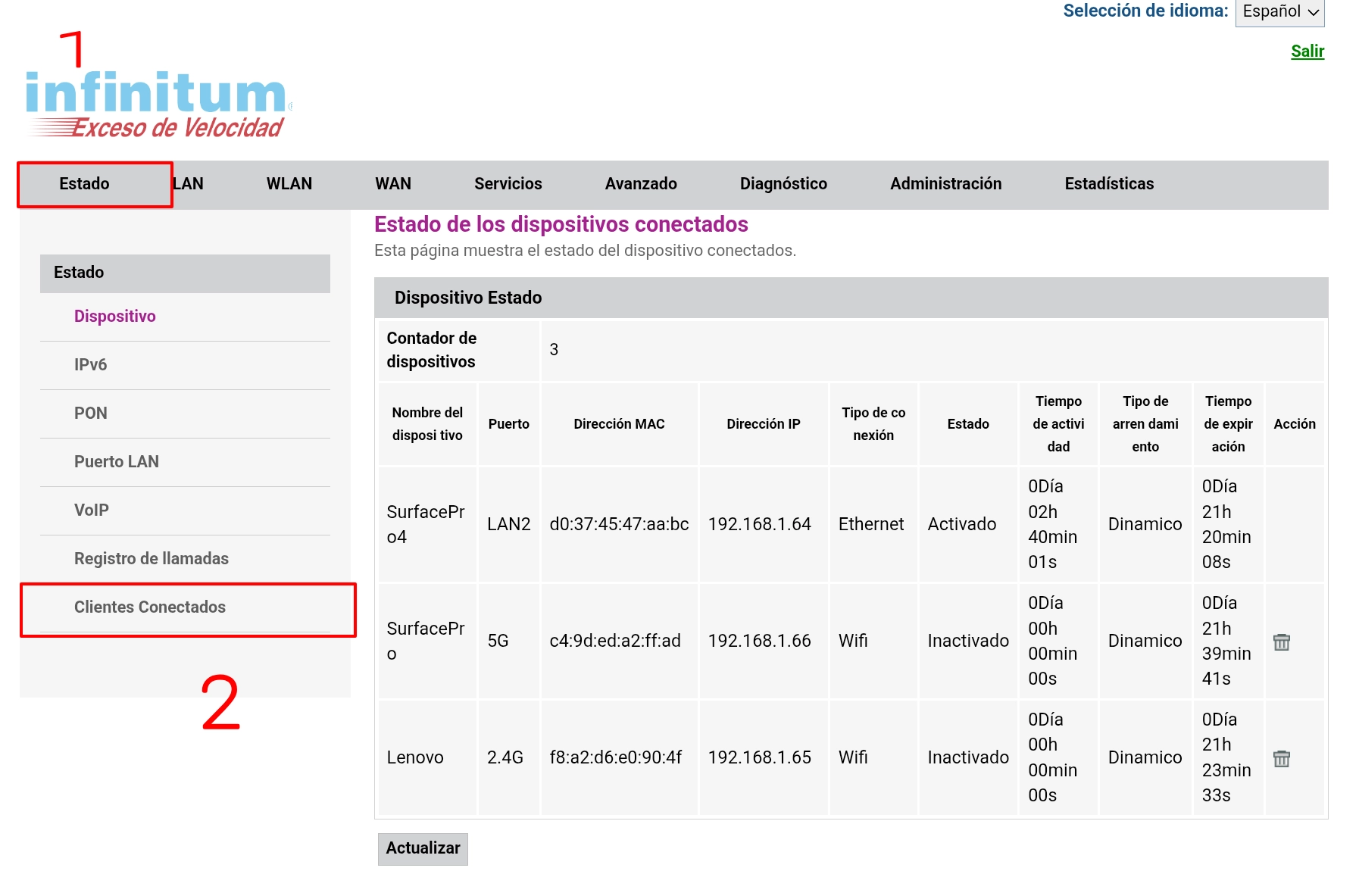
Estado - Estado - Clientes conectados. Vamos a poder verificar los equipos asociados al módem, su nombre, dirección MAC e IP, si está conectado por cable (a qué puerto LAN) o de forma inalámbrica (2.4 GHz o 5 GHz), el estado (activado/inactivado) y el tiempo que lleva conectado.
Configuracion de la dirección IP del módem
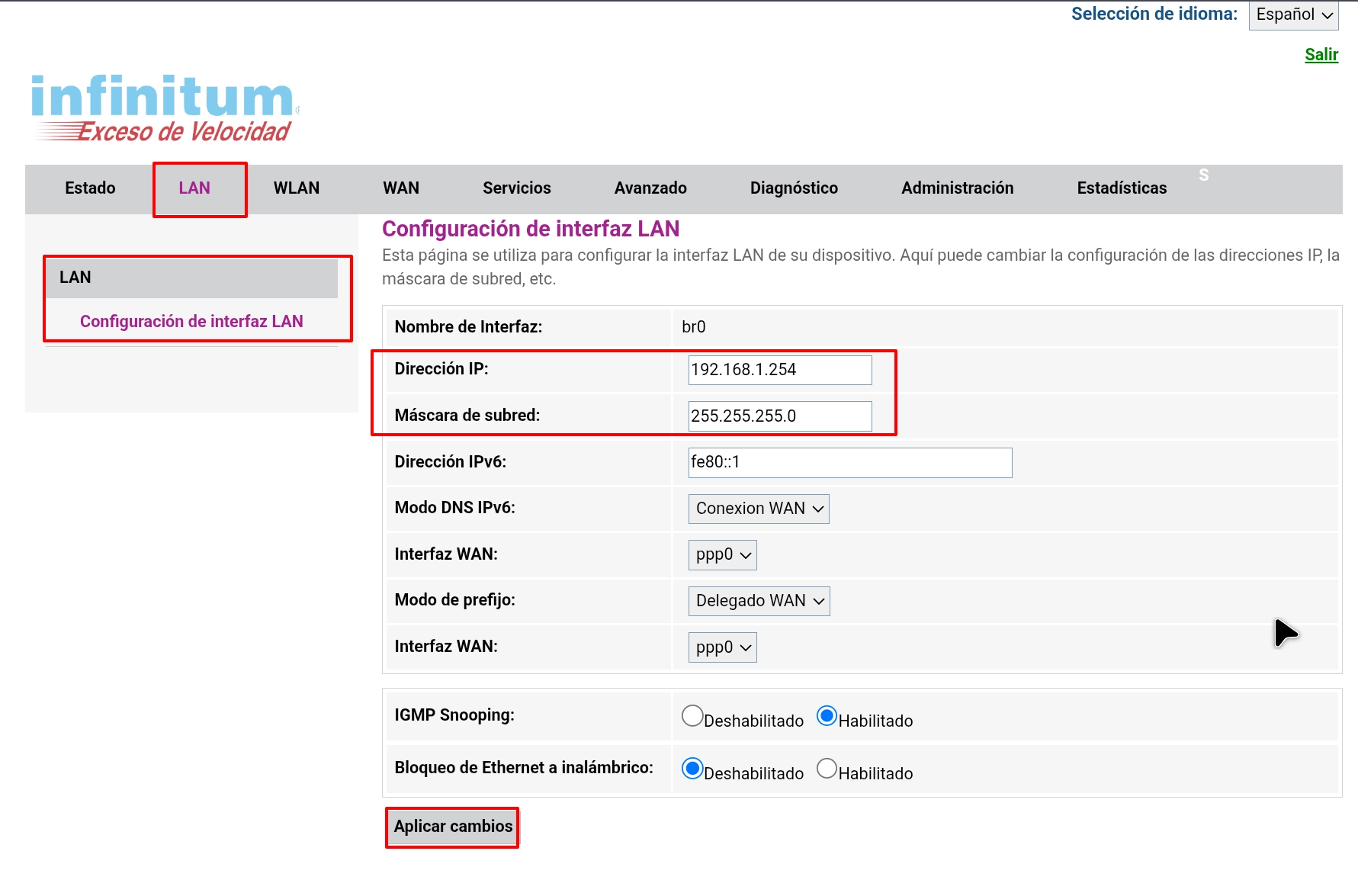
LAN - LAN - Configuración de la interfaz LAN. Vamos a poder modificar la dirección IP y la máscara de subred del módem.
Una vez hechos los cambios, ya solo tenemos que hacer clic en Aplicar cambios.
Configuracion Inalambrica
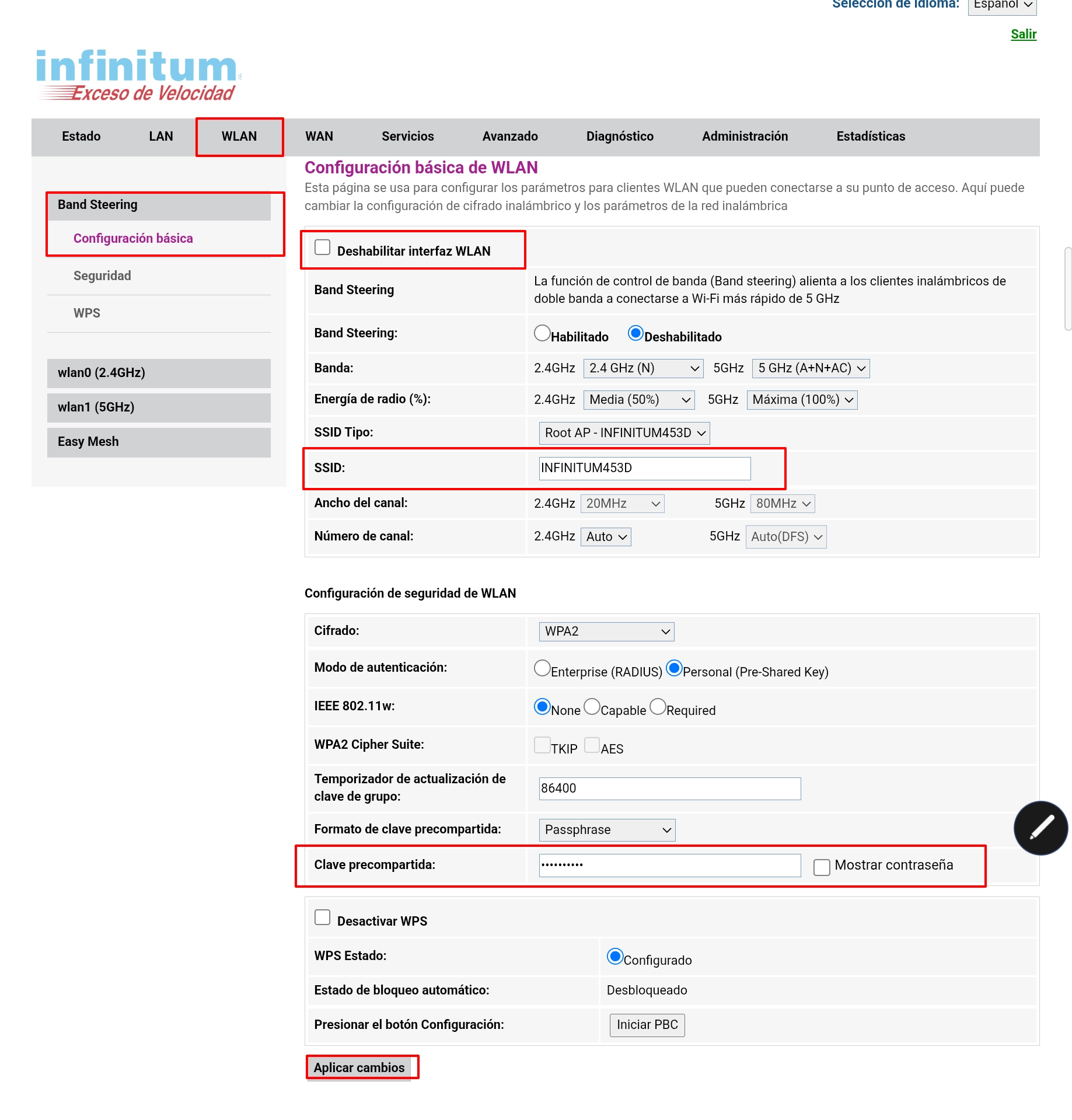
WLAN - Band Steering - Configuración básica.. Vamos a poder habilitar y deshabilitar la red inalámbrica, cambiar la potencia de cada una de las redes, cambiar el nombre de la red y la contraseña.
Una vez hechos los cambios, ya solo tenemos que hacer clic en Aplicar cambios.
Deshabilitar Doble Banda Inteligente (Band Steering)
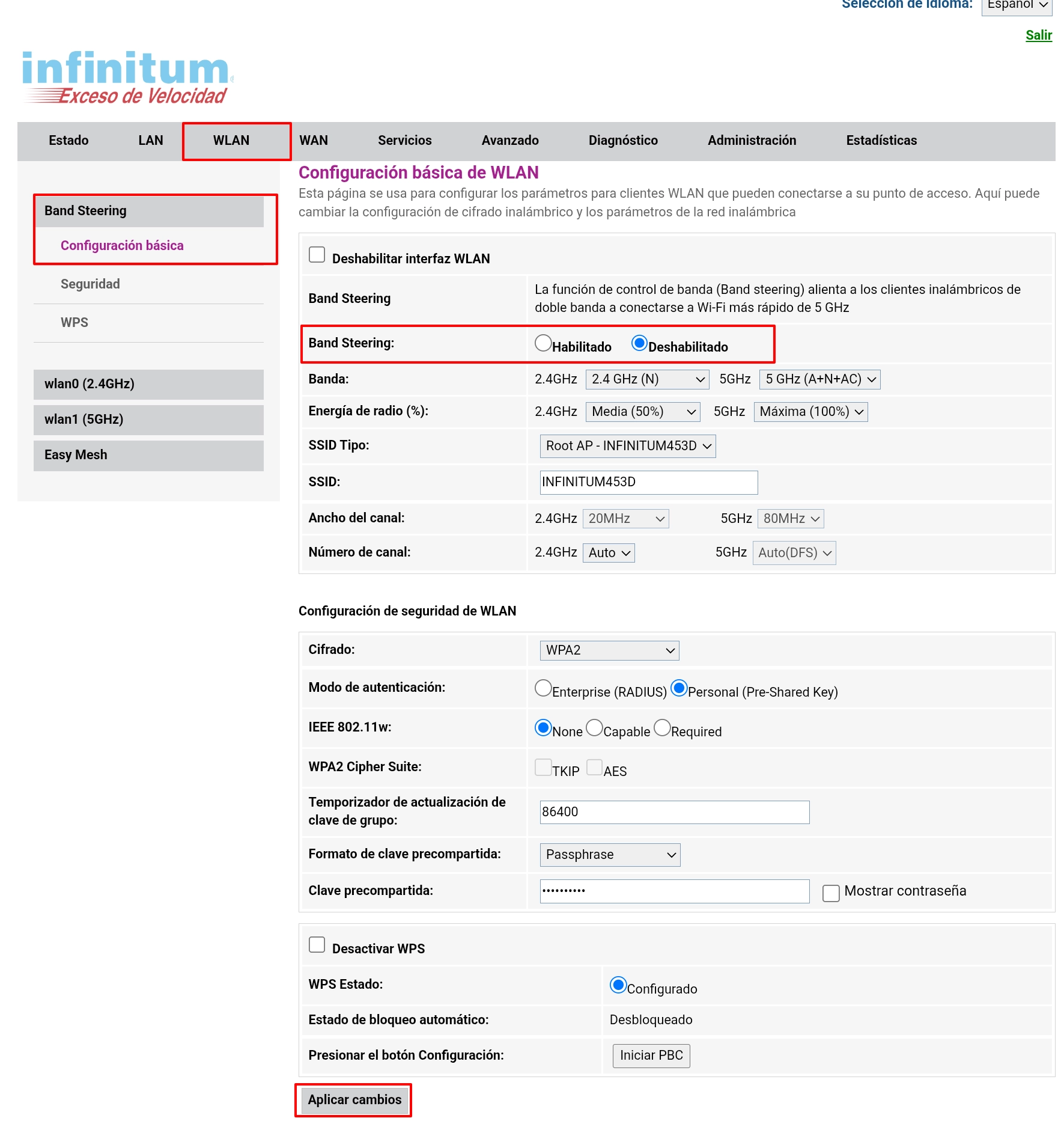
WLAN - Band Steering - Configuración básica. Para separar las dos redes, solo tenemos que poner el punto en Deshabilitado y hacer clic en el botón de Aplicar cambios.
Desde esta misma ventana vamos a poder cambiar la potencia de la red inalámbrica, el ancho del canal y el modo inalámbrico.
A partir de este momento ya podremos configurar las redes por separado.
Bloqueo de Equipos
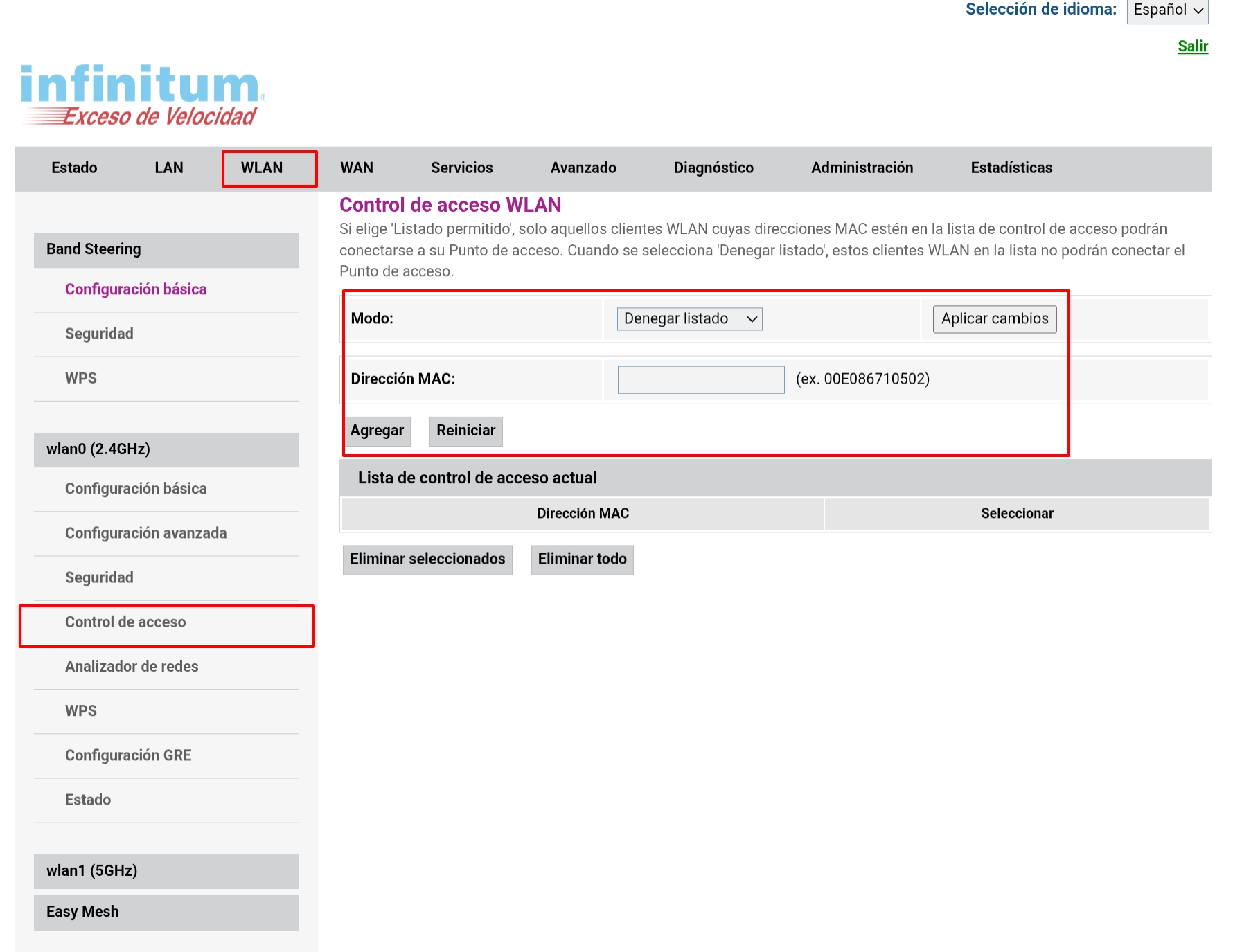
WLAN - wlan0 (2.4 GHz) - Control de acceso. Vamos a poder bloquear equipos por medio de la dirección MAC; es importante anotar que el bloqueo es por redes, es decir, tenemos que repetir el proceso para la red 5 GHz.
En modo, vamos a seleccionar "Denegar listado", ingresamos la dirección MAC del intruso y hacemos clic en el botón de "Agregar".
Configuración DHCP y DNS
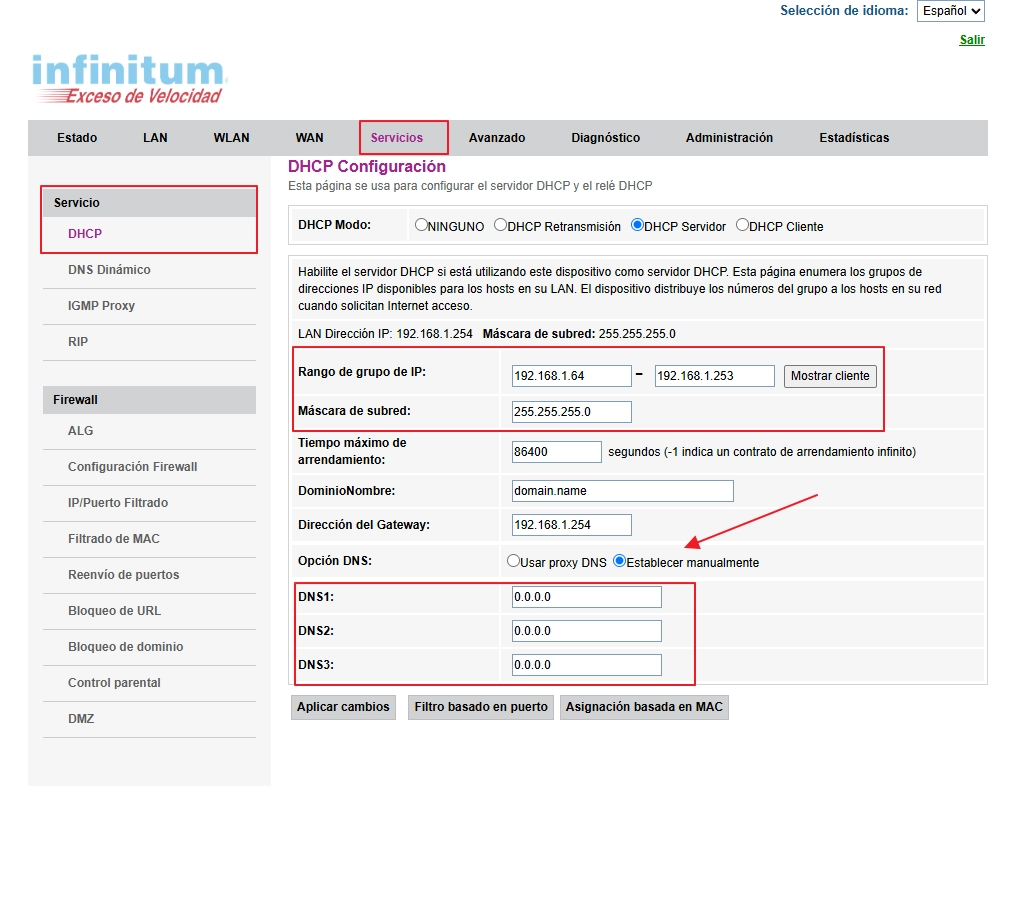
Servicios - Servicios - DHCP. Vamos a poder cambiar el rango de IPs que el router entrega a los equipos, y si seleccionamos la opción de "Establecer manualmente" podemos ingresar servidores DNS alternativos, por ejemplo los de Google (8.8.8.8 y 8.8.4.4)
Configuración Firewall
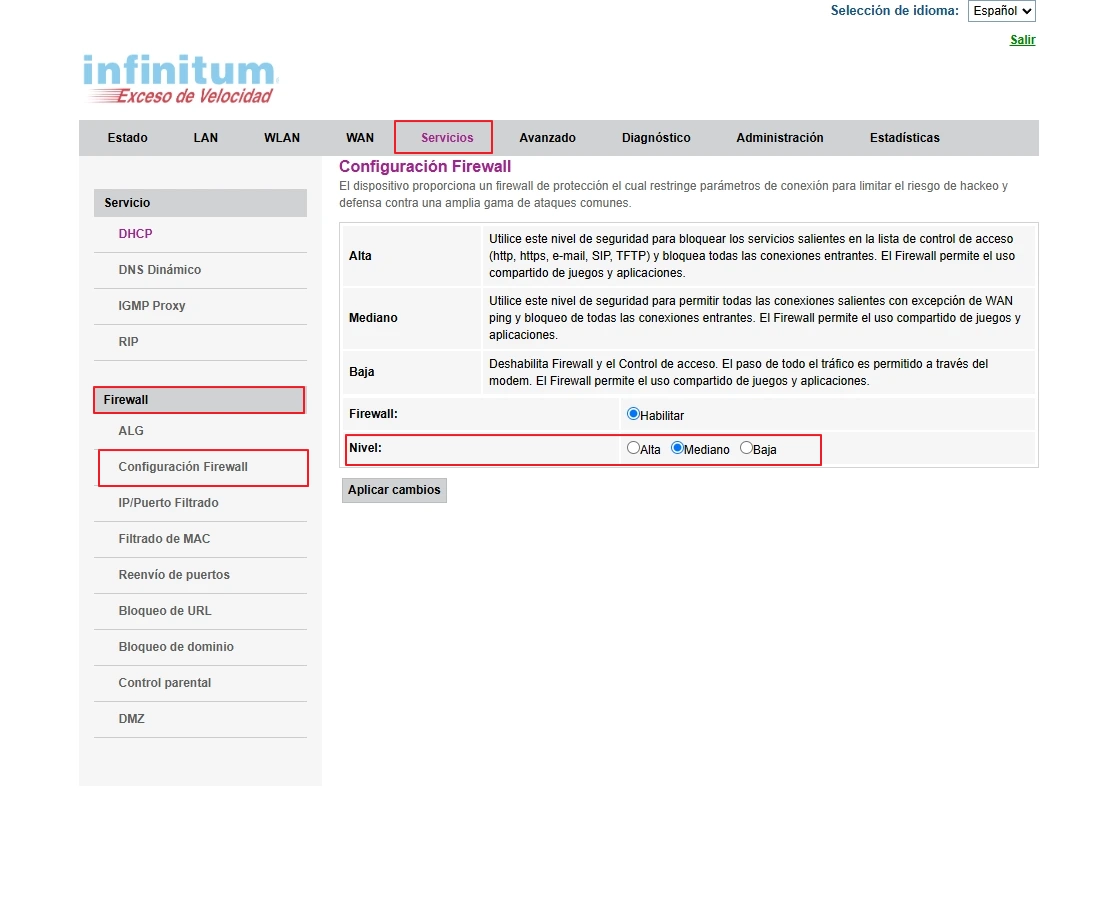
Servicios - Firewall - Configurtación Firewall. Para deshabilitar el firewall, tenemos que seleccionar "Baja" y hacer clic en "Aplicar Cambios"
Filtrado MAC
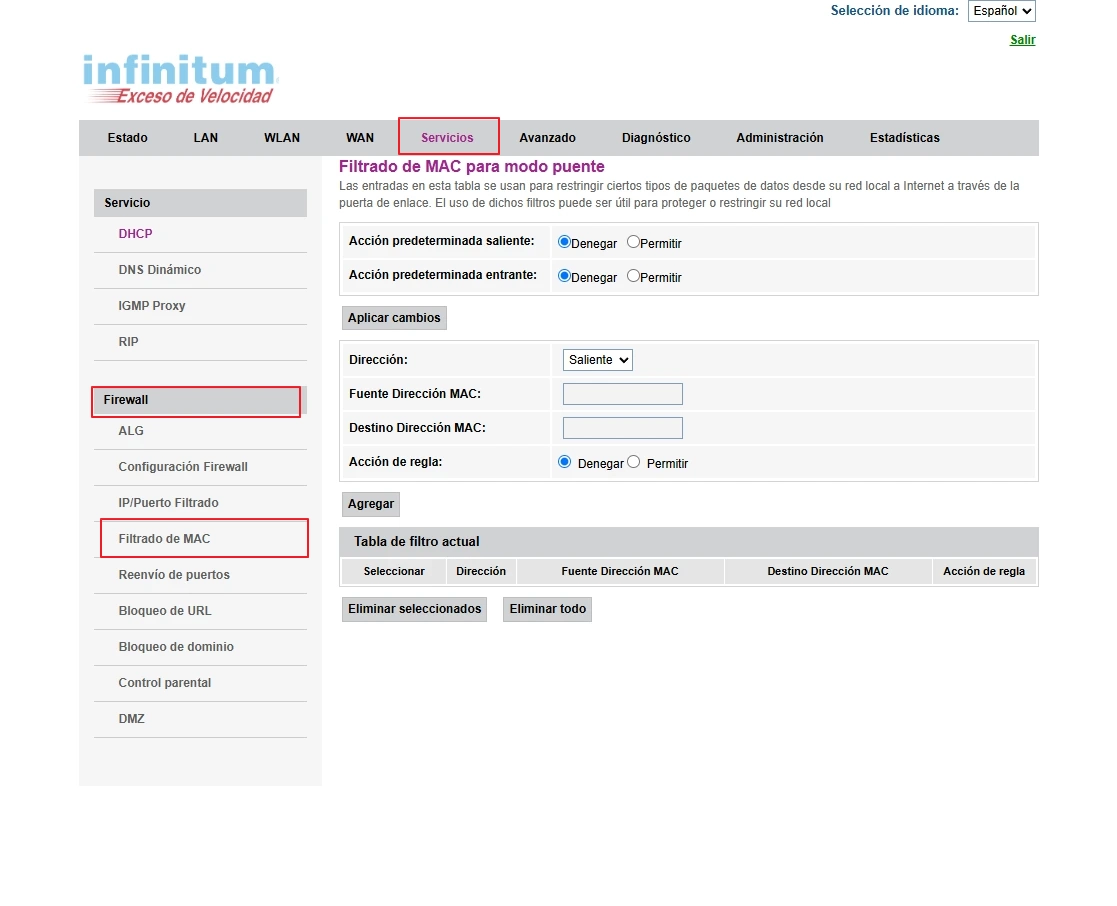
Servicios - Firewall - Filtrado MAC. Para bloquear equipos por medio de su dirección MAC, vamos a seleccionar la opción de "Denegar" en los tres campos; en dirección, la opción es "Saliente", ingresamos la dirección MAC y hacemos clic en "Agregar".
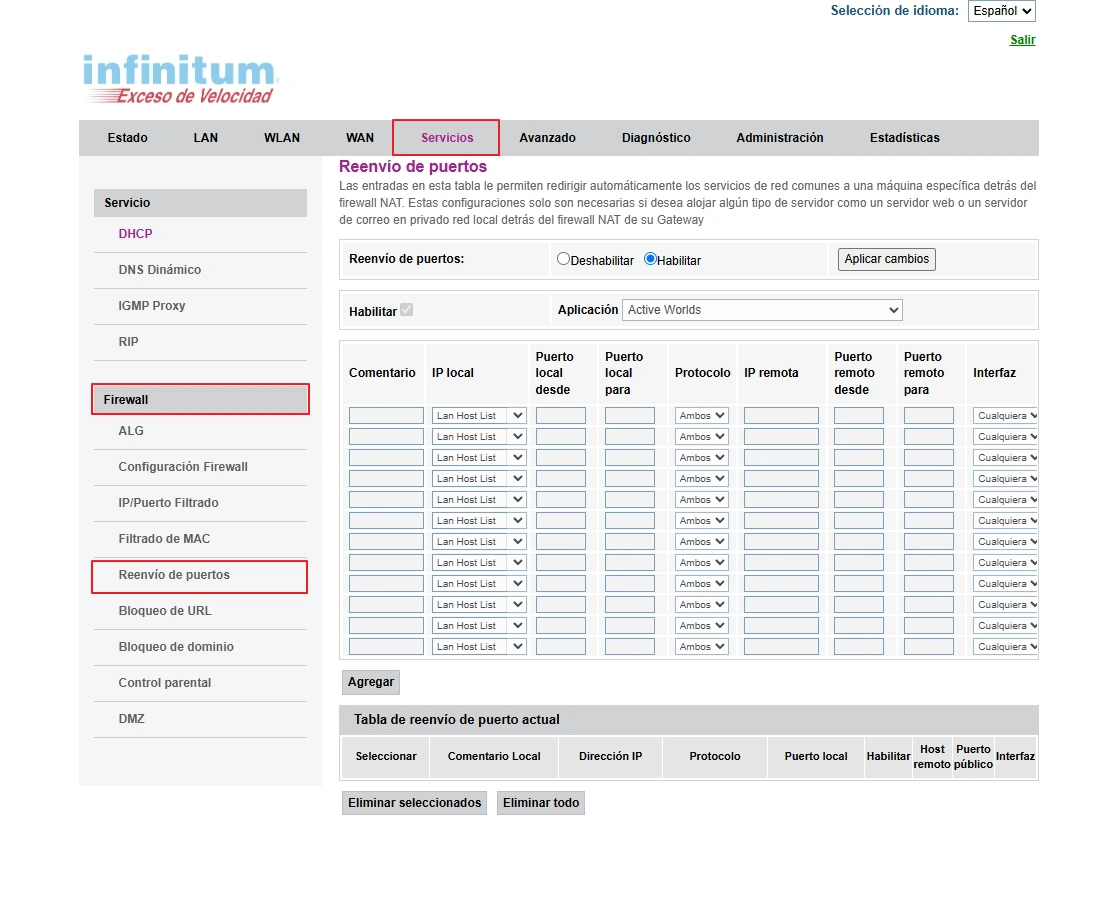
Reenvió de Puertos (mapeo de puertos)
Servicios - Firewall - Reenvio de puertos. Vamos a seleccionar "Habilitar", el router cuenta con una lista de servicios más utilizados, o se pueden ingresar los puertos de forma manual en la tabla de abajo.
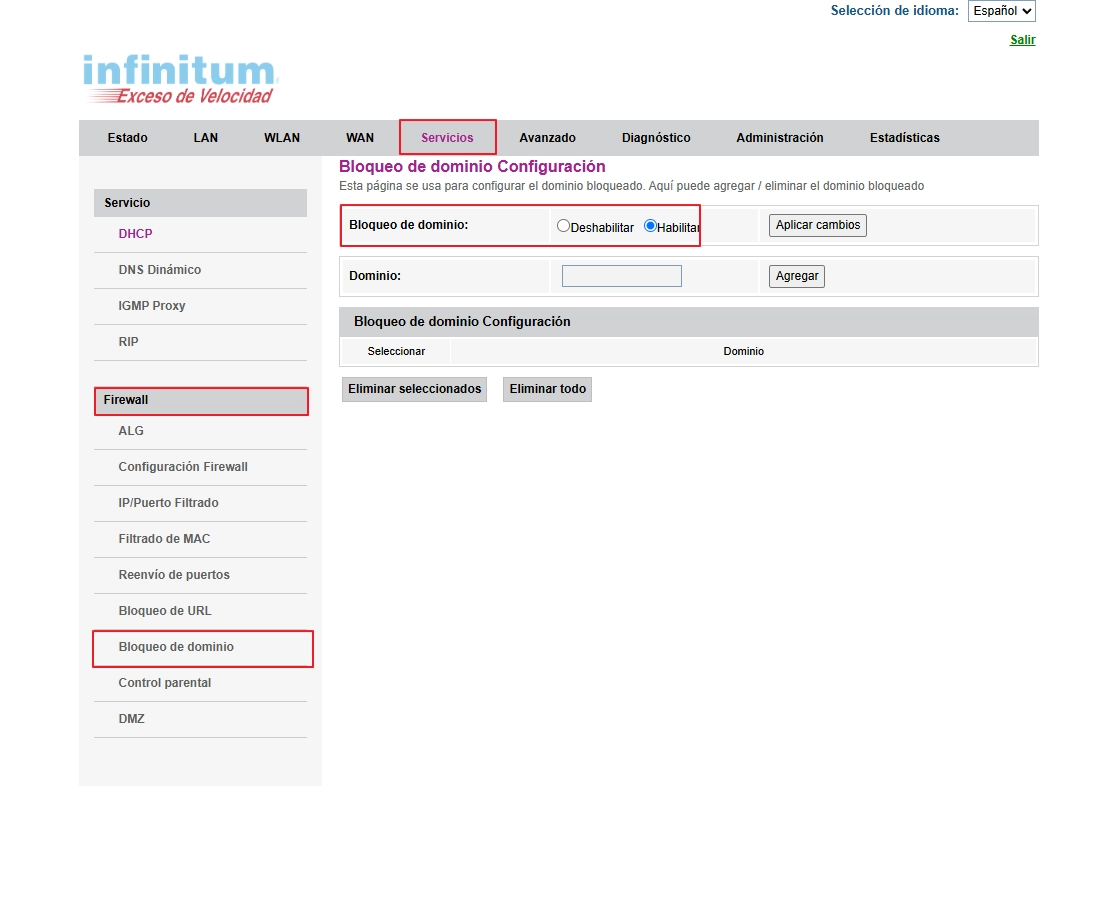
Bloqueo de Dominio
Servicios - Firewall - Bloqueo de dominio. Esta opción nos va a permitir bloquear páginas en internet, como por ejemplo, pornografía o redes sociales; en dominio solo tendríamos que agregar el dominio, p. ej.: www.facebook.com.
Esta opción aplica a todos los dispositivos conectados al router.
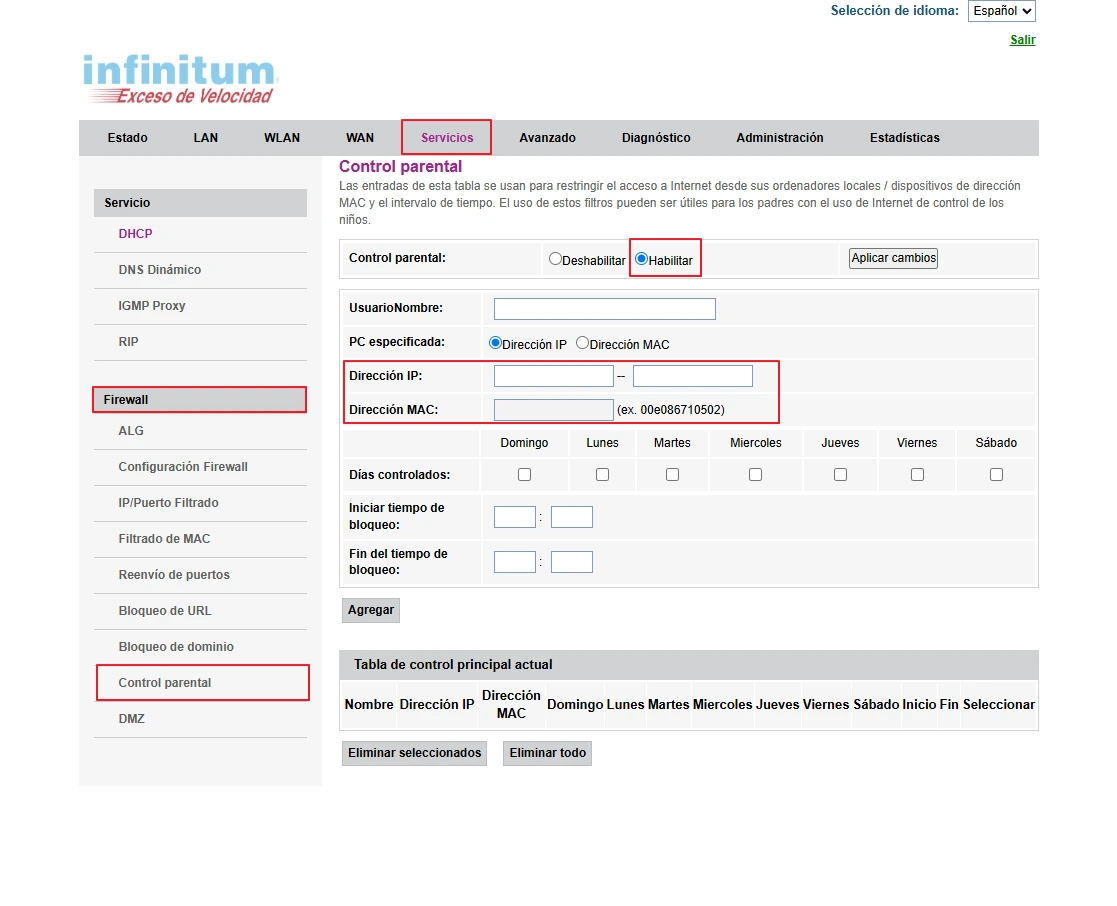
Control Parental
Servicios - Firewall - Control parental. Vamos a poder restringir el uso de la conexión a los equipos que determinemos ingresando su dirección IP o su dirección MAC. Vamos a poder crear reglas especificando días y horas.
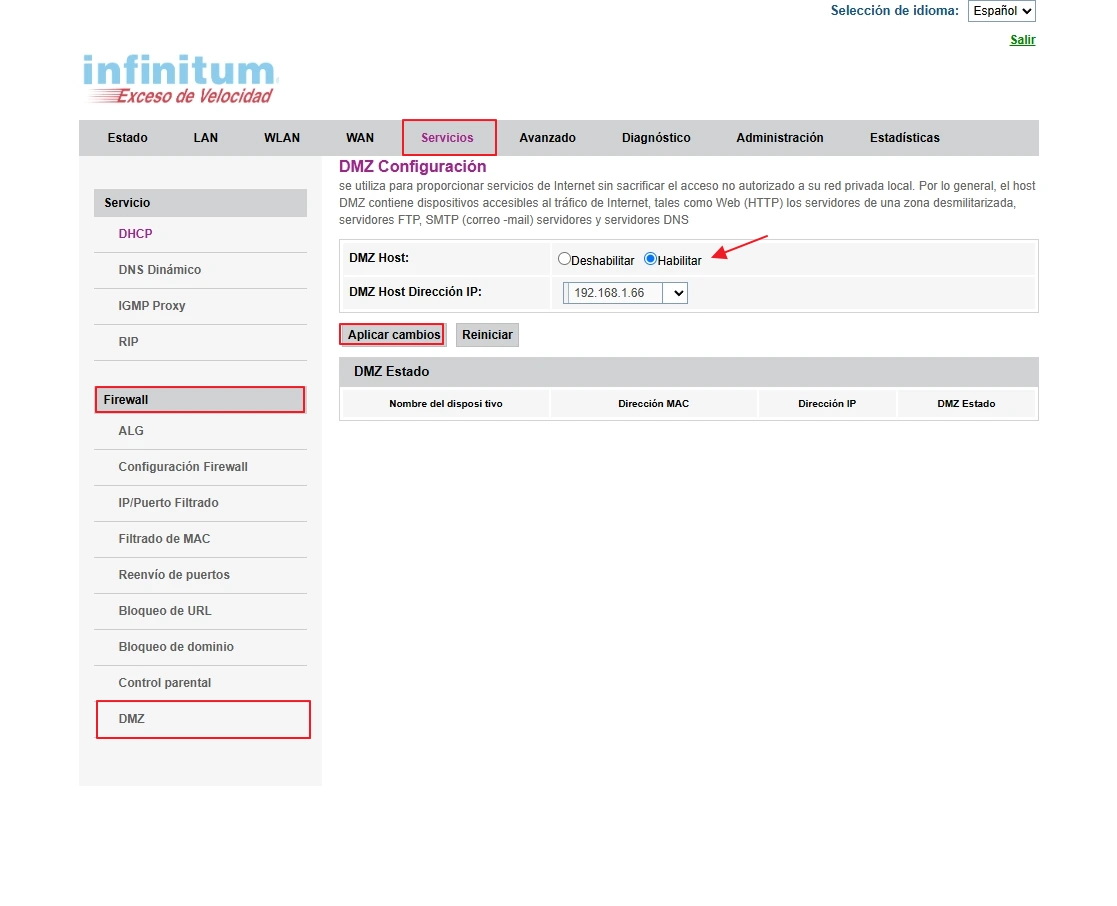
DMZ
Servicios - Firwewall - DMZ. Vamos a poder aplicar el servicio de DMZ (zona desmilitarizada) a un equipo de la red local.
Ping
Diagnóstico - Diagnóstico - Ping. Vamos a poder realizar una prueba de ping para poder verificar la conexión. En dirección del host vamos a ingresar un dominio que sepamos que está arriba, por ejemplo, www.google.com; en tamaño del bloque de datos vamos a cambiarlo a 64 y en número de repeticiones, vamos a ingresar un número más grande, por ejemplo, 10. Vamos a hacer clic en el botón de "Ir".
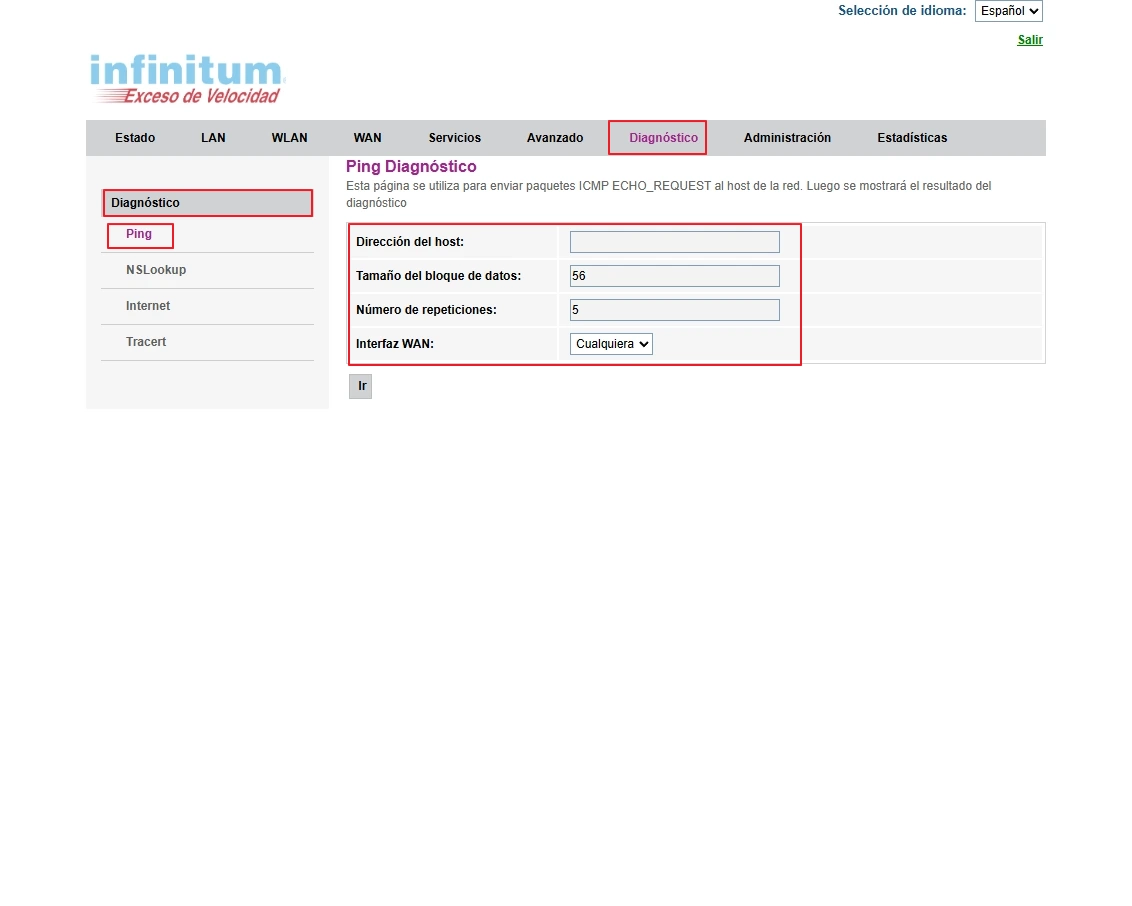
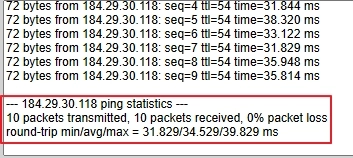
Después de unos segundos nos aparecería el resultado de la prueba; en ella podemos verificar la cantidad de paquetes enviados (transmitted), recibidos (received) y perdidos (lost), así como los tiempos de ida y vuelta, el mínimo, la media y el máximo (min/avg/max).
Diagnostico de la conexión
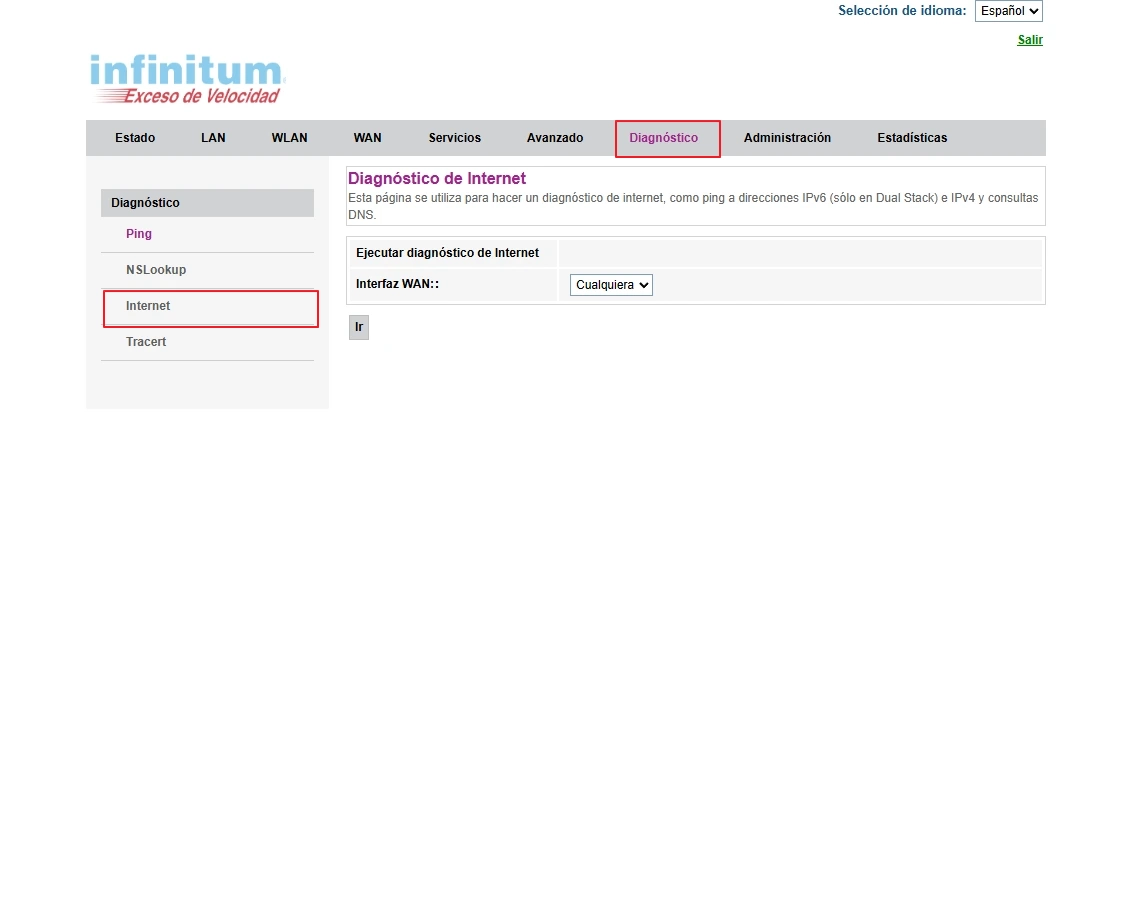
Diagnóstico - Diagnóstico - Internet. Este router cuenta con esta herramienta de diagnóstico donde vamos a poder realizar una prueba sobre la conexión.
Reinicar
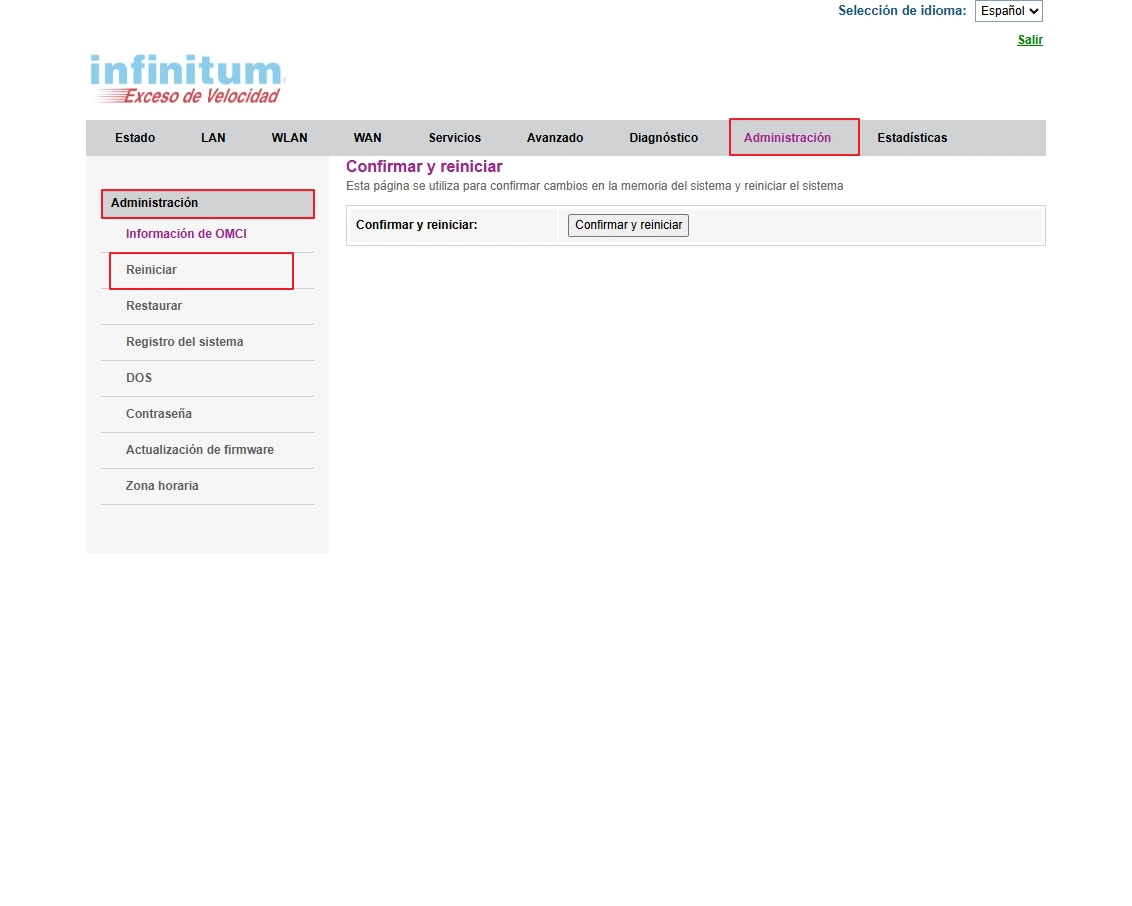
Administración - Administración - Reiniciar. Equivale a apagar y encender el router.
Resetear a valores de fabrica / crear y restaurar copia de seguridad
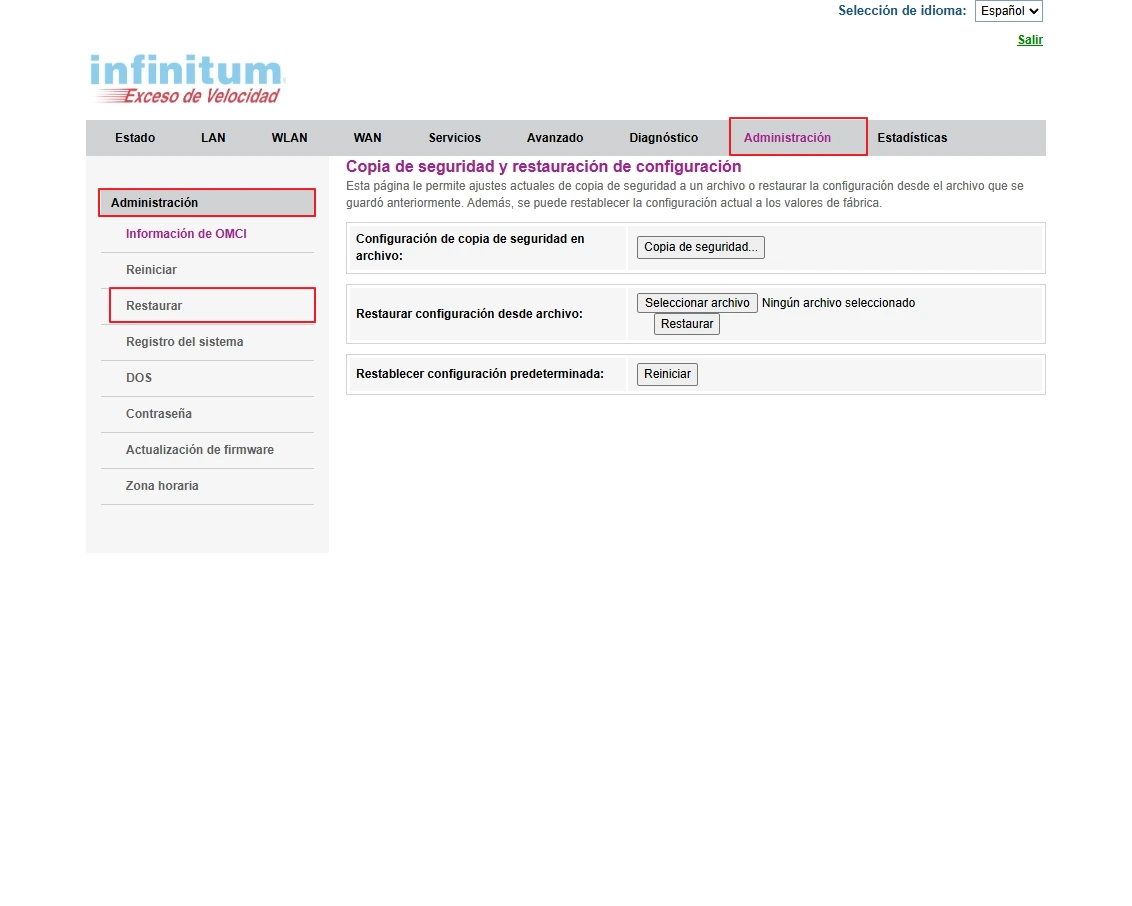
Administración - Administración - Restaurar. Vamos a poder crear una copia de seguridad con la configuración personalizada del router (red inalámbrica, mapeo de puertos, etc.) para restaurarla en caso de que en el futuro sea necesario resetear el router a valores de fábrica.
Aquí también podemos restablecer la configuración del router a valores de fábrica.
Contraseña del sistema
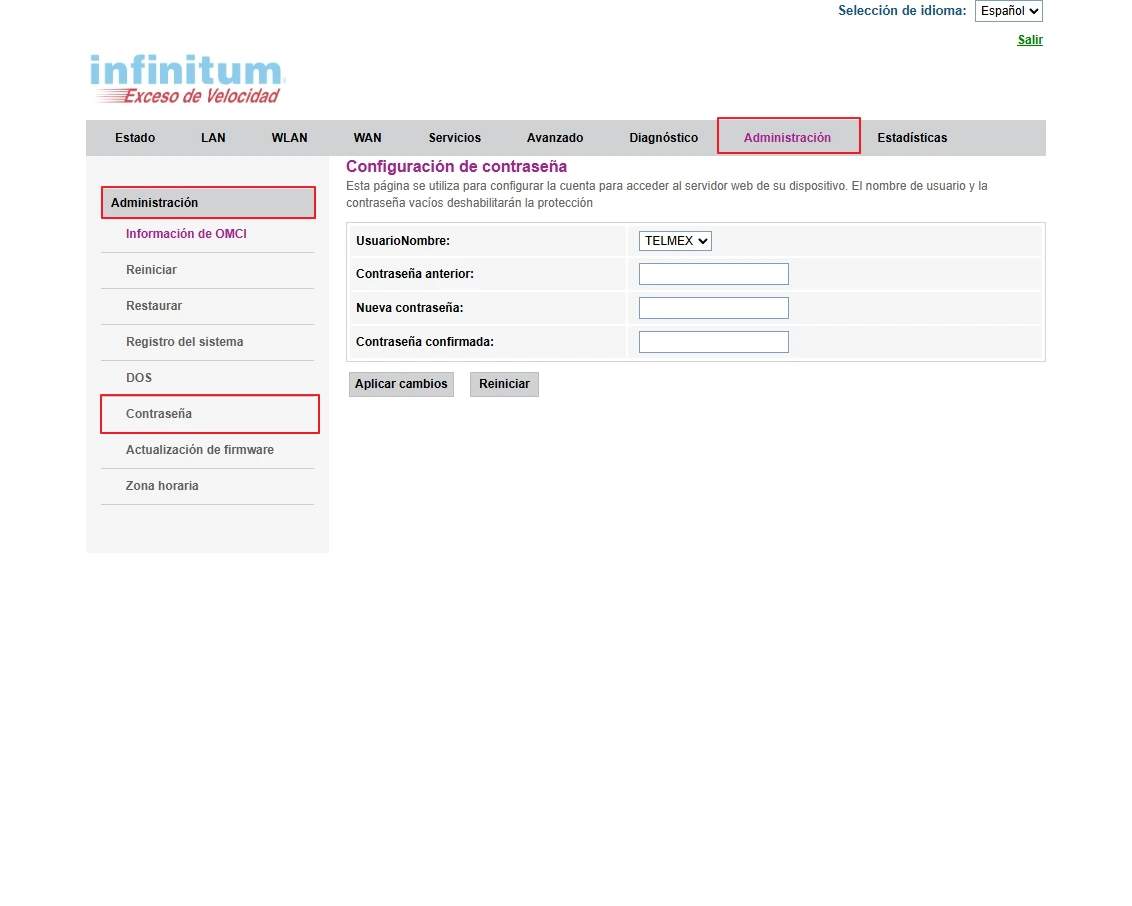
Administración - Administración - Contraseña. Aquí vamos a poder cambiar la contraseña del sistema, es decir, la contraseña con la que se ingresa a la página de configuración del router.
Pagina Desarrollada por el @SrGrincho
WhatsApp:  Telegram: