Inicio -- Indice Router´s
TP-Link XC220-G3vv4 / Doble Banda Inteligente
- Caracteristicas Fisicas
- Caracteristicas Técnicas
- Portal de configuración
- Tiempos de encendido y de conexión
- Configuración del servidor DHCP, equipos conectados y configuración de DNS´s
- Configuracion Inalámbrica
- Deshabilitar la Doble banda inteligente (Band Steering)
- Bloquear Equipos por medio de la Dirección MAC
- Redes de Invitado
- Registro de llamadas (VoIP)
- Mapeo de Puertos (Port forwarding)
- DMZ
- Cortafuegos (Firewall)
- Pruebas de Ping y Traceroute
- Reset a valores de Fabrica (logico)
- Contraseña del sistema
Caracteristicas Fisicas
Panel Frontal
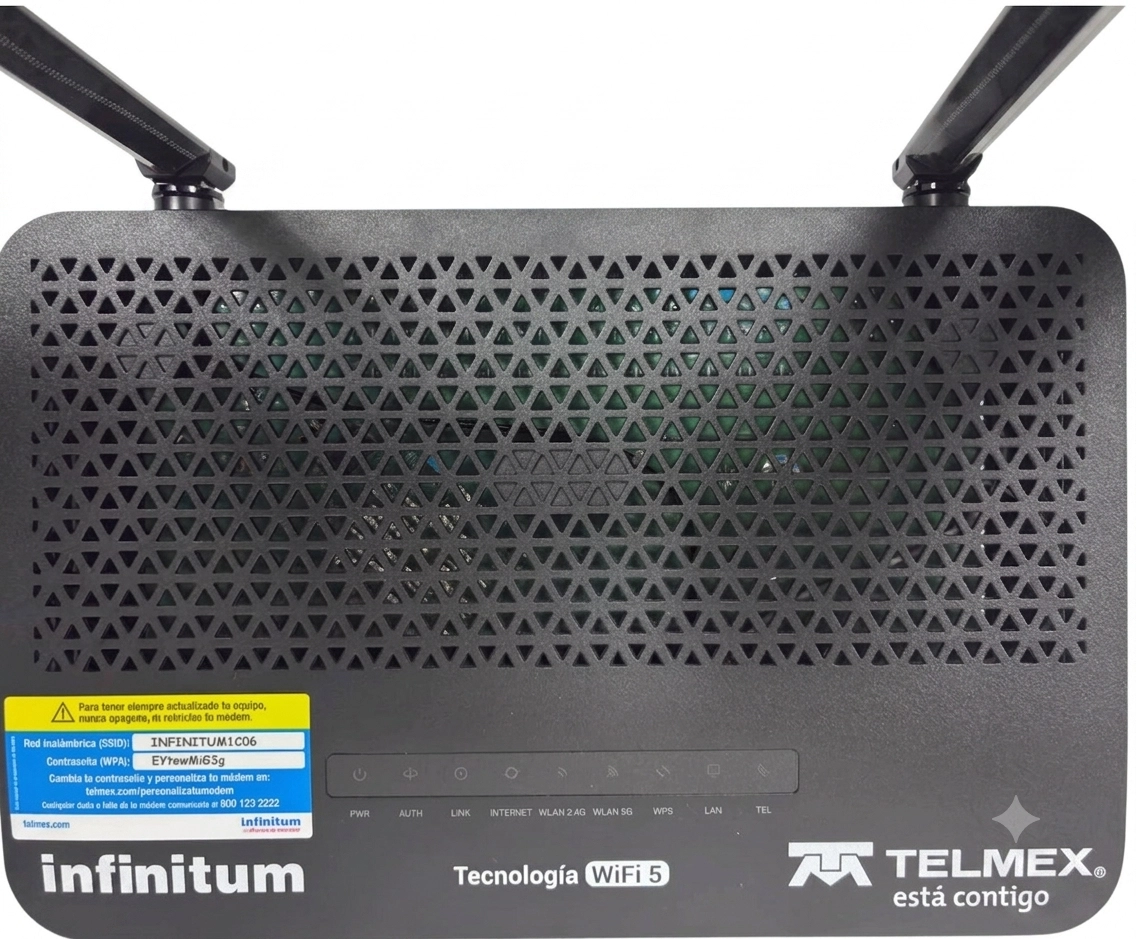
LEDs Panel Frontal: PWR - AUTH - LINK - INTERNET - WLAN 2.4G - WLAN 5G - WPS - LAN - TEL

Botones y conectores: ON/OFF - POWER - LAN 4 - LAN 3 - LAN 2 - LAN 1 -PHONE - RESET - WPS/Wi-Fi

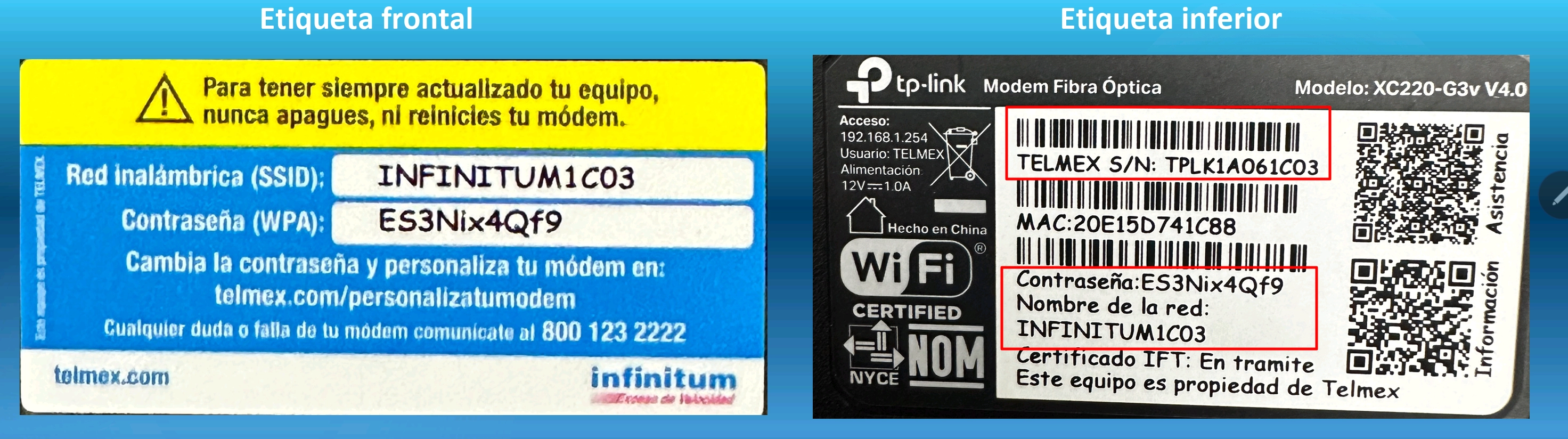
Etiquetas
Caracteristicas Técnicas
| TP-Link XC220-G3vv4 | |
|---|---|
| Tecnologia | XPON / GPON / EPON |
| Ethernet | 4 puertos Gigabit hasta 1000 mbps |
| VoIP | 1 puerto RJ11 |
| WLAN 2.4 GHz | 802.11 b/g/n 300 mbps |
| WLAN 5 GHz | 802.11 ac/n/a 867 mbps |
Portal de configuración
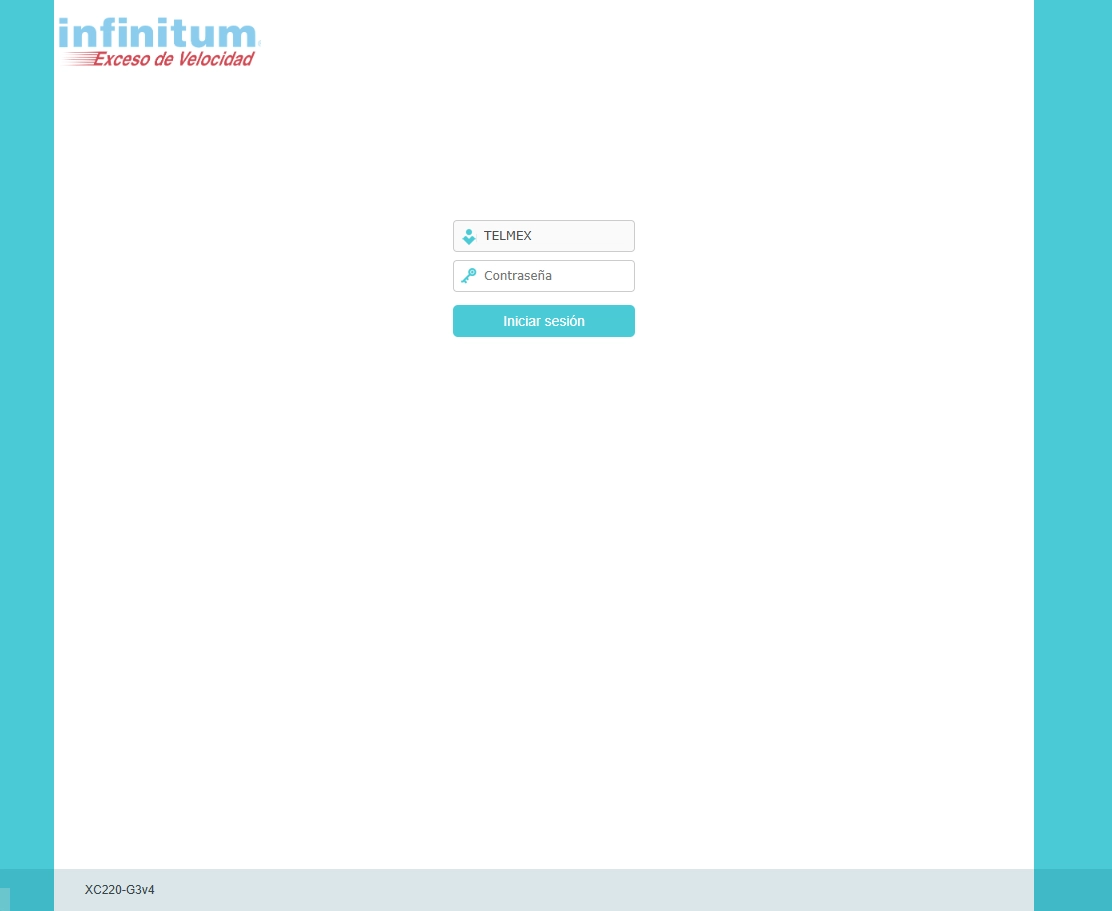
Para ingresar al portal de configuración del módem, vamos a abrir un navegador y ingresar en la barra de direcciones: http://192.168.1.254
Como nombre de usuario vamos a ingresar: TELMEX, y como contraseña, los diez caracteres de la contraseña WPA del módem, tal como nos aparece en la etiqueta de este.
Tiempos de encendido y de conexión
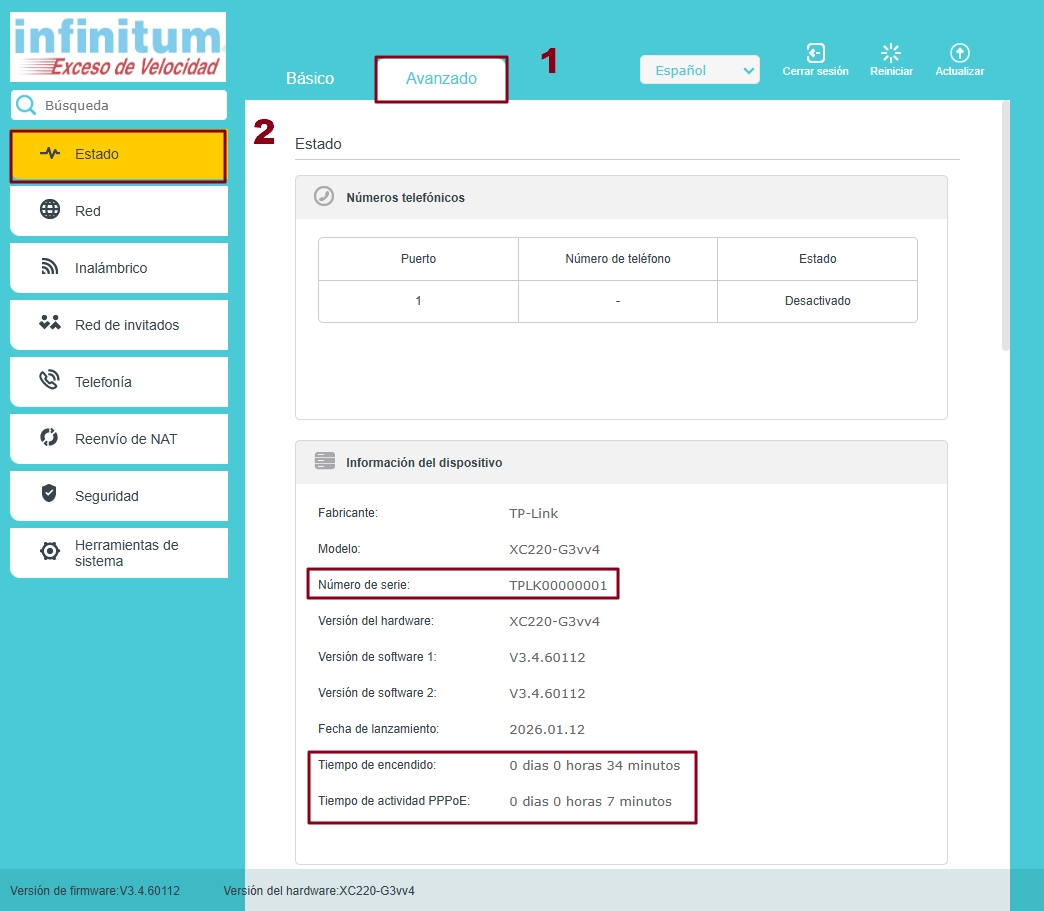
Vamos a entrar en la pestaña de Avanzado, de lado izquierdo entramos a Estado.
Aquí tenemos la información de módem, como es el modelo, número de serie y tanto el tiempo de encendido como de conexión, esto nos podría ayudar a detectar desconexiones.
Configuración del servidor DHCP, equipos conectados y configuración de DNS´s
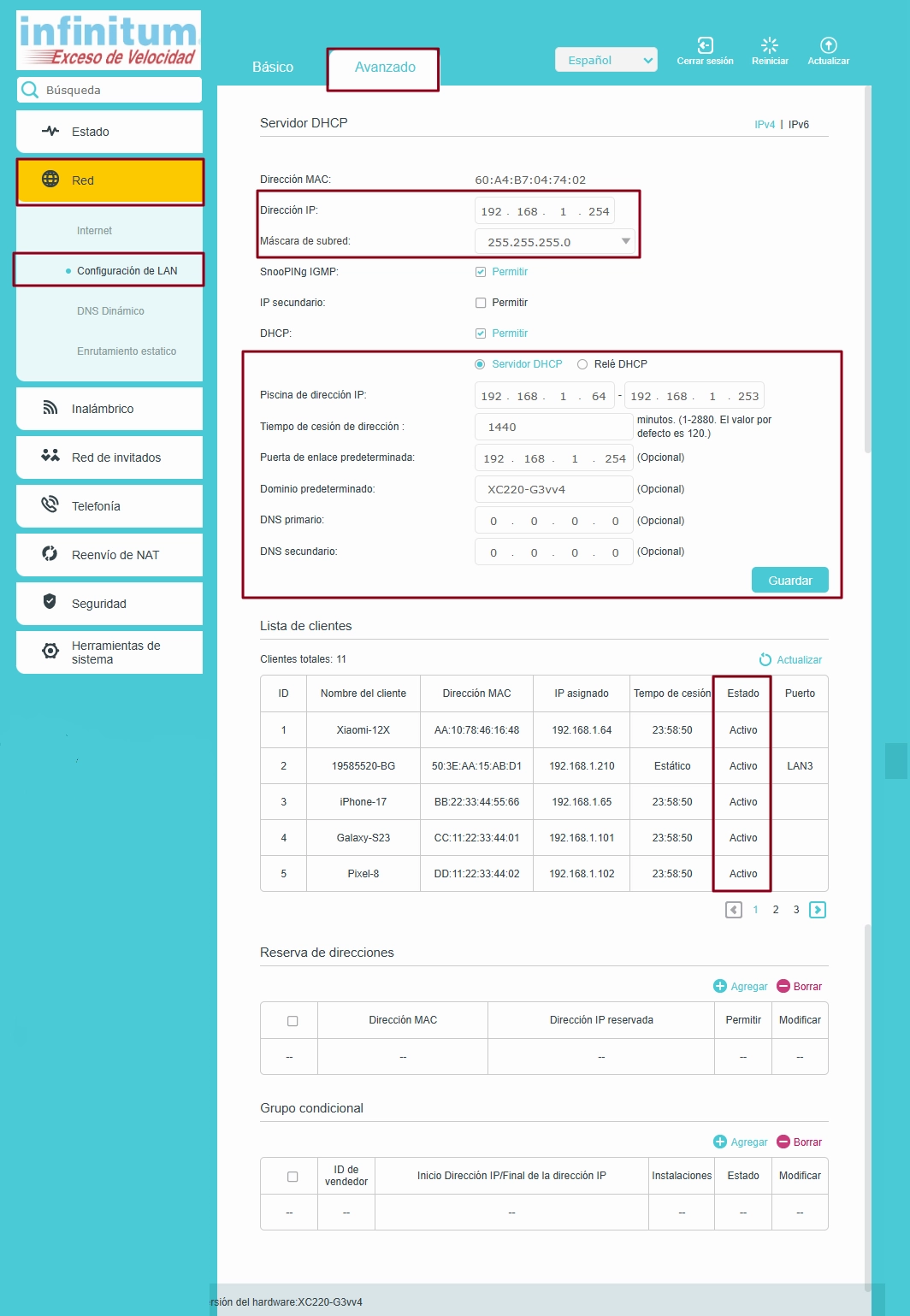
Avanzado - Red - Configuración de LAN. Avanzado - Red - Configuración de LAN. Vamos a poder cambiar el rango y clase de la dirección IP, el rango de direcciones que el módem va a entregar a los equipos conectados a él y agregar DNS´s externos, por ejemplo los de google (8.8.8.8 y 8.8.4.4)
También podemos ver los equipos asociados, su estado, su dirección IP y su dirección MAC.
Configuracion Inalámbrica
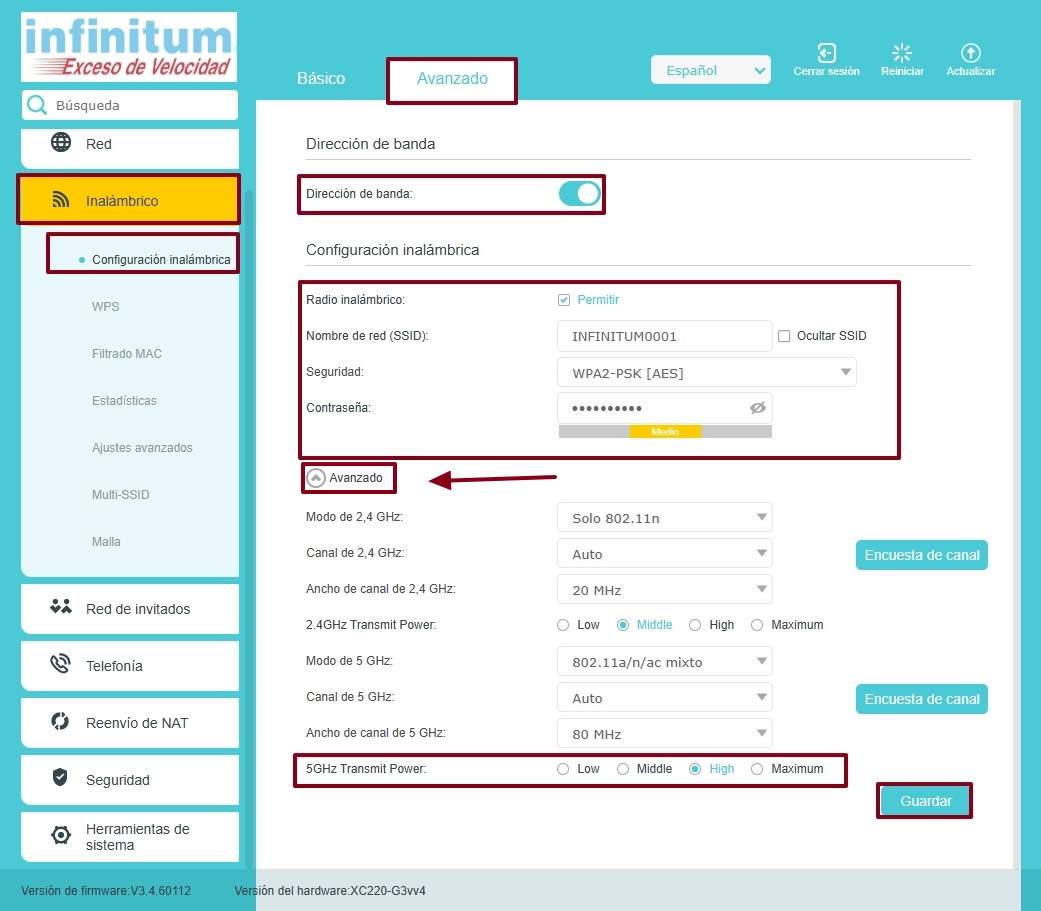
Avanzado - Inalámbrico - Configuración Inalámbrica. Vamos a poder habilitar y deshabilitar la red Inalámbrica, ocultar el nombre de la red (SSID), cambiar el nombre de la red y la contraseña.
Si hacemos clic en el botón de Avanzado podemos cambiar el modo inalámbrico, canal y potencia de la red. Una vez realizados los cambios hacemos clic en "Guardar".
Deshabilitar la Doble banda inteligente (Band Steering)
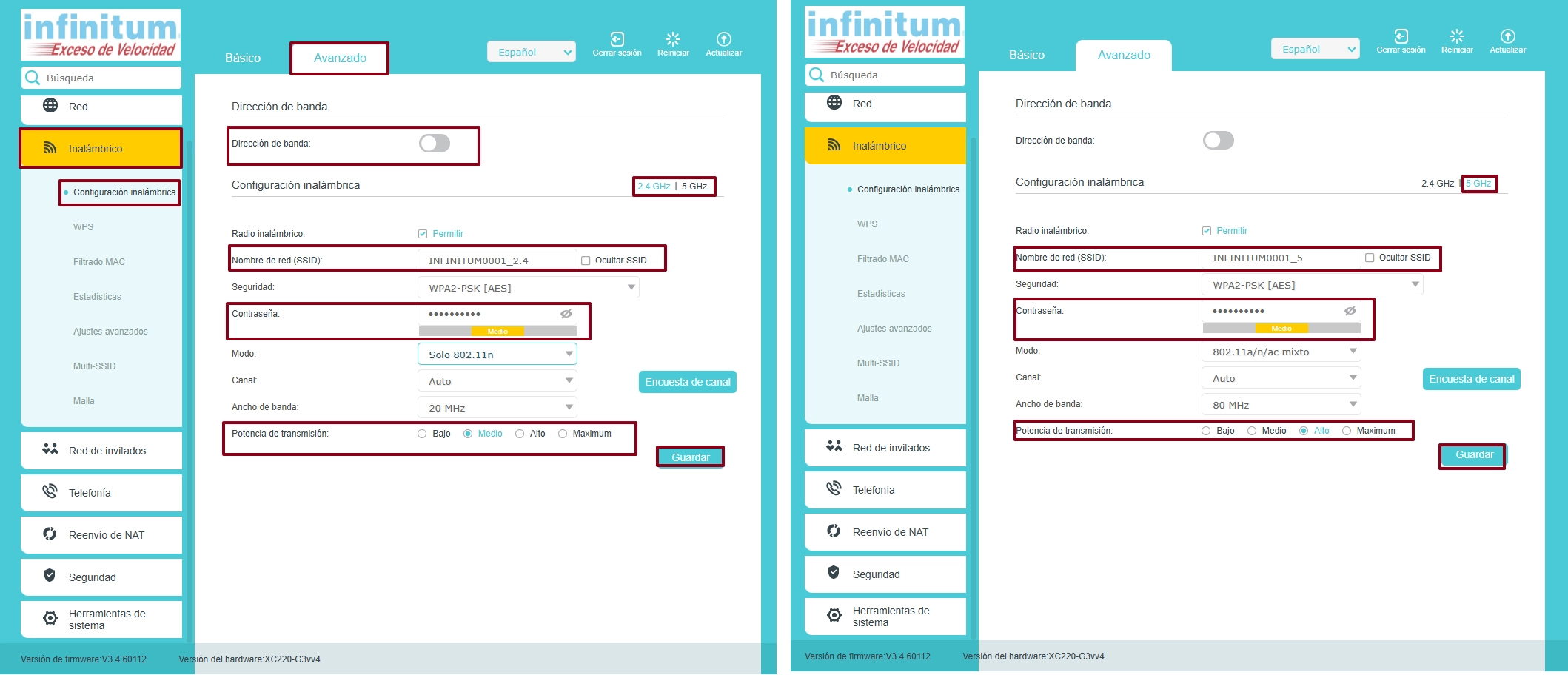
Avanzado - Inalámbrico - Configuración Inalámbrica. Aquí vamos a cambiar de posición el interruptor de Dirección de banda.
con esto ya podremos configurar las dos redes por separado, podemos ver de lado derecho tanto la red 2.4 GHz como la 5 GHz.
Bloquear Equipos por medio de la Dirección MAC
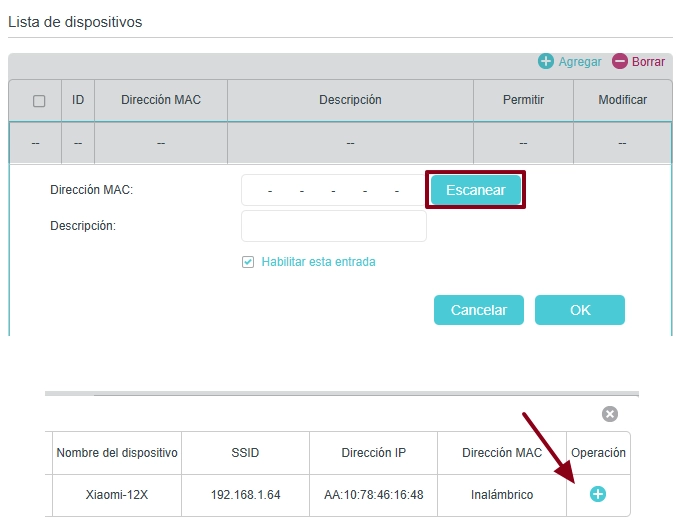
Avanzado - Inalámbrico - Filtrado MAC. Vamos a cambiar el interruptor de "Filtro inalámbrico de MAC" para habilitarlo, seleccionamos bloquear el acceso inalámbrico desde los dispositivos en la lista a continuación.
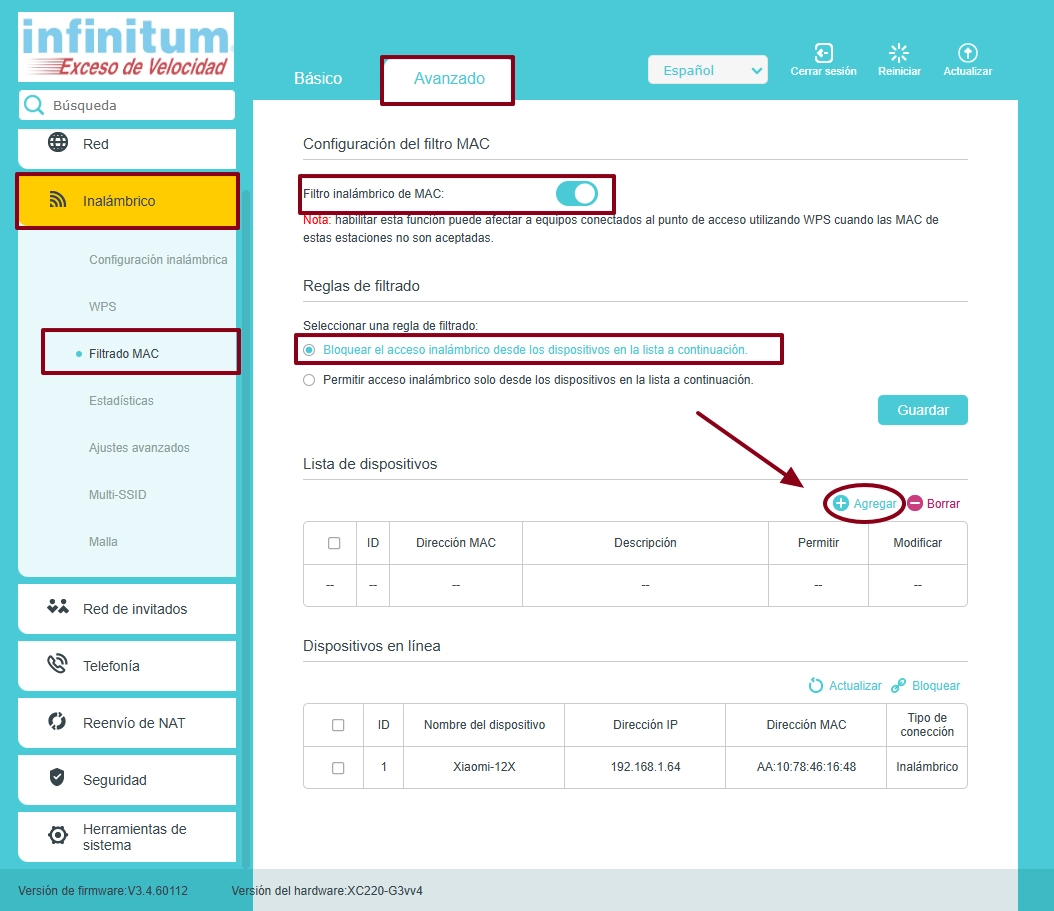
Podemos ingresar la dirección MAC de forma manual o hacer clic en el botón de "Escanear", nos aparecerá una lista de los equipos asociados, solo tenemos que hacer clic en el botón de "+" y en el botón de "OK".
Redes de Invitado
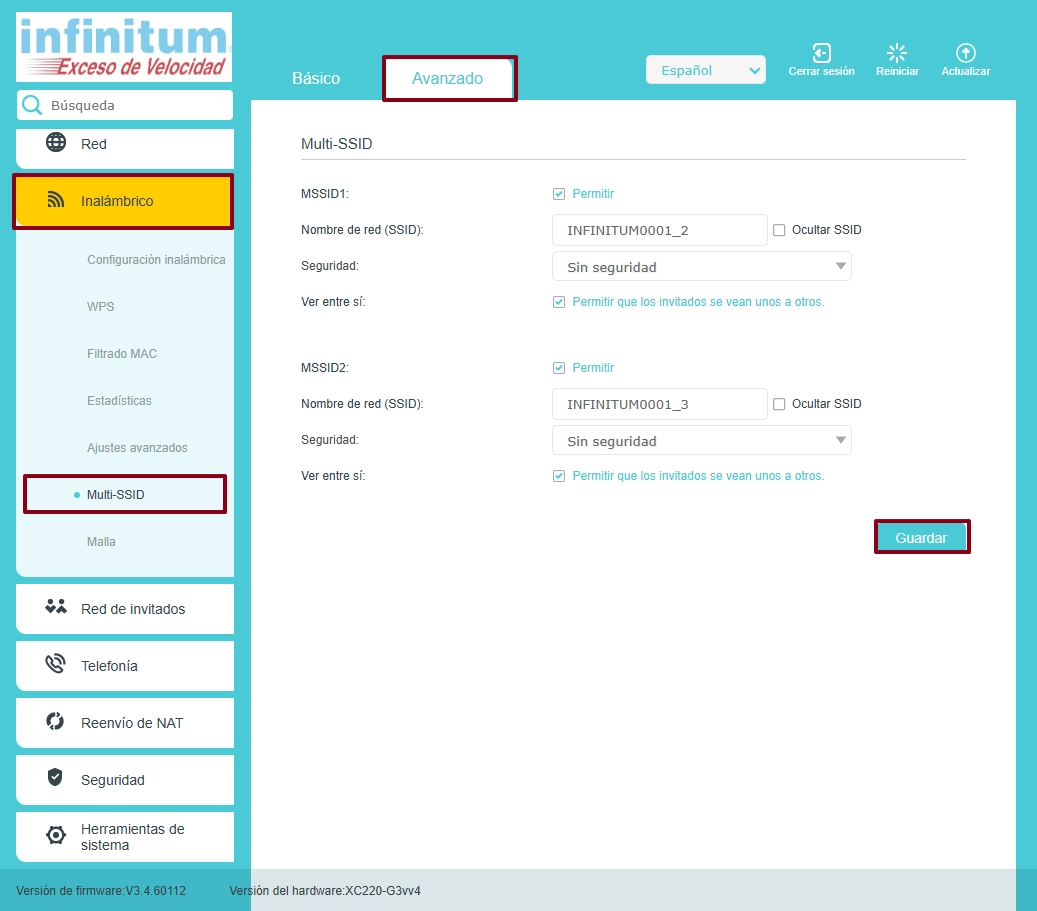
Avanzado - Inalámbrico - Multi-SSID. Vamos a habilitar la opción de "Permitir", en seguridad escogemos WPA2-PPSK, configuramos la contraseña y hacemos clic en "Guardar".
Registro de llamadas (VoIP)
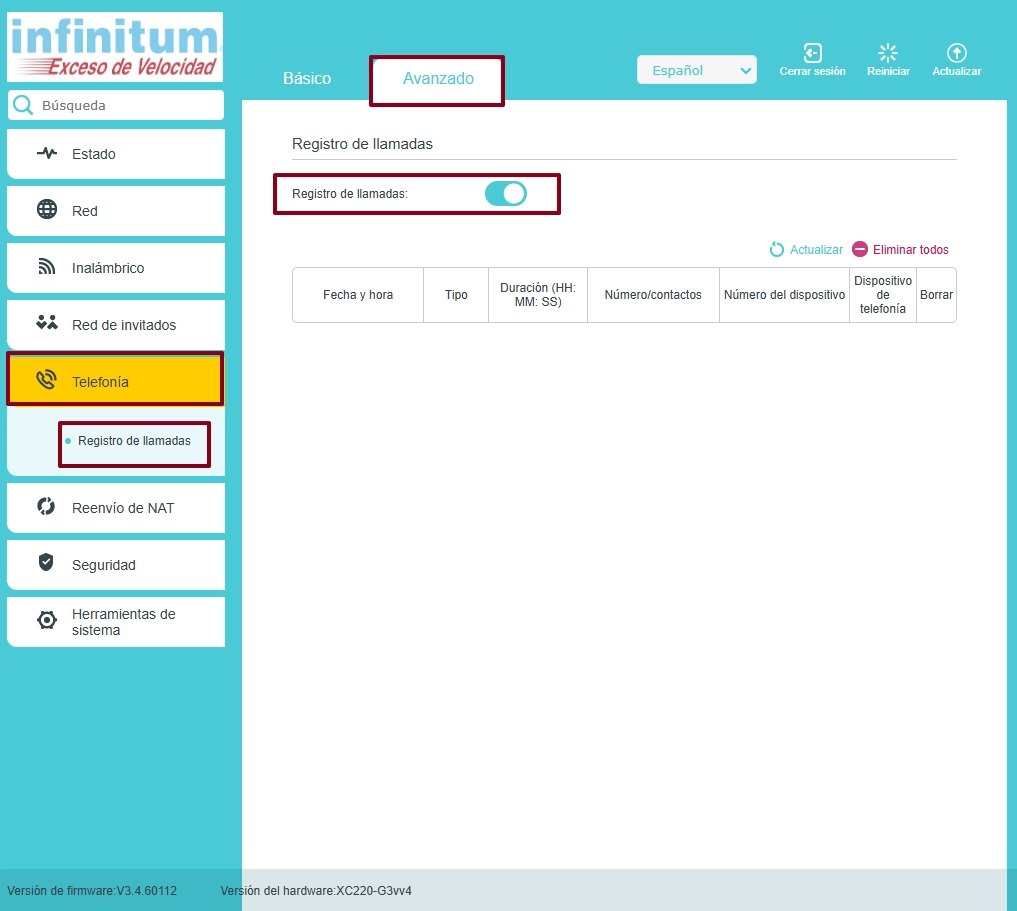
Avanzado - Telefonía - Registro de llamadasAquí podemos ver el registro de llamadas, entrantes, salientes y perdidas para usuarios que tienen habilitado el servicio de voz (línea telefónica).
Mapeo de Puertos (Port forwarding)
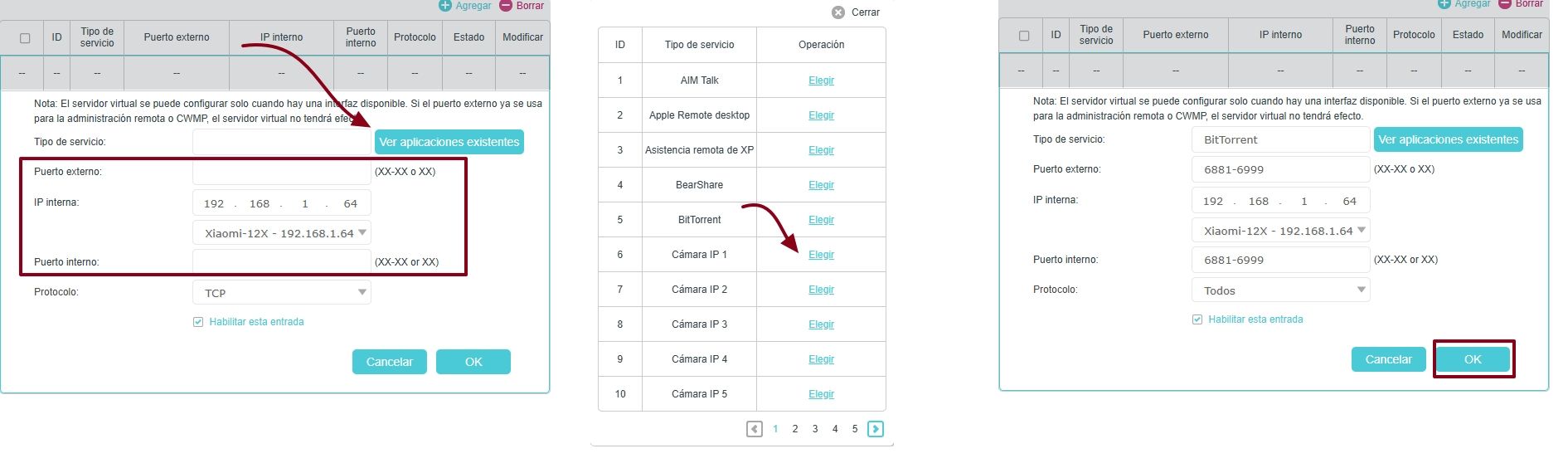
Avanzado - Renvio de NAT - Renvio de puertos. De lado derecho tenemos el botón de "+ Agregar".
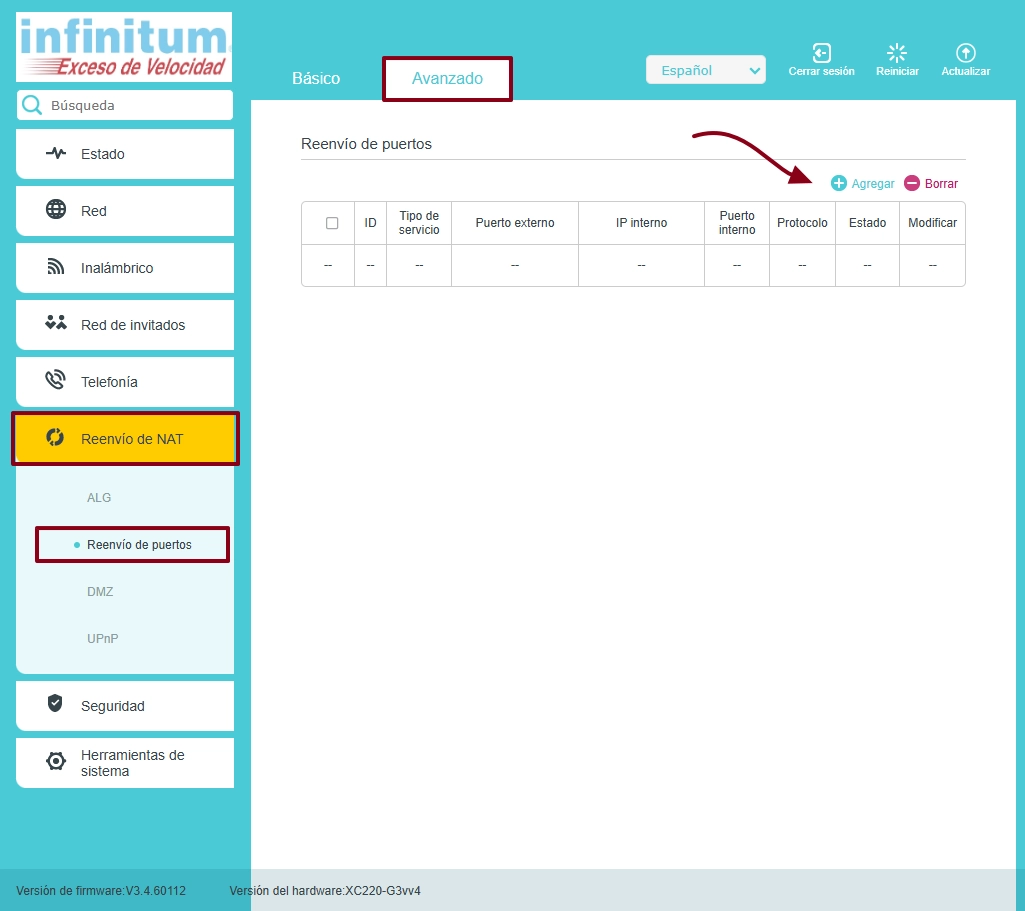
Seleccionamos el equipo al cual le queremos aplicar la regla y hacemos clic en el botón de "Ver aplicaciones existentes", en la ventana que nos aparece seleccionamos el servicio haciendo clic en el botón de "Elegir".
La configuración se guardará al hacer clic en el botón de "OK".
Nota: la aplicación que queremos mapear no aparece en la lista tendríamos que agregar los puertos de forma manual.
DMZ
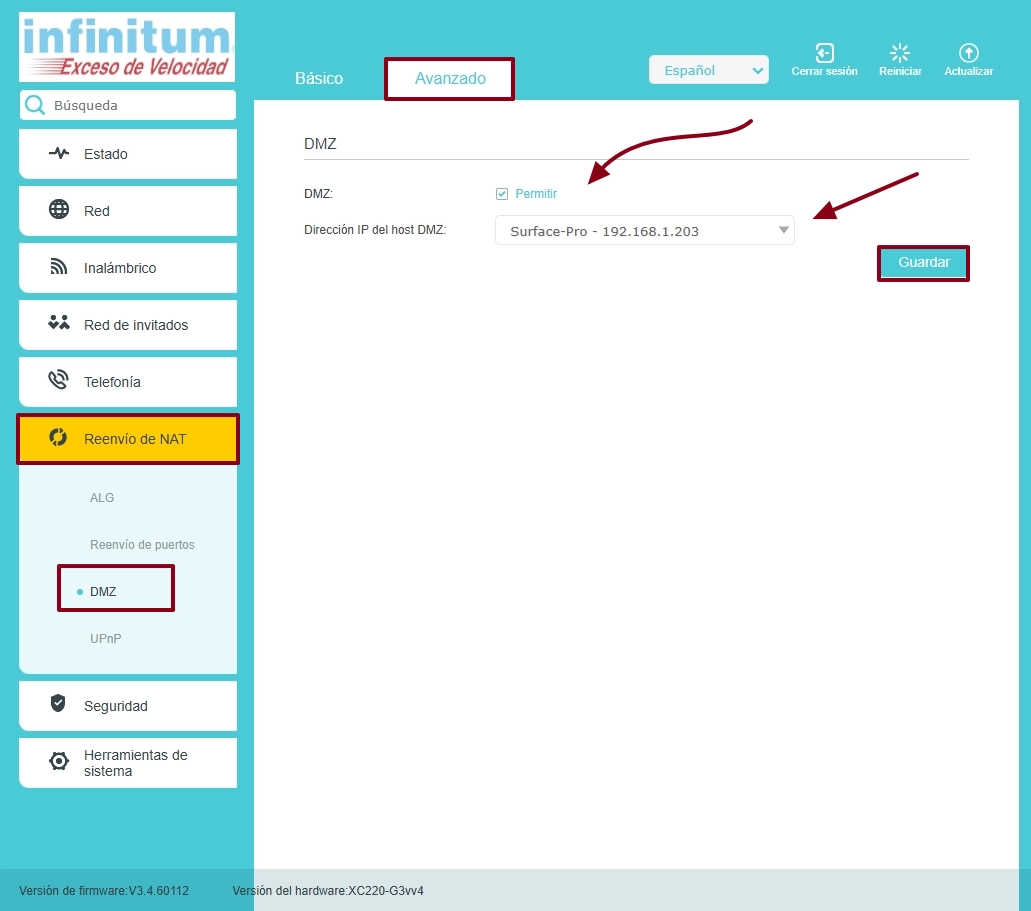
Avanzado - Renvío de NAT - DMZ. Vamos a habilitar la opción que nos aparece como "Permitir", seleccionamos de la lista de equipos asociados el equipo al que queremos aplicar el DMZ y hacemos clic en "Guardar".
Cortafuegos (Firewall)
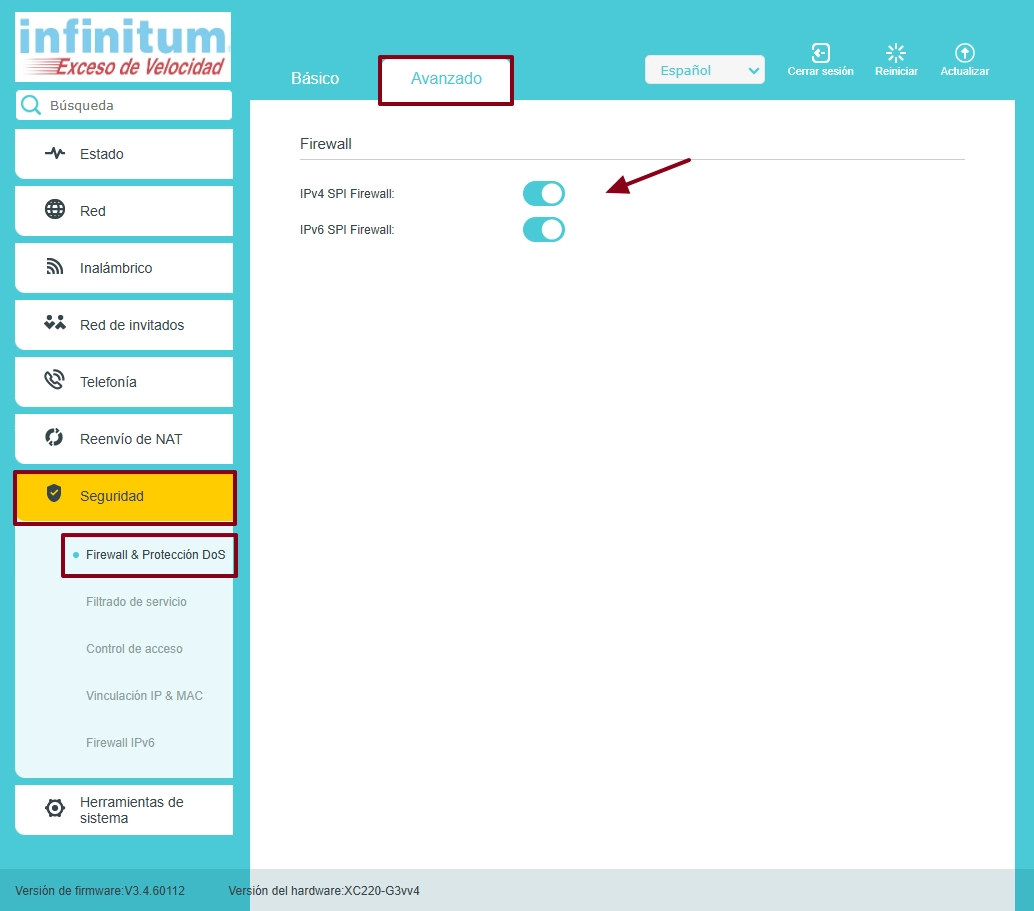
Avanzado - Seguridad - Firewall & Protección DoS. Aquí vamos a poder deshabilitar el firewall tanto para la IPv4 como para la IPv6.
Pruebas de Ping y Traceroute
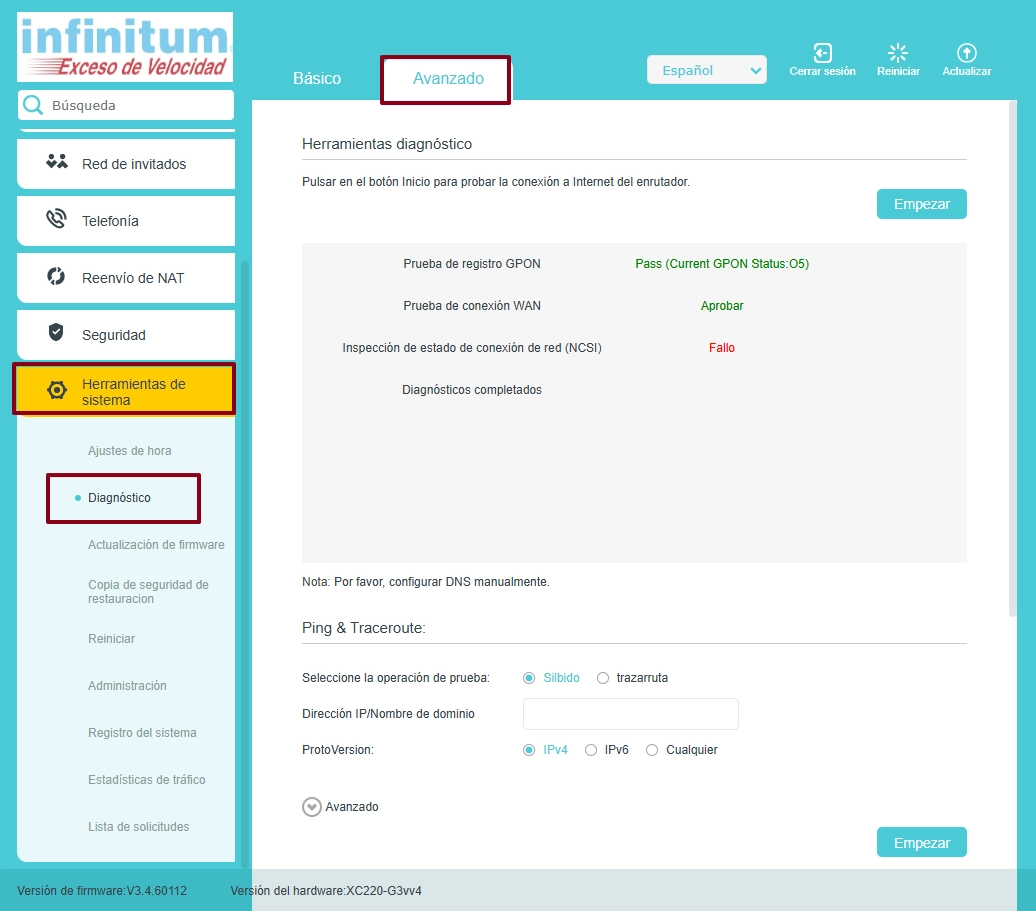
Avanzado - Herramientas de sistema - Diganostico. El módem puede realizar un diagnóstico sobre la conexión, para correr la prueba solo tenemos que hacer clic en el botón de "empezar".
Abajo tenemos la herramienta de PING y Traceroute.
Reset a valores de Fabrica (logico)
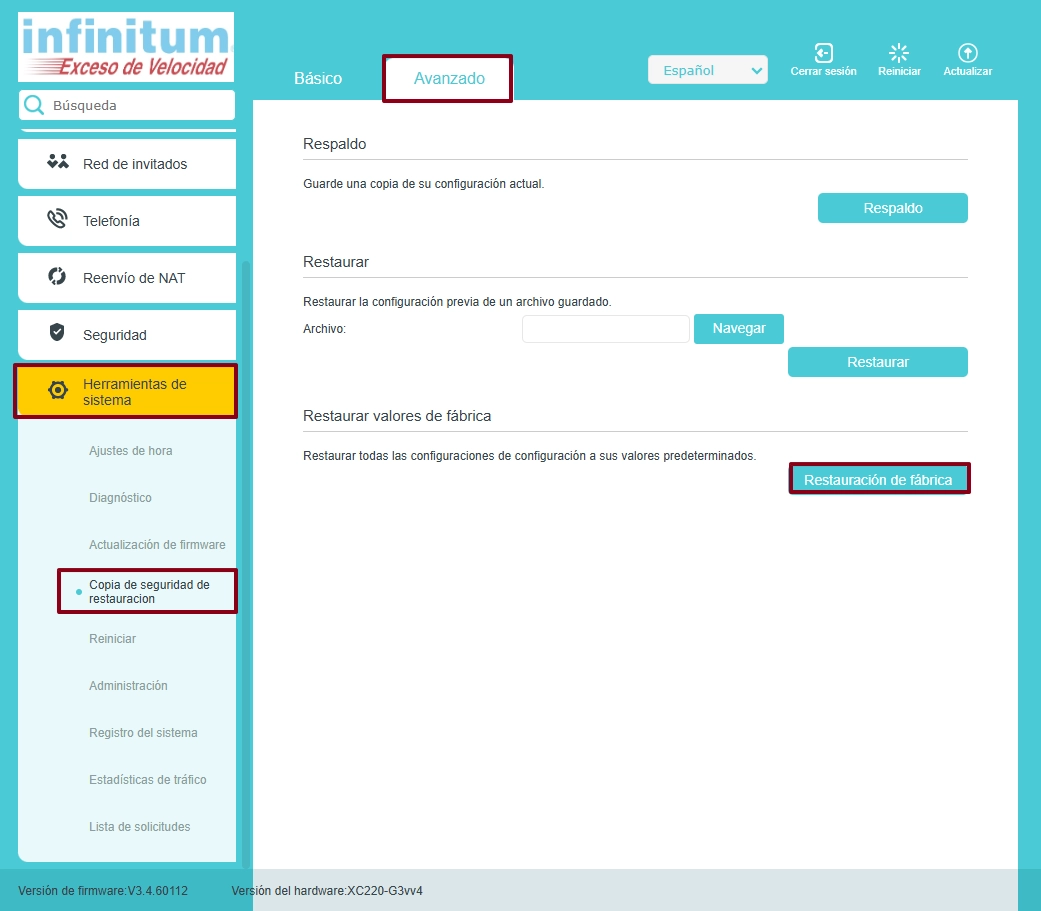
Avanzado - Herramientas del sistema - Copia de seguridad y restauración.Aquí no solo vamos a poder resetear el módem a valores de fábrica, también podríamos realizar un respaldo que guardaría todas las configuraciones que hemos personalizado en el equipo (red inalámbrica, mapeo de puertos, etc.)
Contraseña del sistema
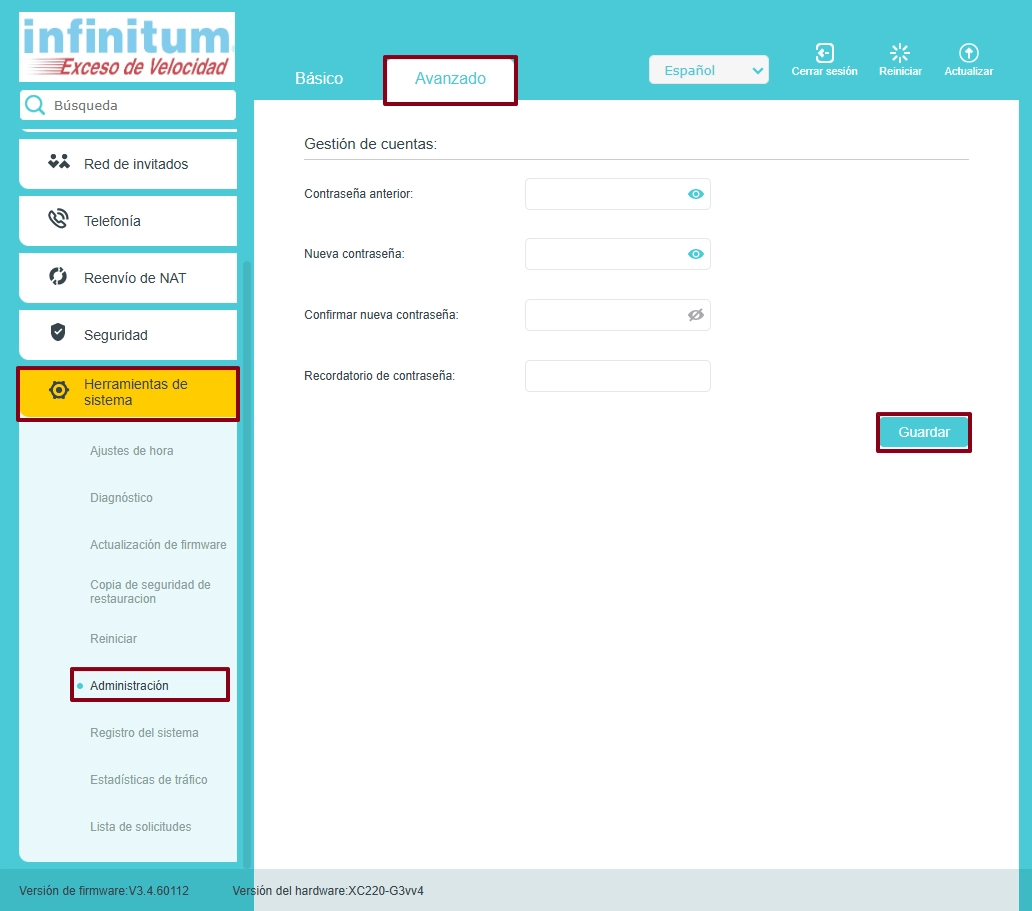
Avanzado - Herramientas del sistema - Administración. Vamos a poder cambiar la contraseña para ingresar al este portal, es muy importante crear un recordatorio por si se nos olvida.
Pagina Desarrollada por el @SrGrincho
WhatsApp:  Telegram: